
iCUE ファームウェアを更新する方法:正しい手順を選ぶ
デバイスのファームウェアと iCUE アプリの更新は別です。必要ならアプリを先に更新し、公式パッケージが表示された対象デバイスだけを更新します。
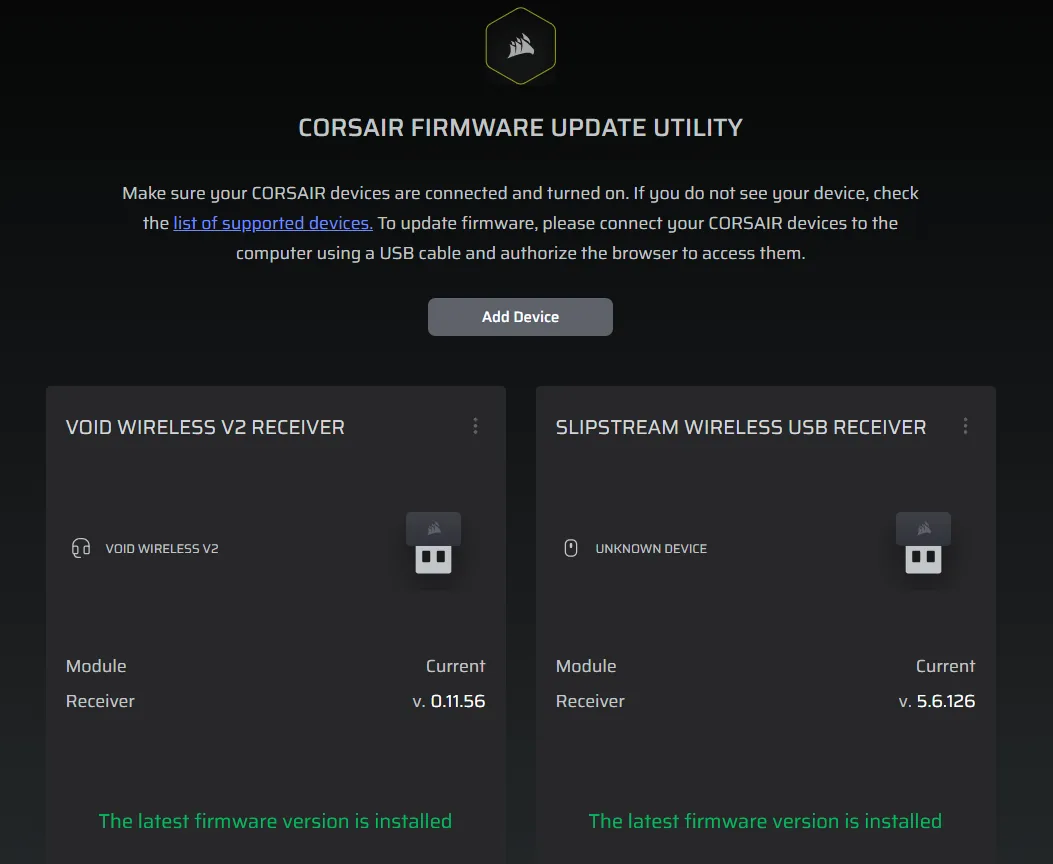
正常に表示される場合はデバイス設定、検出済みの不具合には強制更新、iCUE に表示されない対応製品には Corsair の Web ツールを使います。
更新前に、原因が本当にファームウェアか判断します。プロファイル変更、停止した Windows サービス、緩い内部ケーブル、非対応の USB 接続でも似た症状が出ます。製品名、現在のバージョン、発生条件を記録し、更新後に同じ操作で比較してください。
| 状態 | 方法 | 避けること |
|---|---|---|
| 正常に表示 | 更新を確認 | 強制更新の反復 |
| 表示するが不調 | 強制更新 | 書き込み中の切断 |
| 表示されない | Corsair Webツール | 非公式ファイル |
Windows・USB・電源を準備する
可能なら PC に直接接続し、他社 RGB ツールを終了して、スリープと自動再起動を避けます。内蔵コントローラーは SATA 電源と内部 USB を確認します。
修復やリセットの前に重要なプロファイルを保存します。
無線デバイスでは、レシーバーと本体を指定された順序でケーブル接続する場合があります。ノート PC は AC 電源につなぎます。電源なしハブ、不安定な前面ポート、シャットダウンや移動の直前は避けてください。
- Corsair公式の現行 iCUE を使う。
- 安定した直結 USB を選ぶ。
- 競合する RGB ツールを終了する。
- Windows Update を先に完了する。
iCUE から更新する
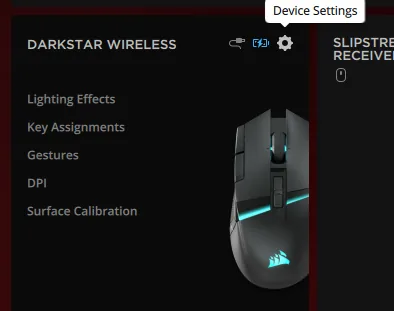
対象デバイスを選び、デバイス設定で現在のバージョンを確認し、更新を確認します。接続が安定してから開始してください。
ダウンロード、転送、検証、再起動が終わるまで USB や電源を切らないでください。
完了後は Windows がデバイスを再登録するまで待ちます。製品タイルが戻ったことを確認し、照明、ボタン、センサー、冷却、音声、バッテリー、無線ペアリングなど対象機能を実際にテストします。完了表示だけで判断しません。
- 1
対象を選ぶ
正しいデバイスを開きます。
- 2
設定を開く
製品名とバージョンを確認します。
- 3
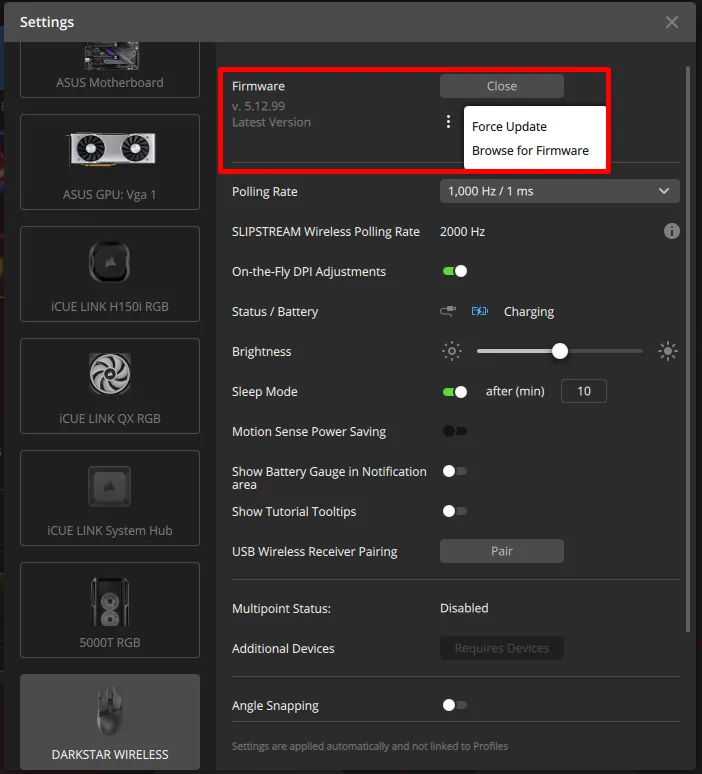
更新を確認
iCUEが配信するパッケージだけを使います。
- 4
接続を維持
切断や再起動をしません。
- 5
動作確認
検出と機能を確認します。
強制更新を使う場面
強制更新は新しい版がなくてもファームウェアを書き直します。以前の失敗や Corsair サポートの案内がある場合に使います。
繰り返し失敗する場合は再試行を止め、USB、電源、サービス、iCUE 修復を確認します。
強制更新は性能向上のための一般的な調整ではなく、非対応機能を追加するものでもありません。再書き込みに成功しても症状が残る場合は、設定、互換性、ケーブル、サービス、ドライバー、ハードウェアを確認します。
強制更新では、緩いケーブル、USB故障、不安定な電源は直せません。
失敗・停止した更新を直す
デバイスが再認識されるまで待ちます。明確なエラー後は安定した直結ポートへ変更し、Corsair Device Control Service を再起動して一度だけ再試行します。
別の PC でも認識しない場合は対応 Web ツールまたは Corsair サポートを利用します。
接続が何度も切れる、Windows が不明な USB デバイスを表示する、内部電源が不安定、別ポートでも同じエラーになる場合は再試行を止めます。画面やログを保存し、型番、シリアル番号、iCUE版、ファームウェア版、実施手順を Corsair に伝えます。
キーボードとマウスは割り当て、オンボードメモリ、無線レシーバーを確認します。ヘッドセットは音声出力とペアリング、クーラーやコントローラーはポンプ、ファン、センサー、iCUE LINK チェーンを個別に確認してください。
フォーラム、ファイル共有、動画説明欄からファームウェアを入手しないでください。正しそうなファイル名でも別のハードウェア改訂向けの場合があります。iCUE と Corsair 管理ツールは書き込み前に製品を識別します。
PC が再起動を繰り返す、USB を失う、他の制御ソフトと競合する状態なら更新を延期します。先に安定性を直してください。良い条件で一度だけ完了させる方が、失敗を繰り返すより安全です。
| 症状 | 確認 | 相談の目安 |
|---|---|---|
| 停止に見える | 再接続を待つ | エラー表示 |
| 消える | USB・サービス・Webツール | 別PCでも不明 |
| 繰り返し失敗 | 電源とiCUE修復 | 同じエラー |
バージョンと公式情報
確認済みの iCUE アプリ最新版は 2026年7月13日公開の 5.69.97 のままです。7月20日の確認では新しい公式版は見つかりませんでした。
製品ごとにファームウェア番号が異なるため、全製品共通の最新版番号はありません。
iCUE ファームウェア更新 FAQ
強制更新は必要ですか?
通常更新の失敗、不具合、Corsairの案内がある場合だけ使います。
更新が止まる理由は?
USB、スリープ、競合ツール、再起動処理が原因になります。
途中で抜いてもよいですか?
完了表示までUSBと電源を維持してください。
検出されない場合は?
電源、USB、デバイスマネージャー、サービス、対応Webツールを確認します。
5.69.97はファームウェアですか?
いいえ。ガイド確認時のiCUEアプリ版です。