
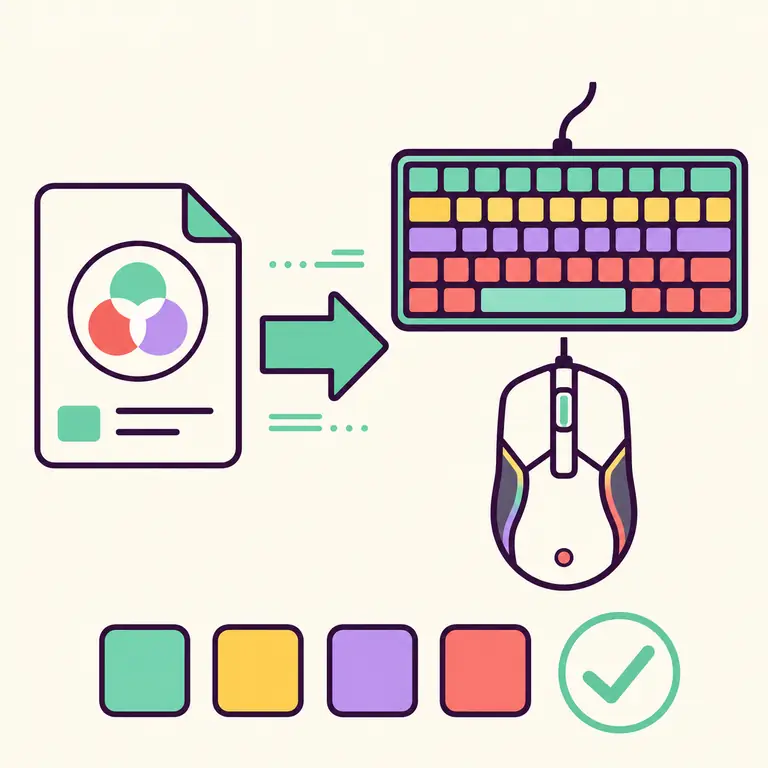
iCUEプロファイルのダウンロード先を選ぶ
まずはCorsairのプロファイル集や、プレビュー、バージョン、使用デバイスを公開している実績ある作者を確認しましょう。作者、日付、互換性情報のない出所不明のアーカイブは、内容を適切に評価できません。
プロファイルは、テーマ、ゲーム、映画、配色、特定のキーボード配列向けに共有されています。ただし、発光ゾーン、LED数、配列、iCUEのバージョン系統によって表示は異なります。設定作成の出発点として利用し、改訂情報や作者のサポートを確認できる配布ページを優先してください。出所不明のアーカイブの受け渡しは避けましょう。
役立つiCUEプロファイルのダウンロードページには、ファイルが変更する内容、必要な機器、作者による更新状況が書かれています。プレビュー画像は参考になりますが、互換性や安全性の証明ではありません。出所が明確な通常のプロファイルファイルを選び、理由の分からない実行ファイル形式は避けましょう。
読み込み前にプロファイルを確認する
作成に使われたiCUEのバージョン系統、対象デバイス、変更される設定、管理している作者を確認してください。読み込み後に内容が空に見えたり、意図しない割り当てへ変わったりする問題を減らせます。
| 確認項目 | 信頼できる情報 | 注意すべき兆候 |
|---|---|---|
| バージョン | iCUE 5、4、3のいずれかが明記されている | バージョン系統や作成日の記載がない |
| デバイス | キーボード、マウス、ヘッドセット、配列が記載されている | 汎用的なRGB画像しかない |
| 内容 | ライティングと割り当てが説明されている | 不明なマクロや操作がある |
| 作者 | 作者名と配布元ページを確認できる | 出所不明の再配布アーカイブ |
iCUEプロファイルを安全にダウンロードする手順
元の配布ページを開いたまま、表示例や互換性情報と比較します。ファイルはブラウザーの一時ダウンロードフォルダー以外に保存し、実行形式のファイルは起動しないでください。通常のプロファイルはiCUEで読み込むデータであり、無関係なEXEとしてインストールするものではありません。
- 1
現在のプロファイルを書き出す
別の作者のファイルを追加する前に、正常に動作している設定をバックアップします。
- 2
配布元ページを確認する
作者、iCUEのバージョン系統、デバイス、プレビュー、更新日を確認します。
- 3
プロファイルファイルをダウンロードする
データファイルとして保存し、無関係な実行形式のラッパーは起動しないでください。
- 4
新しいプロファイル枠に読み込む
確認が終わるまで、新しいプロファイルを既存設定から分けておきます。
- 5
すべてのデバイスを点検する
有効にする前に、キー割り当て、マクロ、DPI、冷却、ライティングを確認します。
iCUEプロファイルが不完全に見える理由
エラーなく読み込めても、一部しか表示されないことがあります。作者が異なるキーボード配列、発光ゾーンの異なる旧型デバイス、または所有していない機器を使用しているためです。一部のエフェクトはiCUEの起動が必要で、ハードウェアプロファイルに保存できるエフェクトは限られます。アプリケーション連動型は、対象のゲームやプログラムが起動するまで有効にならない場合があります。
対象プロファイル、ライティングレイヤー、該当デバイスが有効か確認します。1台だけ表示されない場合は、同じファイルを繰り返し読み込まず、そのデバイス用にエフェクトをコピーまたは再作成します。すべて正しく動作しない場合は、iCUEの修復とバージョン系統を確認してください。不明なキーやマウス操作は、ゲームや業務用アプリケーションで試す前に削除します。
自分の環境に合うiCUEプロファイルを選ぶ
プレビューだけでなく、所有するデバイスを基準に選びます。キーボードのモデルと配列、マウス、ヘッドセット、メモリ、冷却コントローラー、ライティングハブ、iCUEのバージョン系統を確認してください。構成にないデバイスのレイヤーは適用されず、異なる配列では反応型エフェクトやキーグループの位置がずれる場合があります。
説明欄で必要なデバイス系統、プラグイン、フォント、ゲーム、アプリケーションパスを確認します。作者、iCUEのバージョン、対応デバイス、更新日、通常のエクスポート済みファイルが明記された配布元を優先してください。スクリーンショットだけでは、ファイルの内容、所有する機器への対応、無関係な実行形式が含まれないことまでは確認できません。
まずプレビューを確認し、入手したファイルを新しいプロファイルとして読み込みます。アプリケーションの自動切り替えを無効にしたまま、文字入力、起動コマンド、連続入力、DPI変更、マクロを点検してください。冷却設定も別に確認し、装飾用プロファイルで検証済みのファンやポンプ設定を置き換えないようにします。
読み込んだ内容は自分の環境に合わせて調整します。必要なライティングレイヤーを新しいプロファイルへコピーし、デバイスグループや起動条件を修正し、未対応機器のエフェクトを再作成してください。調整版は別名で保存すると原本と比較でき、同じようなファイルを何度も探す手間も減らせます。
ファイル名、配布元、バージョン系統、最後に正常動作した日付を記録し、重複や現在の機器に合わないファイルは削除します。整理したライブラリは再インストール後の復旧にも役立ちます。iCUEのメジャーバージョン系統を変更したら再検証し、未編集の原本と編集版、テスト時の接続デバイスを記録してください。ゲーム連動型は実行ファイルのパスと、終了後に既定のプロファイルへ戻ることも確認します。不要なテスト用マクロを削除し、別のデバイス設定を変える前に確認済みの最終版を書き出してください。
| プロファイル情報 | 信頼できる情報 | 注意すべき兆候 |
|---|---|---|
| 互換性 | デバイス、配列、iCUEのバージョン系統が具体的 | 汎用的なRGBプレビューしかない |
| ファイル | 明確なファイル名の通常のエクスポート済みプロファイル | EXE、スクリプト、パスワード保護された一式 |
| 操作 | マクロとアプリケーション起動条件が文書化されている | 不明な起動操作や連続入力操作 |
| 管理状況 | 作者と更新情報を確認できる | 配布元、日付、バージョン情報がない |
iCUE プロファイル ダウンロードのよくある質問
iCUEプロファイルは無料でダウンロードできますか?
公式およびコミュニティには無料のプロファイルが多数ありますが、配布元の利用条件と作者情報を確認してください。
iCUEプロファイルにマクロが含まれることはありますか?
ライティングだけでなく、割り当てやマクロも含められます。有効にする前に、すべてのデバイスと操作を確認してください。
ダウンロードしたプロファイルですべてのデバイスが発光しないのはなぜですか?
作者がそのデバイスを所有していないか、発光ゾーンやiCUEのバージョン系統が異なる可能性があります。
iCUE 4のプロファイルはiCUE 5でも使えますか?
読み込める場合もありますが、レイヤーや割り当てが変わることがあります。バックアップを残し、別のプロファイル枠でテストしてください。
iCUE プロファイル ダウンロードでEXEファイルを入手しても問題ありませんか?
通常のプロファイルはデータとしてiCUEから読み込みます。信頼できる明確な理由がない実行形式のラッパーは避けてください。
iCUEプロファイルはどこからダウンロードできますか?
Corsair公式のプロファイル集、または作者、iCUEの系統、対応機器、ファイル形式、更新状況を明記した信頼できるコミュニティ配布元を使います。有効化する前に別枠で確認し、理由の分からない実行ファイルは避けてください。