
修復、アンインストール、再インストールのどれを選ぶか
iCUEの問題が起きたからといって、毎回アンインストールが必要とは限りません。iCUEが起動し、特定のプロファイルやデバイス表示だけが不安定なら、まず症状を記録してプロファイルやサービスを確認します。アプリが起動しない、過去のインストールが新しいセットアップを妨げる、または互換性のためにブランチを変更する場合は、バックアップ後のアンインストールが適しています。
インストーラーを同時に複数起動しないでください。並行したクリーンアップでは、アプリ登録、Webインストーラー、バックグラウンドサービス、USB接続、プロファイルのどこが原因なのか分かりにくくなります。安全な基本順序は、保存、Windowsから削除、再起動、状態確認です。
フォルダーの手動削除やレジストリクリーナーは、原因の手がかりやサービス登録まで壊す可能性があります。
| 状況 | 最初の選択 | 理由 |
|---|---|---|
| iCUEは起動するが一部設定だけがおかしい | プロファイルまたはサービス確認 | 動作しているインストールを先に消さない |
| アプリが起動しない、またはブランチを変える | 保存してアンインストール後に再起動 | アプリ登録の競合を切り分けやすい |
| 削除が止まる、または項目がない | Windows再起動と公式サポート | サービスファイルを手動で消さない |
| 再インストール後もデバイスがない | 接続、互換性、サービスを確認 | 再インストールでケーブルや非対応モデルは直らない |
アンインストール前にiCUEのプロファイルをバックアップする
大切なソフトウェアプロファイルをエクスポートし、iCUEが現在使っているフォルダーとは別の場所に保存します。デバイス名、用途、日付が分かるファイル名にし、入手したプロファイルなら元ファイルも残してください。iCUEのバージョン、対象デバイス、マクロ、DPI、冷却設定、ライティング効果もメモしておくと復元後に比較できます。
デバイスのオンボードメモリに保存される効果とソフトウェアプロファイルは別物です。キーボードやマウスが簡単なライティングを保持できても、アプリ別ルール、マクロ、センサー設定まで残るとは限りません。再起動前に必要なハードウェアモードを確認してください。
Windowsのバージョン、iCUEのバージョン、接続中の製品、正確なエラー文も記録します。再インストール後の比較材料になります。
- プロファイルをエクスポートし、iCUEの動作フォルダー外に保存する。
- 製品モデル、接続方法、現在のブランチをメモする。
- ソフトウェアプロファイルとデバイスメモリを分けて考える。
- エラー文と停止した進行率を保存する。
- バックアップの代わりにレジストリクリーナーを使わない。
Windows 10/11でiCUEをアンインストールする方法
通常はインストール先の実行ファイルを推測せず、Windowsの設定から削除します。Windows 11は設定、アプリ、インストールされているアプリを開き、Windows 10は設定、アプリ、アプリと機能を開きます。Corsair iCUEを検索してアンインストールを選びます。
iCUEを終了し、マクロやプロファイルを使っている作業を保存してください。可能なら他のRGB、マザーボード、モニター、周辺機器ソフトも閉じます。Corsair Device Control Serviceの実行ファイルを手動で停止・削除しないでください。ほかのCorsair製品で必要になる場合があります。
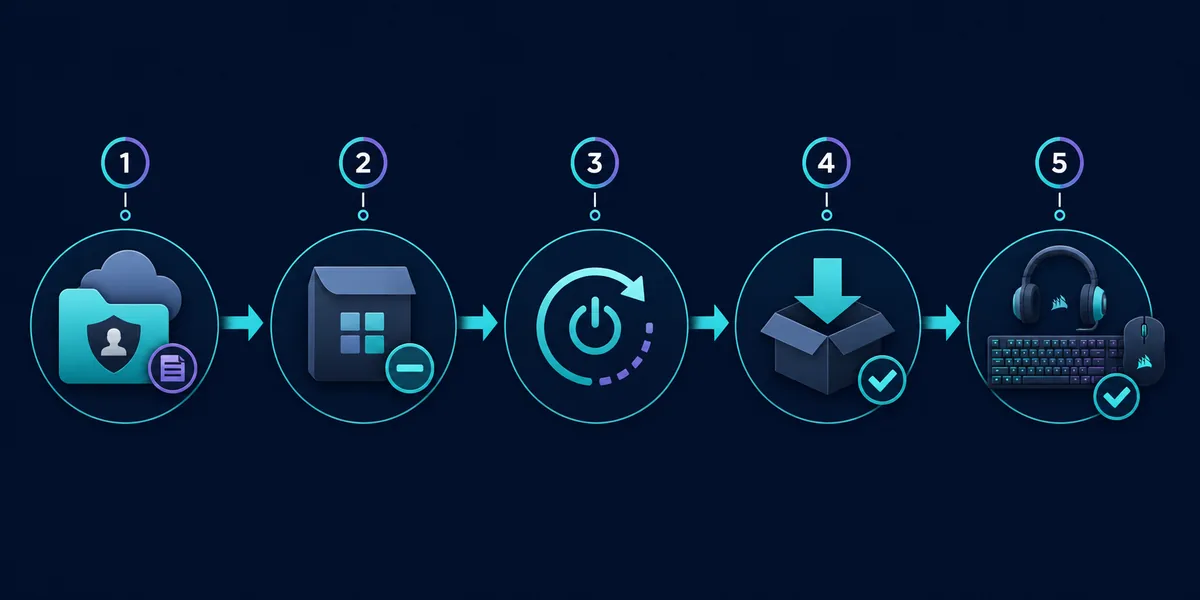
- 1
iCUEを終了してバックアップを保存
iCUEを閉じ、必要なプロファイルをエクスポートして別フォルダーに保存します。
- 2
インストール済みアプリを開く
Windows 10または11のアプリ一覧からCorsair iCUEを検索します。
- 3
アンインストールを選ぶ
WindowsまたはCorsairの削除画面に従い、同時に別のインストーラーを起動しません。
- 4
Windowsを再起動
保留中のファイルを解放し、アプリ登録とサービスの問題を分けます。
- 5
結果を確認
iCUEがインストール済み一覧から消えたことを確認し、理由なく残存フォルダーを削除しません。
アンインストール後にiCUEを再インストールする方法
修復のために削除した場合は、第三者ミラーや推測したバージョン名ではなく、Corsairが管理する配布元を使います。このサイトが2026年8月10日に確認したWindows x64の記録はiCUE 5.49.34です。Webインストーラーは起動後に追加モジュールを取得するため、ブラウザーで小さなファイルを取得できてもセットアップ全体が完了するとは限りません。
実行前にWindowsを再起動し、追加の再起動を要求する更新が残っていないこと、ネットワークやセキュリティ設定がモジュール取得を妨げていないことを確認します。最初は必要なデバイスだけを接続し、iCUEの読み込みとデバイスカードを確認してから周辺機器を増やします。
バックアップは一つずつテスト用プロファイルへ読み込みます。マクロ、割り当て、ライティングを確認し、問題がなければ通常のプロファイルに戻します。デバイスが見つからないなら、再インストールを繰り返さず接続、互換性、サービス、ファームウェアを調べます。
- Corsair管理下のインストーラーを使い、再梱包されたミラーを避ける。
- Webインストーラーのモジュール取得が終わるまで待つ。
- 正確なモデルとWindowsのアーキテクチャを確認する。
- バックアップはテスト用プロファイルへ先に読み込む。
- ブラウザーやモジュールの取得に失敗したらダウンロード失敗ガイドを使う。
iCUEをアンインストールできない場合の対処
Windowsを再起動し、iCUEや競合するデバイスユーティリティを閉じてから、インストール済みアプリの項目を一度だけ再試行します。項目がグレー表示、アンインストーラーが見つからない、または削除中に止まる場合は、正確なエラー文とiCUEが一覧に残っているかを記録します。
デバイス、サービス、セキュリティ設定の変更後に発生したなら、不要なUSB機器を外し、他社RGBツールを終了し、Corsair Device Control Serviceの状態を確認します。サービスの実行ファイルを削除したり、レジストリクリーナーを使ったりしないでください。後の修復を難しくします。
通常の削除が完了しない場合は、該当するiCUEブランチとWindowsの組み合わせでCorsair Help Centerを確認します。検索に出る第三者アンインストーラーを公式の標準手順として扱わないでください。
- 1
再起動して一度だけ再試行
保留中の再起動やロックされたファイルが最初の削除を妨げる場合があります。
- 2
失敗状態を記録
エラー文、一覧上の状態、削除のどの段階で止まったかを残します。
- 3
アプリとデバイスを分けて調べる
デバイスがない場合はサービスと互換性のガイドを使い、削除を繰り返しません。
- 4
証拠を添えて相談
登録済みアンインストーラーが完了しないときはCorsairサポートへ進みます。
通常の削除に失敗しても、サービス実行ファイルの削除、フォルダー名の変更、レジストリクリーナーを行わないでください。
バージョンと公式配布元の確認
このサイトは新しいガイドを追加する前に、2026年8月10日にダウンロード記録を確認しました。Windows x64の確認済み記録はiCUE 5.49.34で、Corsair管理下の安定したWebインストーラーURLを使います。範囲リクエストはHTTP 206、application/octet-stream、合計3,392,176バイトを返し、CDNの最終更新は2026年8月5日でした。
アプリのバージョンとデバイスのファームウェアは別です。再インストール後も製品が表示されない場合は、モデル、USB経路、ファームウェア、Windows、Device Control Service、競合するRGBソフトを確認します。
リリースや製品手順が変わった場合は、Corsair DownloadsとCorsair Help Centerを再確認してください。このページは独立したガイドで、Corsair公式サポートページではありません。
iCUEアンインストール FAQ
iCUEをアンインストールする方法は?
iCUEを終了し、プロファイルを保存してからWindowsの設定、アプリ、インストールされているアプリまたはアプリと機能を開き、Corsair iCUEをアンインストールします。再インストール前に再起動してください。
iCUEを削除して再インストールするには?
プロファイルをバックアップし、Windowsから削除して再起動し、Corsair管理下のインストーラーを使います。複数デバイスを設定する前にモジュール取得が終わるまで待ちます。
アンインストールするとRGB設定は消えますか?
すべて残るとは考えないでください。デバイスメモリが保持する簡単な効果と、iCUEに依存するプロファイル、マクロ、アプリ別ルールは別です。先にエクスポートしてください。
iCUEをアンインストールできないときは?
再起動し、iCUEと競合ソフトを閉じて一度だけ再試行し、正確なエラーを保存します。サービスファイルやレジストリを手動で消さず、Corsair Help Centerを確認してください。
再インストールしてもデバイスが検出されない理由は?
直接USB接続、モデル、ファームウェア、Device Control Service、Windowsのデバイス一覧、競合するRGBソフトを確認します。再インストールだけで物理的な通信問題は直りません。