
Corsair キーボード ソフトウェアは何を使う?
Corsair キーボードでは、ライティング、キーの再割り当て、マクロ、プロファイル、ファームウェア確認などにiCUEを使います。iCUEがなくても通常の入力はできる場合がありますが、ソフトウェア専用のエフェクトや一部の割り当ては、アプリとバックグラウンドの通信が動作していることが前提です。
使える機能はモデルごとに異なります。キー単位のRGB、ハードウェアライティング、オンボードプロファイル、ポーリング設定、特殊キーなどを備える製品もあれば、設定項目が少ない製品もあります。オンラインの説明に出てくる機能をそのまま当てはめず、型番、接続、ファームウェア、OSを先に確認してください。
iCUEはCorsair製品全体のコントロールセンターですが、すべての製品に同じ設定が表示されるわけではありません。キーボード、マウス、ヘッドセット、クーラー、メモリ、ハブを同じインストールで管理できても、デバイスごとの項目は別です。そのため、一般的なCorsairソフトウェアではなく、キーボードに限定して判断する必要があります。
| 目的 | 使う場所 | 先に確認すること |
|---|---|---|
| キーごとのRGBやライティング | iCUEのソフトウェアモード | 型番と対応するライティングレイヤー |
| キー割り当てやマクロ | iCUEの割り当て設定 | プロファイルの適用範囲と権限 |
| アプリを閉じても基本効果を残す | ハードウェアライティングやオンボードメモリ | キーボードに効果を保存できるか |
| iCUEに表示されない問題 | 接続・サービス・ファームウェア・互換性の確認 | USB経路と競合するRGBツール |
Corsair キーボード ソフトウェアをダウンロードする方法
Windows用キーボードなら、サードパーティーのドライバーミラーではなくCorsairの現在のiCUEインストーラーから始めます。このページで確認したインストーラーはWindows x64向けiCUE 5.49.34です。Webインストーラーのため、最初のファイルは小さくても、セットアップ中に追加モジュールを取得します。
ダウンロード前に公式の配布元であること、空き容量、対象モデル、古いiCUEブランチが必要かどうかを確認してください。古いフォーラムにiCUE 4やiCUE 3が書かれていても、型番を確認せずに戻さないでください。ブランチを変える前に重要なプロファイルをエクスポートします。
インストーラーが起動したら、他のRGBツールや多数のデバイスを同時に追加せず、まず完了させます。最初の起動を単純にすると、インストーラー、USB、サービス、ファームウェア、プロファイルのどこで問題が起きているかを切り分けやすくなります。
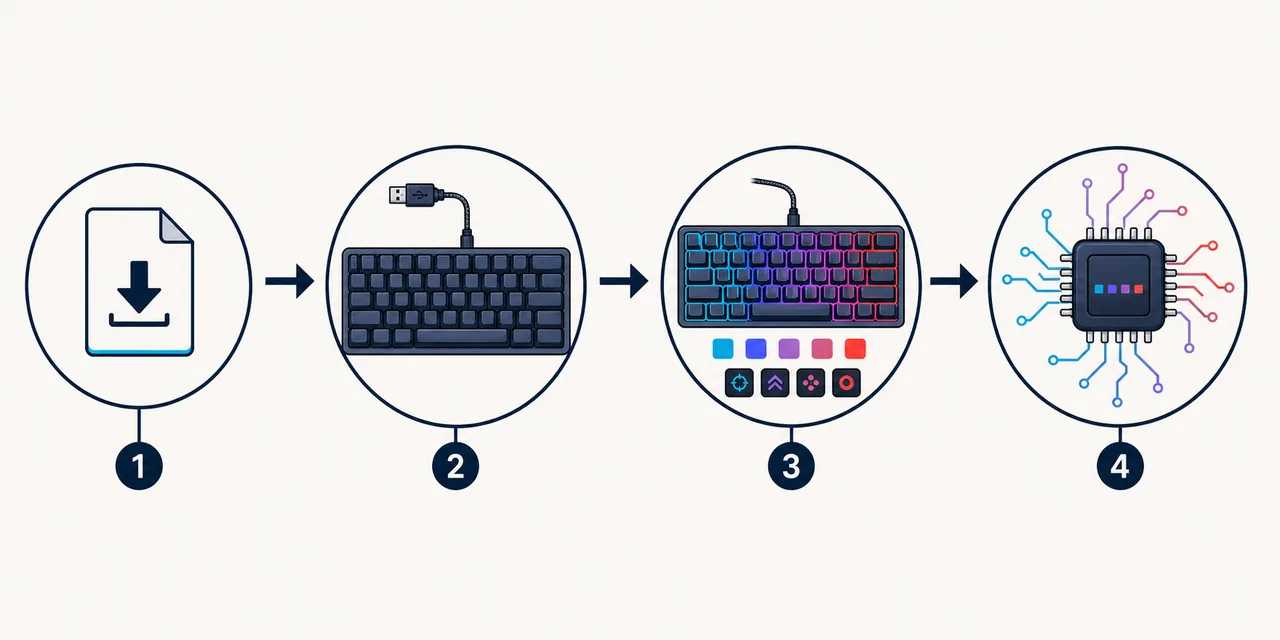
- 1
型番とプラットフォームを確認
製品ラベルを読み、Windows x64であることとCorsairの互換性情報にある正確なモデルを確認します。
- 2
確認済みのCorsair配布元を開く
このページのボタンまたはCorsair Downloadsを使い、改変インストーラーや推測したファイル名を避けます。
- 3
設定前にiCUEをインストール
Webインストーラーのモジュール取得を待ち、Windowsの案内に従い、要求された場合だけ再起動します。
- 4
最初はキーボード1台で試す
可能なら直接USB接続し、ほかの要因を増やす前にiCUEのデバイスタイルへ表示されるか確認します。
RGBライティング、マクロ、キー割り当てを設定する
iCUEにキーボードが表示されたら、デバイスを選び、最初は単純なライティングレイヤーを作ります。固定色や基本的なリアクティブ効果は、複数レイヤーを重ねるより結果を確認しやすい方法です。実機で意図したキーが反応した後に、追加の効果を重ねます。
キー割り当てやマクロは別に確認します。再割り当てが現在のプロファイルだけに適用されるのか、すべてのアプリなのか、特定のプログラムだけなのかを確認してください。入力を繰り返したりアプリを起動したりするマクロは、保存前に動作を読み直します。
プロファイルには目的を持たせます。デスクトップ用、ゲーム用、ハードウェアメモリ用などに分け、再インストールやブランチ変更前にバックアップを作成してください。ダウンロードしたプロファイルは別名で確認し、照明と各アクションを理解してから有効化します。
- 1つのライティングレイヤーから始め、実機で確認します。
- アプリ別プロファイルには用途が分かる名前を付けます。
- マクロを全体で有効にする前にアクションを読み直します。
- iCUEの再インストールやブランチ変更前にプロファイルを書き出します。
- 外部プロファイルを使う場合は、既存のインポートガイドも確認します。
iCUEのソフトウェアモードとオンボードメモリ
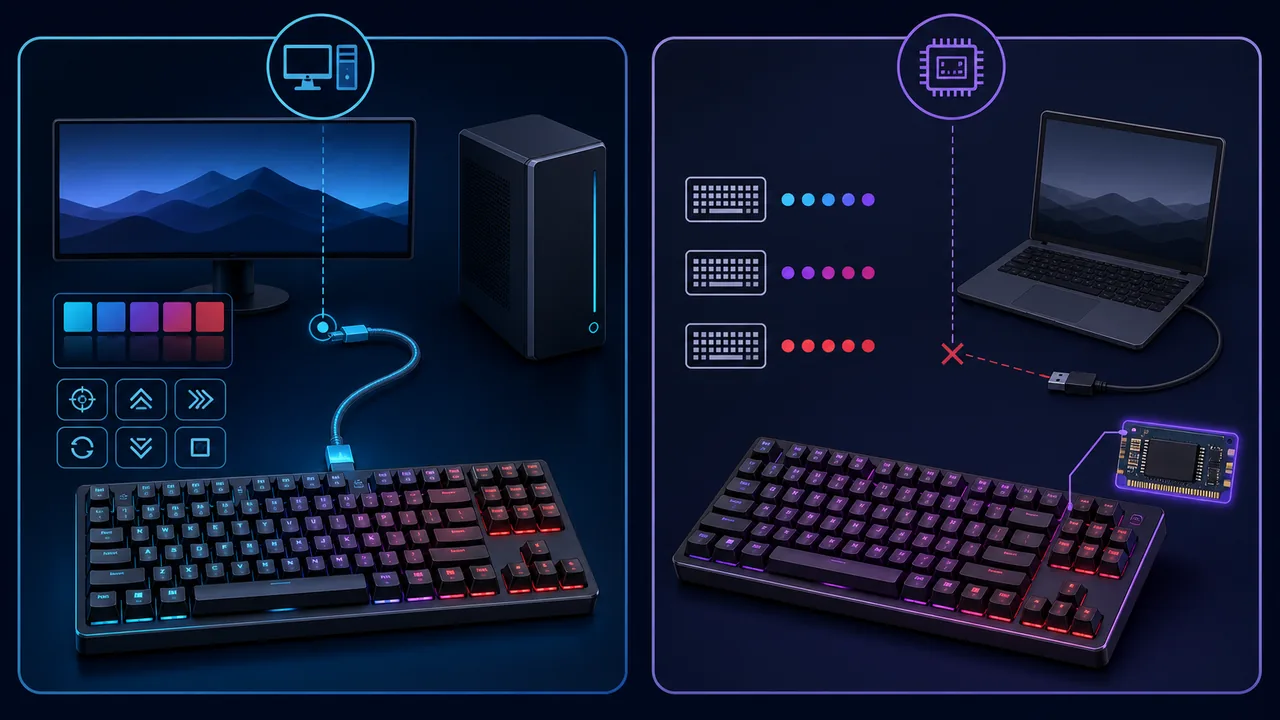
ソフトウェアモードはWindows上でiCUEが動作し、キーボードと通信することが前提です。複数レイヤーのRGB、アプリ別プロファイル、細かな割り当て、デバイスに保存できない設定に向いています。
ハードウェアライティングやオンボードメモリは、限定された設定をキーボード内部に保存します。iCUEを閉じても基本効果を残せることがありますが、利用できるレイヤーやアクションはモデルごとに異なります。保存できたからといって、ソフトウェアの全機能が書き込まれたわけではありません。
必要な結果に合わせてモードを選びます。動的効果やアプリ切り替えにはソフトウェアモード、別のPCへ持ち運ぶ基本設定にはオンボードメモリが適しています。最後にiCUEを閉じ、残る設定を一度テストしてください。
| モード | 強み | 制限 |
|---|---|---|
| iCUEソフトウェアモード | 詳細な効果、プロファイル、アプリ連動 | Windows、iCUE、サービス、通信に依存 |
| ハードウェアライティング | iCUEを閉じても簡単な効果を残せる | レイヤーと保存容量が限られる |
| オンボードプロファイル | 別のPCで使うときに便利 | すべてのマクロやソフトウェア機能は保存できない |
iCUEがCorsairキーボードを認識しないとき
再インストールの前に物理接続を確認します。電源のないUSBハブから外し、直接ポートを試し、Windowsが接続に反応するかを見ます。ワイヤレス製品では完全なiCUE制御にレシーバーや有線モードが必要な場合があり、入力できてもソフトウェア通信だけ失敗することがあります。
次に、同じデバイスを使おうとするRGB、マクロ、マザーボード、周辺機器ツールを終了します。Corsair Device Control Serviceが停止している、表示されない、または異常にリソースを使っている場合はサービスを確認し、iCUEを閉じてから再起動します。
まだ表示されない場合は、型番、ファームウェア、Windowsのデバイスマネージャー、iCUEのバージョンを確認します。出所不明のファームウェアや、結果を記録しない再インストールの繰り返しは避けてください。別ポートや別PCでも失敗するなら、型番と症状をCorsairサポートへ伝えます。
- 1
接続を単純化
直接USBポートを使い、重複レシーバーや電源のないハブを外して試します。
- 2
競合するツールを終了
RGB、マクロ、マザーボード、監視、周辺機器のツールを終了してからiCUEを開きます。
- 3
バックグラウンドサービスを確認
作業を保存してiCUEを閉じ、Corsair Device Control Serviceの状態を確認します。
- 4
型番とファームウェアを確認
正確なモデルと公式の更新経路を使い、未確認のファイルを適用しません。
- 5
サポート用に記録
Windows、iCUE、接続方法、症状、試した手順を記録してから問い合わせます。
クリーンインストールでは、壊れたケーブル、不安定なUSBコントローラー、非対応モデル、ファームウェア中断は直りません。インストーラーを繰り返す前に接続とデバイスを切り分けてください。
バージョンの確認、互換性、公式ソース
このサイトは公開前にWindows用インストーラーの状態を確認しました。2026年8月1日、記録しているiCUE 5.49.34の配布元はCorsair管理CDNからHTTP 200を返し、application/octet-stream、3,392,176バイト、最終更新は2026年8月5日でした。そのため、確認済みバージョンを使い、推測したミラーURLは作成していません。
iCUEアプリのバージョンとキーボード内部のファームウェアバージョンは別です。ファームウェア、オンボードメモリ、効果、設定項目は正確なモデルに依存します。新しいリリースが必要な場合や製品固有の更新を行う場合は、Corsairの現在のダウンロードとサポートを再確認してください。
このページはCorsair公式サポートではなく、独立した案内です。ダウンロードボタンは確認済みのCorsairソースを開き、外部リンクは新しいタブで開きます。サイトはインストーラーをホストしたり再パッケージ化したりしません。
- このガイドで確認したWindowsアプリ版はiCUE 5.49.34です。
- 確認プラットフォームはWindows x64です。MacとLinuxには別の案内があります。
- 一般的な機能一覧より、正確なモデルのサポート情報を優先します。
- 第三者ミラーではなくCorsairの配布元を使います。
- すべての機能が使えると考える前に互換性を確認します。
Corsair キーボードソフトウェア よくある質問
Corsair キーボードは何のソフトウェアを使いますか?
通常はライティング、割り当て、マクロ、プロファイル、ファームウェア確認にiCUEを使います。利用できる機能はモデル、ファームウェア、接続方法、Windows環境によって異なります。
Corsairのキーボードソフトウェアは無料ですか?
iCUEはCorsairの配布元からソフトウェア購入なしで入手できます。改変インストーラーではなく、公式ソースと対象モデルを確認してください。
iCUEなしでCorsairキーボードを使えますか?
通常の入力や、キーボードに保存できるライティングとプロファイルは使える場合があります。ソフトウェア専用の効果や一部の割り当てはiCUEに依存します。
CorsairキーボードがiCUEに表示されないのはなぜですか?
直接USB、レシーバー、競合するRGBツール、Corsair Device Control Service、型番、ファームウェア、デバイスマネージャー、互換性を確認します。
Corsair キーボード ソフトウェアはどこからダウンロードしますか?
Corsair Downloadsまたはこのページが案内する確認済みCorsairインストーラーを使います。推測したURL、第三者ミラー、出所不明のファイルは避けてください。
MacやLinuxでもiCUEは使えますか?
プラットフォームによって対応製品と機能が変わります。Mac版とLinux版の別ガイドを確認し、OSを変える前に正確なキーボードモデルを確認してください。