
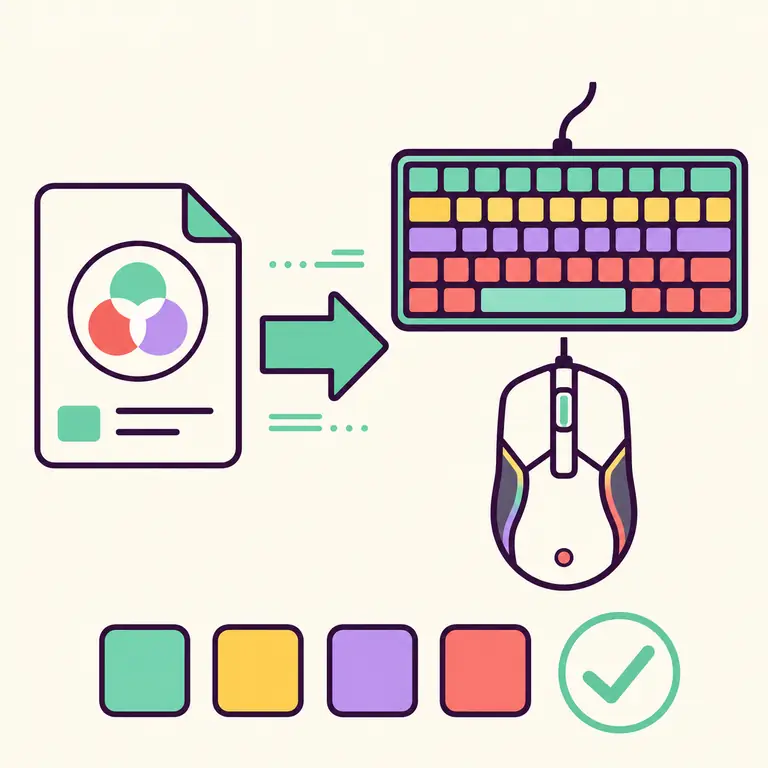
iCUEプロファイルをインポートする前の準備
iCUE プロファイルをダウンロードしてインポートする前に、普段使っているプロファイルをエクスポートします。デバイス名、用途、日付が分かるファイル名を付け、重要なファンカーブ、マクロ、アプリケーションの起動条件も記録してください。メジャーバージョンが変わると、一部の設定が移行されない場合があります。
バックアップは、iCUEが使用するフォルダーの外に保存します。「ドキュメント」や専用のバックアップフォルダーなら、修復、アンインストール、クリーンアップの影響を受けにくくなります。iCUE 4で作成したプロファイルをiCUE 5へ移す場合は、特に重要です。
iCUEプロファイルのインポートは、ボタンを押すだけの操作ではありません。プロファイルにはライティング、マクロ、DPI、アプリ連動、冷却設定が含まれる場合があります。まず取り込み、次に内容を確認し、最後に有効化する順番にしてください。新しい設定が安定するまで、元のファイルとバックアップを残します。
- 重要なソフトウェアプロファイルを個別にエクスポートする。
- カスタムファンカーブとハードウェア割り当てを記録する。
- 現在のiCUEバージョンを控える。
- バックアップをアプリケーションデータ用フォルダーの外に保存する。
iCUE プロファイルをダウンロードしてインポートする手順
iCUE プロファイルをダウンロードしてインポートする際は、できる限り作成者の公式ページや公式コレクションを利用し、配布元も記録します。EXE経由での取得は避け、保存したプロファイルファイルをiCUEのプロファイル画面から読み込んでください。
- 1
互換性のあるプロファイルを選ぶ
iCUEのメジャーバージョン、対応デバイス、キーボード配列、プレビュー、作成者、更新日を確認します。
- 2
プロファイルファイルを保存する
分かりやすいフォルダーにデータファイルを保存します。無関係なEXEインストーラーは実行しないでください。
- 3
インポート機能を開く
iCUEのプロファイル画面でインポート機能を選び、保存したファイルを読み込みます。
- 4
別のプロファイルとして読み込む
確認が終わるまで、使用中のプロファイルと分けて管理します。
- 5
内容を確認して有効にする
照明、割り当て、DPI、マクロ、冷却設定を確認してから、起動条件の設定や有効化を行います。
インポートした照明と割り当てを確認する
各デバイスを開き、照明レイヤーが実機のゾーンに対応しているか、キーやマウスの割り当てが必要な操作を上書きしていないか確認します。別のプログラムで誤作動しないよう、アプリケーションの起動条件も確認してください。
冷却設定は特に慎重に確認します。参照先が不明な温度センサー、ポンプモード、ファンカーブは適用しないでください。照明だけが目的なら、無関係な冷却制御を削除します。
| 項目 | 確認内容 | よくある不一致 |
|---|---|---|
| 照明 | レイヤー、ゾーン、明るさ、シーン | デバイス構成が異なる |
| 割り当て | キー、ボタン、マクロ、起動条件 | 意図しない再割り当て |
| マウス | DPI段階とプロファイル切り替え | 作成者が別モデルを使用 |
| 冷却 | センサー、カーブ、ポンプモード | 確認できない、または不要な制御 |
iCUEプロファイルをインポートできない場合の対処
iCUE プロファイルをダウンロードしてインポートできない場合は、そのファイルがiCUEからエクスポートされたプロファイルであり、圧縮ファイル内に残っていないことを確認します。互換性のない形式と表示されたら、作成元のiCUEメジャーバージョンを調べてください。別のメジャーバージョンで一度読み込むか、データ構造の違いに応じて手動で再作成する必要があります。
インポート後も変化がない場合は、新しいプロファイルを選択し、照明レイヤーと対応デバイスを確認します。該当するハードウェアがなくても、ファイル全体が破損しているとは限りません。効果を作り直すか、構成が近いプロファイルを選びましょう。
調査中に、正常に動作する唯一のプロファイルを上書きしないでください。すべてのデバイスを確認できるまで、インポートしたプロファイルは別に保持します。
PC間またはiCUEバージョン間でプロファイルを移行する
別のPCでもiCUE プロファイルをダウンロードしてインポートする場合は、移行元PCでプロファイルをエクスポートし、普段使用している信頼できるストレージを使ってコピーします。移行先に適切なiCUEメジャーバージョンをインストールし、1件ずつ読み込んでください。ハードウェアが異なると、デバイス固有のデータは引き継がれない場合があります。
メジャーアップグレード時は、古いプロファイルを読み込む前にデバイスが検出されているか確認します。新規プロファイルは動作し、インポートしたものだけが失敗する場合は、再インストールする前にアクションとレイヤーを調べてください。
インポートしたiCUEプロファイルをデバイスごとに検証する
iCUE プロファイルをダウンロードしてインポートした後は、新しいプロファイルを手動で選び、自動切り替えを一時的に無効にします。まず照明を確認し、各レイヤーが実機のゾーンに対応しているか調べます。1台だけ反映されない場合は、そのモデルが配布元の構成に含まれていない可能性があります。
不明なキーやマウスボタンを押す前に、テキストマクロ、入力の繰り返し、メディア操作、プロファイル切り替え、DPI変更、プログラム起動、通常操作を無効にする割り当てがないか確認します。内容を理解できないアクションは削除または無効化してください。仕事用PCでは、アプリの終了、保存済みテキストの貼り付け、コマンド実行も確認します。
冷却とセンサーはRGBと分けて検証します。カーブとセンサーの参照元を、正常に動作していた設定と比較してください。別のケース、クーラー、室温向けの値は適さない場合があります。不明なら保存済みの冷却設定に戻し、必要な照明レイヤーだけをコピーします。
起動条件は最後に試します。古い実行ファイルのパスを修正し、アプリ終了後に既定の状態へ戻るか確認します。その後、iCUEとWindowsを再起動し、設定が保持されるか検証してください。プロファイルやレイヤーが消える、ソフトウェアが停止する場合は、インポートしたコピーを削除し、修復前に新しいローカルプロファイルを試します。
安定したら、用途と改訂日を含む名前で調整済みプロファイルをエクスポートします。未編集のダウンロードファイルと配布元情報も別に保管し、iCUE更新後の比較や復旧に使います。iCUEのメジャーバージョンと接続デバイスの構成も記録してください。
| 確認項目 | テスト内容 | 問題がある場合の対処 |
|---|---|---|
| 照明 | レイヤー、ゾーン、対応デバイス | 不足するデバイスのレイヤーだけを作り直す |
| 割り当て | マクロ、再割り当て、DPI、起動アクション | 不明なアクションを無効にする |
| 冷却 | カーブ、チャンネル、センサー参照元 | 正常に動作していた設定へ戻す |
| 起動条件 | アプリケーションのパスと既定状態への復帰 | パスを修正するか起動条件を削除する |
iCUEプロファイルのインポートに関するよくある質問
iCUEプロファイルのインポート機能はどこにありますか?
iCUEのプロファイル画面を開き、インポート機能からエクスポート済みのファイルを選びます。機能名はメジャーバージョンによって異なる場合があります。
インポートしたiCUEプロファイルが空なのはなぜですか?
作成者が使用していたデバイスや照明ゾーンが接続されていないか、別のiCUEメジャーバージョンで作成された可能性があります。
現在の設定を失わずにiCUE プロファイルをダウンロードしてインポートできますか?
はい。iCUE プロファイルをダウンロードしてインポートする前にバックアップをエクスポートし、現在の設定を置き換えず、別のプロファイル枠に読み込んでください。
プロファイルにファンカーブは含まれますか?
照明以外の設定も含まれる場合があります。有効にする前に、冷却、割り当て、マクロ、DPI、アプリケーションの起動条件を確認してください。
自分のiCUEプロファイルを共有できますか?
プロファイルをエクスポートし、iCUEバージョンと使用デバイスを記載します。機密情報や不要なマクロを削除し、分かりやすいプレビューと説明を添えてください。
iCUEのライティングプロファイルをインポートするには?
iCUEのプロファイル画面を開き、インポート機能からエクスポート済みのプロファイルファイルを選びます。別の枠に読み込み、機器が表示されることを確認してから、ライティング、割り当て、マクロ、DPI、冷却、アプリ連動を確認して有効化します。