
デバイスに iCUE 4 をダウンロードすべきですか?
iCUE 4 ダウンロードが適切なのは、特定の旧 Corsair デバイス、プラグイン、保存済みワークフロー、互換性情報が iCUE 4 系統を指定している場合です。インストーラーが遅い、デバイスが表示されない、Windows 10 を使っているというだけで iCUE 4 を選ぶ必要はありません。ネットワーク遮断、再起動待ち、別の RGB ユーティリティ、サービスの問題、接続不良でも同じ症状が出ます。原因を確認せずにダウングレードすると、元の問題を再現しにくくなることがあります。
最初に正確な型番、接続方式、Windows のアーキテクチャ、必要な機能を整理してください。キーボードは入力できても iCUE の照明やマクロだけが使えないことがあります。クーラーはファンを回せても、コントローラーがソフトウェアに表示されないことがあります。これらは判断材料ですが、iCUE 4 が正解だと証明するものではありません。サイトの互換性ガイドと Corsair 公式の製品情報を確認してから、動作中のインストールを置き換えてください。
現在のデバイスなら、まずホームページまたは Windows 10/11 ガイドにある確認済みの iCUE 5 の経路を使います。iCUE 4 は互換性を検証するための管理されたテストとして選び、戻す方法を残し、成功条件を記録してください。旧版で直したいデバイスや機能を具体的に言えないなら、フォーラムに書かれた番号だけを理由に旧インストーラーをダウンロードしないでください。
| 系統 | 使う場面 | 主な注意点 |
|---|---|---|
| iCUE 5 | 現在サポートされる機器と通常のインストール | 旧デバイスは別途互換性確認が必要な場合がある |
| iCUE 4 | 文書化されたデバイスやワークフローが旧系統を必要とする場合 | 古い修正、モジュール、サポート条件になる |
| iCUE 3 | 確認済みの歴史的な機器が明確に必要とする場合 | サポートとセキュリティの差がさらに大きい |
iCUE 4.33.138 のダウンロード元とバージョン情報
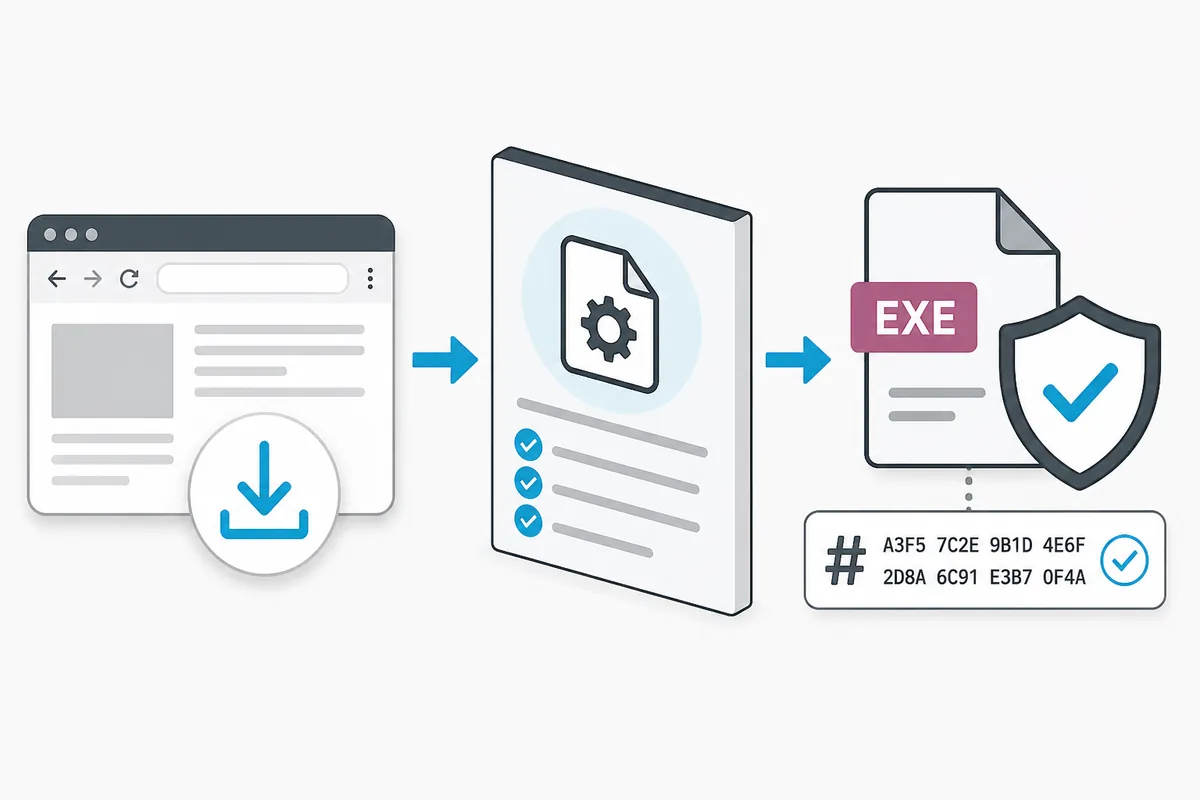
Corsair の iCUE ページでは、Windows 向け iCUE 4 のリリース系統として iCUE 4.33.138 が掲載されています。上の公式ページから旧版の項目を探し、周辺の互換性情報を読んでください。古いバージョンについては、履歴ファイルや手順をこのサイトが推測して固定するより、公式ページを開く方が安全です。
このページを追加する前の 2026年8月22日に、サイトが記録している現行 iCUE 5 の Windows 情報も確認しました。現行ウェブインストーラーは iCUE 5.49.34 のままで、HTTP の応答は 200、MIME は `application/octet-stream`、サイズは 3,392,176 バイト、CDN の最終更新日は 2026年8月5日でした。この記録を変更する必要はありませんでした。iCUE 4 は最新リリースではなく、互換性用の fallback として扱います。
履歴 MSI のレスポンスも確認しました。`.msi` のファイル名と 1,198,374,912 バイトのレスポンス、2023年1月31日の最終更新日時は確認できましたが、サーバーの MIME がインストーラーとして期待される形式ではなく `text/plain` でした。そのため、このページでは MIME を確認できない直リンクを安全な配布先として示さず、Corsair 公式の iCUE ページを CTA にしています。
iCUE 5 から変更する前の準備
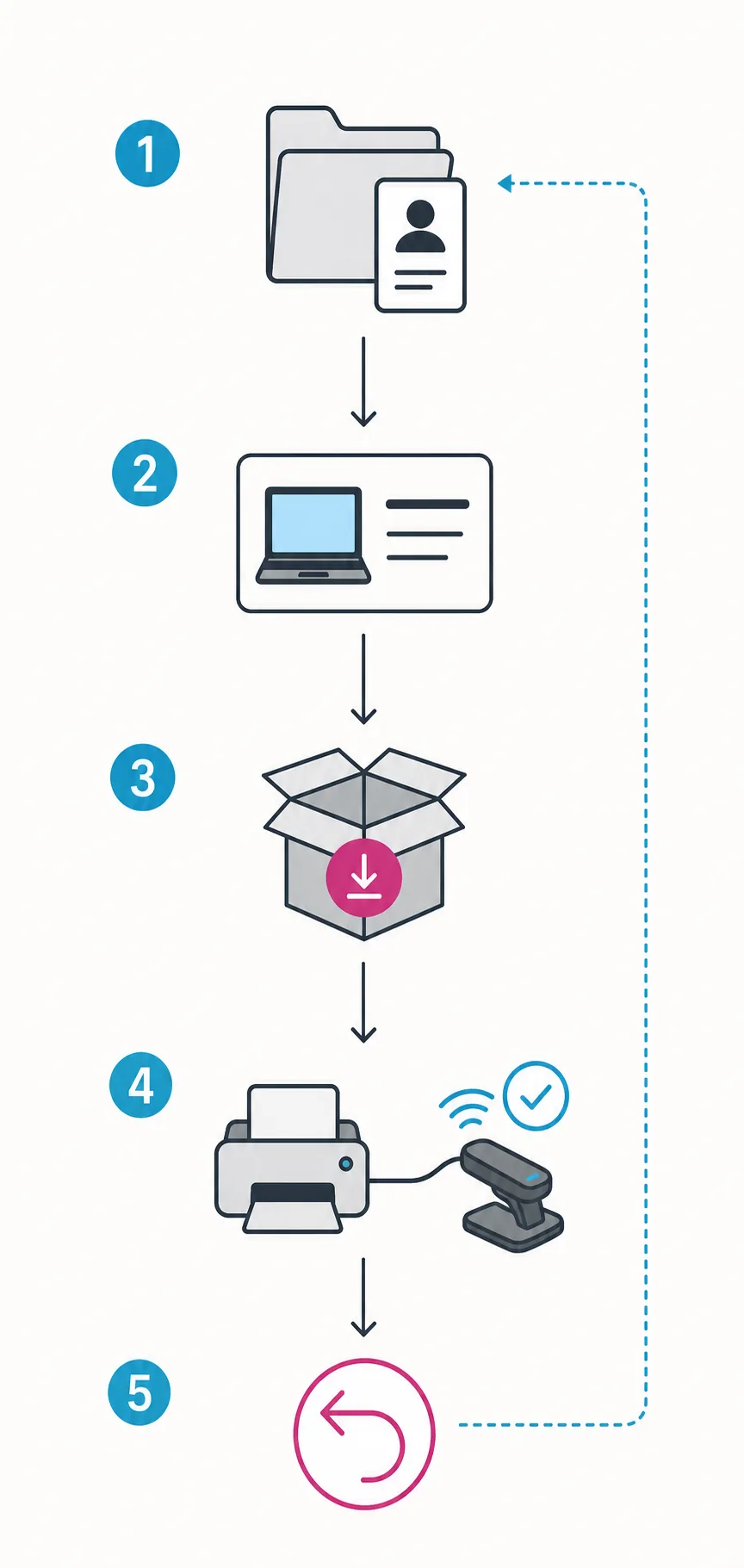
iCUE の大きな系統を変えると、プロファイルの保存場所、モジュール、プラグイン、ファームウェアの案内、アプリに表示されるデバイスが変わることがあります。重要なソフトウェアプロファイルをアクティブな iCUE フォルダーとは別の場所へ書き出し、デバイス名、用途、日付を含む名前を付けてください。編集したコピーだけでなく元ファイルも残し、どの系統で作成したかを記録します。
テストするハードウェアと問題を具体的に書き出します。製品型番、USB レシーバーまたは有線経路、Windows のビルド、現在の iCUE バージョン、最初に失敗する機能を含めてください。冷却カーブ、DPI 段階、キー割り当て、マクロ、照明レイヤー、アプリケーションごとのトリガーなど、再作成しにくい設定も記録します。こうすれば旧版のダウンロードが一方通行の変更ではなく、検証可能なテストになります。
ソフトウェアプロファイルとデバイス内メモリの設定を混同しないでください。一部の Corsair デバイスは iCUE を閉じても限定的な照明や割り当てを保持できますが、ソフトウェア専用エフェクト、アプリルール、センサー動作、すべてのマクロが系統変更後も残るとは限りません。最低限のハードウェア動作が必要なら、削除前にそのモードをテストします。
- 1
プロファイルを書き出す
必要なプロファイルをアクティブな iCUE フォルダーの外へ保存し、未編集のコピーを残します。
- 2
デバイスを使う理由を記録する
型番、接続経路、使えない機能、期待する結果を具体的に書きます。
- 3
Windows 更新を完了する
保留中の更新を適用して再起動し、再起動待ちとバージョンテストを混ぜないようにします。
- 4
競合するユーティリティを閉じる
ほかの RGB、マザーボード監視、モニタリング、周辺機器制御アプリを一時的に閉じます。
- 5
戻す方法を残す
現在のインストーラーの公式ソースを記録し、失敗した場合に iCUE 5 へ戻す方法を決めます。
iCUE 4 をインストールし、旧版が必要な理由をテストする
Corsair 公式ページで iCUE 4.33.138 の項目を選び、そこに表示されるインストーラー手順に従います。最初のテストはできるだけ小さくします。変更のきっかけになったデバイスだけを接続し、可能なら不要な Corsair 機器を外し、すぐにすべてのプロファイルを読み込まないでください。テスト変数を減らすと、検出が変わったのか別の要因が変わったのかを判断しやすくなります。
インストール後は、アプリとモジュールの読み込みが終わるまで待ってから、ファームウェア変更や複雑なプロファイル適用を行います。デバイスのタイル、使えなかった基本操作、接続経路を確認してください。それでも表示されない場合は、インストーラーを繰り返さず、ケーブル、レシーバー、USB コントローラー、デバイス対応、競合ユーティリティ、サービス状態を確認します。旧版でも壊れた USB 経路や非対応製品は直せません。
iCUE 4 で問題が解決したら、日常使用に移る前にトレードオフを記録します。利用できなくなった新しいデバイス、モジュール、連携、修正、プロファイル機能を確認してください。インストーラーの公式ソースとテスト記録は保管しますが、旧版を再配布したり、現在のセキュリティ推奨版として説明したりしないでください。
- 1
公式の旧版項目を開く
Corsair の iCUE ページで、開始前に項目が iCUE 4.33.138 であることを確認します。
- 2
まず 1 台だけテストする
互換性の問題を起こした機器を接続し、可能なら最初のテストから無関係な機器を外します。
- 3
対象の操作を確認する
検出、目的の照明や割り当て、必要なプラグインまたはプロファイルの動作を確認します。
- 4
証拠が揃ったら止める
症状が変わらないなら、ランダムなミラーの古いパッケージを試し続けないでください。
- 5
結果を記録する
系統、デバイス型番、テスト日、使えない機能、戻す計画を一緒に保存します。
iCUE 4 と iCUE 5:互換性、サポート、トレードオフ
現在サポートされる機器は、通常 iCUE 5 から始めます。iCUE 4 は文書化された旧デバイスやワークフローに必要な場合に意味がありますが、2 つの系統は同じサポート範囲を表す別名ではありません。製品ファミリー名だけでは足りず、正確な型番、ファームウェア、接続方式、必要なプラグイン、使いたい機能を確認する必要があります。
両方の系統で開けるプロファイルでも、動作が同じとは限りません。照明レイヤーが別のデバイスを参照したり、マクロが別のアクションマップに依存したり、冷却やセンサーの設定が同じ項目を表示しないことがあります。切り替え前に書き出し、安定してから 1 つずつインポートしてください。別の PC のプロファイルなら、未知のパスやアクションを確認してから有効にします。
Windows 10 を使っていることだけを理由に iCUE 4 をダウンロードする必要はありません。現在サポートされる Windows 10 の機器は、Windows 10 ガイドにある現行経路を使います。旧系統が現行版より有用だと示す正確なデバイス情報がある場合だけ、iCUE 4 を検討してください。
| 判断項目 | iCUE 5 を優先 | iCUE 4 を検討 |
|---|---|---|
| 機器の世代 | 現在または最近までサポートされた製品 | 明確な旧版要件がある旧モデル |
| インストーラーの問題 | まずネットワーク、権限、サービス、モジュール取得を直す | 問題が系統固有だと確認できた後だけ |
| プロファイル | 現行プロファイルと現行デバイス対応 | 既知のプロファイルやプラグインが iCUE 4 に依存 |
| 長期使用 | 現行の修正と幅広い現在のサポート | 古い修正を受け入れ、可能なら復帰を計画 |
旧版が必要なくなったら現行 iCUE に戻す
iCUE 4 のテストに成功しても、永久にダウングレードする必要はありません。新しいリリース、デバイスのファームウェア更新、プラグインの変更後に、Corsair の現行互換性情報を再確認してください。元の問題が解決したら、動作する旧版環境から新しいプロファイルを書き出し、すべてが移行すると考えず、再作成が必要な設定を記録します。
iCUE 5 に戻す前に Windows の更新を完了し、プロファイルのバックアップを保管し、現在確認済みのソースを使います。プロファイルを読み込む前にデバイス検出をテストし、その後 1 つずつインポートしてください。現行インストーラーで問題が出た場合は、古いパッケージを順番に試すのではなく、ダウンロード失敗ガイドや Windows 11 ガイドを確認します。
目的は、原因とサポート範囲が分かる構成に戻すことです。デバイスが旧版でしか動かないなら、その制限を記録し、すべての Corsair 製品にダウングレードが必要だとは書かないでください。両方の系統で失敗する場合、次に役立つ情報は通常、接続経路、ファームウェア、サービス、正確な型番、競合する制御ユーティリティです。
- 再び系統を変える前に、動作する旧版プロファイルを書き出す。
- アップグレード前に現行 iCUE と正確なデバイス対応を確認する。
- プロファイルを読み込む前に検出と基本操作をテストする。
- プロファイルを 1 つずつ戻し、非対応アクションを削除する。
- 旧版ソースの記録は残すが、インストーラーは再配布しない。
iCUE 4 のインストーラーやデバイスがまだ失敗する場合
ダウンロード、インストール、検出の段階を分けて考えます。公式ページが開かない、またはファイルが届かない場合は、ブラウザー、DNS、フィルタリング、プロキシ、ネットワーク接続を確認します。インストーラーは開くものの後で止まるなら、再起動待ち、空き容量、権限、モジュール取得、以前の系統の残りを確認します。インストール完了後にデバイスだけが見えないなら、接続、型番対応、ファームウェア、サービス、競合ユーティリティを中心に調べます。
バージョンの問題を、複数のインストーラーを同時に実行することで解決しようとしないでください。短いファイル名を表示するだけのランダムなミラーを使わず、症状を記録する前に Corsair のサービスやレジストリを削除しないでください。証拠が消え、バージョンテストが追跡できないクリーンアップ問題に変わるおそれがあります。
結果がまだ分からない場合は、広い iCUE バージョンガイドに戻り、正確なエラー、デバイス型番、系統、ソースを確認した日をメモします。その情報は Corsair サポートにも、後で現行版へ戻すときにも、確認できないファイルを順番に試した記録より役立ちます。
| 起きたこと | 次に確認すること | 決めつけないこと |
|---|---|---|
| 公式ページやファイルが開かない | ブラウザー、DNS、フィルタリング、プロキシ、ネットワーク | 古いミラーの方が自動的に安全だ |
| 起動後にセットアップが止まる | 再起動、権限、空き容量、モジュール、旧インストール状態 | ブラウザーのダウンロード自体が壊れている |
| iCUE は開くがデバイスがない | 型番、USB またはレシーバー、ファームウェア、サービス、競合ユーティリティ | 旧版を入れればハードウェア通信が直る |
| プロファイルのインポートが不正 | 系統、デバイスレイヤー、マクロ、パス、アプリトリガー | インストーラーが失敗した |
バージョンの鮮度と公式ソースに関する注意
このページは 2026年8月22日に確認しました。Corsair の iCUE ページでは Windows 向け iCUE 4 の旧版リリースとして iCUE 4.33.138 が示され、サイトの現行 Windows 記録は iCUE 5.49.34 のままでした。このページでは iCUE 4 を最新リリースとは呼ばず、すべての旧デバイスに必要だとも、コピーしたインストーラーをホストしているとも主張しません。
リリース項目は [Corsair公式iCUEダウンロードページ](https://www.corsair.com/us/en/explorer/icue/)で確認し、ソースの構成が変わった場合は [Corsair ダウンロードページ](https://www.corsair.com/us/en/s/downloads)も使ってください。履歴ファイルのヘッダー、署名付き URL、掲載場所が変わった場合も、ミラーや推測したバージョン URL に切り替えず公式ページを fallback にします。
iCUE 4 ダウンロード よくある質問
iCUE 4 はどこからダウンロードできますか?
Corsair 公式 iCUE ダウンロードページを開き、正確なデバイスやワークフローが必要とする場合に iCUE 4.33.138 の旧版項目を選びます。このサイトはインストーラーをホストまたは再パッケージ化しません。
iCUE 4.33.138 は最新の iCUE バージョンですか?
いいえ。iCUE 4 の旧版リリース系統です。サイトの現行 Windows 記録は iCUE 5.49.34 なので、現在サポートされる機器は通常 iCUE 5 から始めます。
Windows 10 を使っているので iCUE 4 をダウンロードすべきですか?
原則として違います。Windows 10 のユーザーも、正確な Corsair デバイス、プラグイン、保存済みワークフローに iCUE 4 の文書化された要件がある場合を除き、現行の対応経路を使います。
iCUE 4 は iCUE 5 より優れていますか?
どちらかが常に優れているわけではありません。iCUE 5 は通常の現行選択で、特定の旧デバイスやワークフローでは iCUE 4 の方が互換性用の系統として役立つことがあります。変更前に型番と機能を比較してください。
iCUE 4 のプロファイルを iCUE 5 で使えますか?
インポートできるものもありますが、デバイスレイヤー、マクロ、アプリパス、エフェクトは異なる場合があります。バックアップを作り、すべてが移行すると考えず、1 つずつテストしてください。
なぜ古い MSI の直リンクではなく公式ダウンロードページを使うのですか?
履歴 MSI は到達でき、安定して見えるファイル名もありましたが、サーバーの MIME が text/plain でした。Corsair の公式ページを使えば、確認できないコンテンツタイプのファイルを安全な直リンクとして提示せずに済みます。