
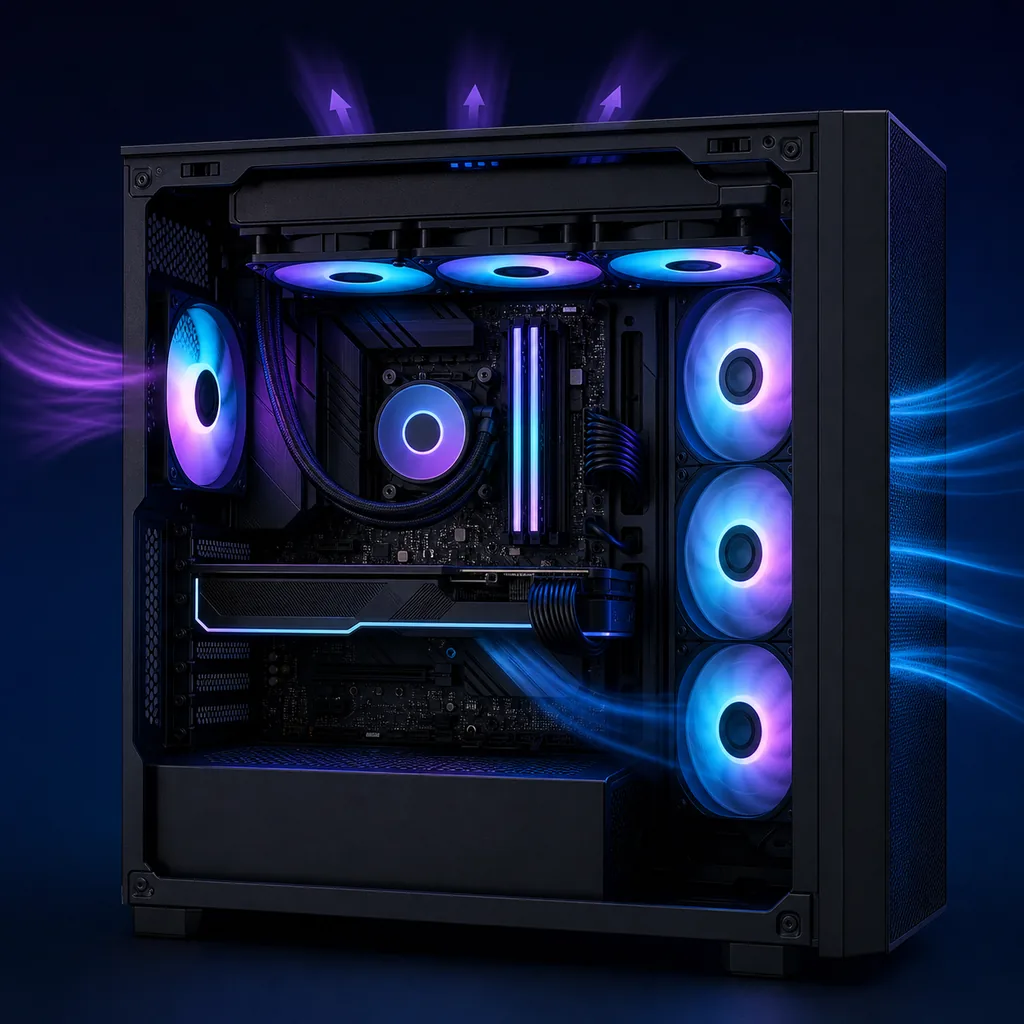
iCUEのファン制御の仕組み
iCUEはPC内のすべてのファンを制御するわけではありません。Commander、iCUE LINKハブ、対応クーラーなどを通じてチャンネルが認識される必要があります。マザーボード端子だけに接続したファンは、通常BIOSやメーカー製ソフトで制御します。
各チャンネルはデバイス、温度センサー、応答プロファイルを組み合わせます。どれかが不適切だと、回転数が固定されたり、別の負荷に反応したり、一覧から消えたりします。
安全なファンカーブの作り方
Balancedから始め、アイドル時とゲーム時の温度・RPMを確認します。1度の変化で低速から最大回転へ跳ぶのではなく、数段階で滑らかに上げるカーブが実用的です。
水冷ではCPU温度より冷却液温度の方が緩やかに変化します。15~20分の実負荷で温度が安定するか確認し、必要な最低回転数を残してください。
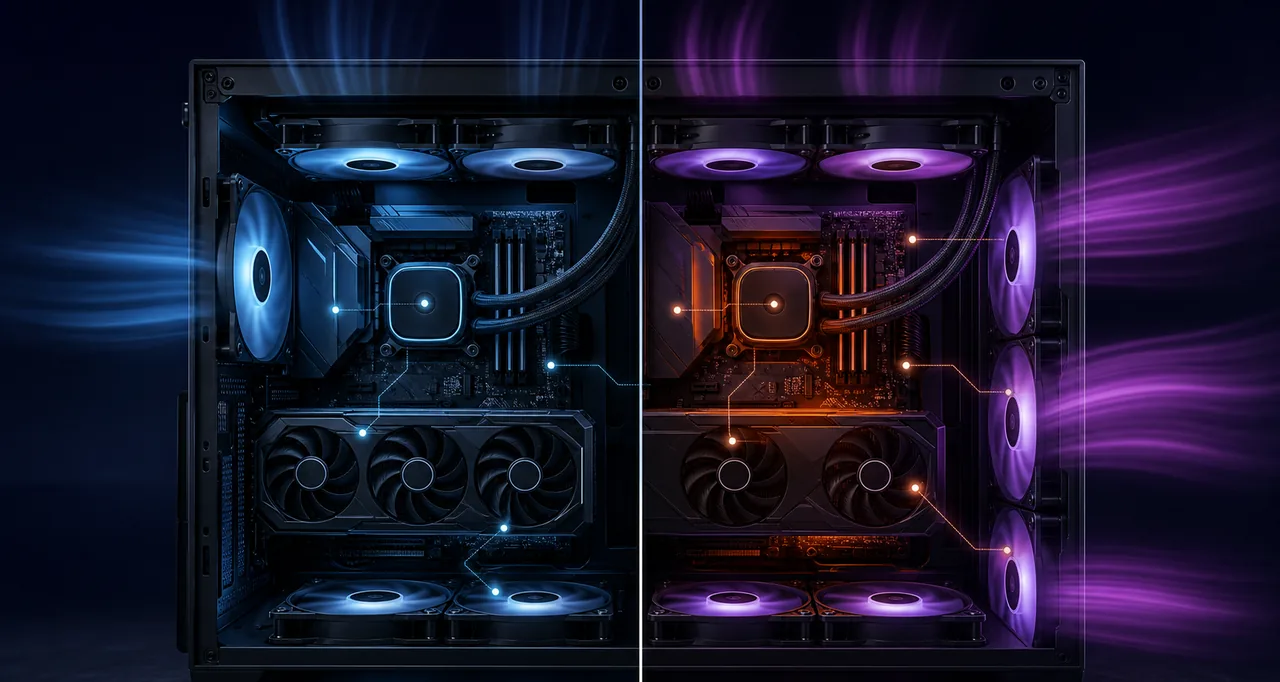
使用する温度センサーの選び方
CPU温度は反応が速く、頻繁な回転数変化につながります。GPU温度はゲーム時のケースファンに向き、冷却液温度は対応ラジエーターファンを静かに制御しやすい選択です。
必要なセンサーが表示されない場合は互換性を確認し、安定したプリセットを使います。表示されているという理由だけで無関係な値を選ばないでください。
ファンが表示されない・反応しない場合
コントローラー全体がない場合は、内部USB、電源、ハブ配線、ファームウェア、競合する制御ソフトを確認します。1チャンネルだけない場合は電源を切り、正常なポートでファンを単体テストします。
RPMが見えても変化しない場合は、固定プリセット、センサー、チャンネルモード、Corsair Device Control Serviceを確認します。サービス再起動前にプロファイルを保存してください。
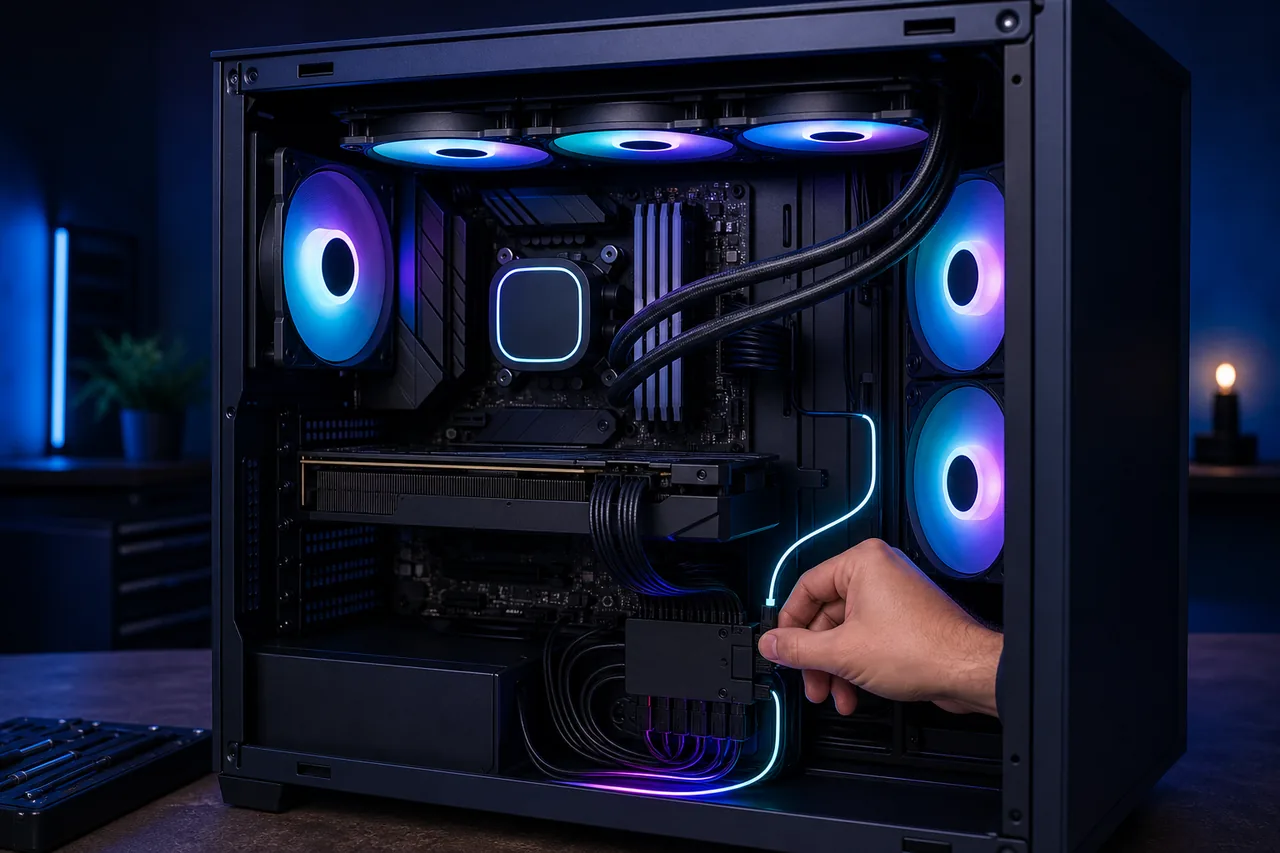
静音設定の限界とよくある失敗
静かなPCでも高負荷時の風量は必要です。他のPCのカーブをそのままコピーする、全チャンネルをCPU温度にする、安全確認なしでゼロRPMにする、複数の制御ソフトを同時に使う設定は避けます。
変更は1項目ずつ行い、瞬間値ではなく持続温度を記録し、戻せる基準設定を残してください。
iCUE ファン制御 FAQ
マザーボード接続のファンをiCUEで制御できますか?
通常はできません。対応Corsairコントローラー経由で認識されない限り、BIOSまたはマザーボード用ソフトで制御します。
回転数が何度も上下するのはなぜですか?
センサー変化が速いかカーブが急すぎます。ポイントを滑らかにし、対応ラジエーターでは冷却液温度も検討します。
ラジエーターはCPU温度と冷却液温度のどちらが良いですか?
冷却液は安定し、CPUは素早く反応します。対応センサーを使い、持続温度で判断してください。
表示されるのにRPMが固定される原因は?
プリセット、センサー、チャンネルモード、ファームウェア、他ソフトとの競合を確認します。
ゼロRPMは安全ですか?
対象機器と冷却設計が明確に対応している場合だけ使用してください。