

Corsair Device Control Serviceとは?何をする?
Corsairはこのサービスを、デバイス制御部品をメインアプリから分離する新しい構成の一部として説明しています。対応製品はiCUEまたはWeb Hubで管理できますが、同時に両方から操作することはできません。
タスクマネージャーに表示されるだけでマルウェアとは判断できません。ファイルの場所とデジタル署名を確認し、正規のCorsairコンポーネントを手動で削除しないでください。
このサービスはCorsair Device Control Serviceの構成のうち、バックグラウンドで動く部分です。iCUEの画面を置き換えるものではなく、選択した制御画面から対応機器へ接続する役割を担います。iCUEとWeb Hubが同じ機器を同時に制御しようとしている場合は、一方を終了してから再確認します。
| 症状 | 考えられる原因 | 最初に行うこと |
|---|---|---|
| 起動後に機器がない | サービスまたはUSB復帰状態 | iCUE再起動と再接続 |
| Web Hubで使用中と表示 | iCUEが機器を保持 | iCUEを完全終了 |
| サービスが再停止 | 破損または競合 | iCUEを修復 |
| CPU・メモリ使用量が高い | 検出ループまたは競合 | 再起動・更新・切り分け |
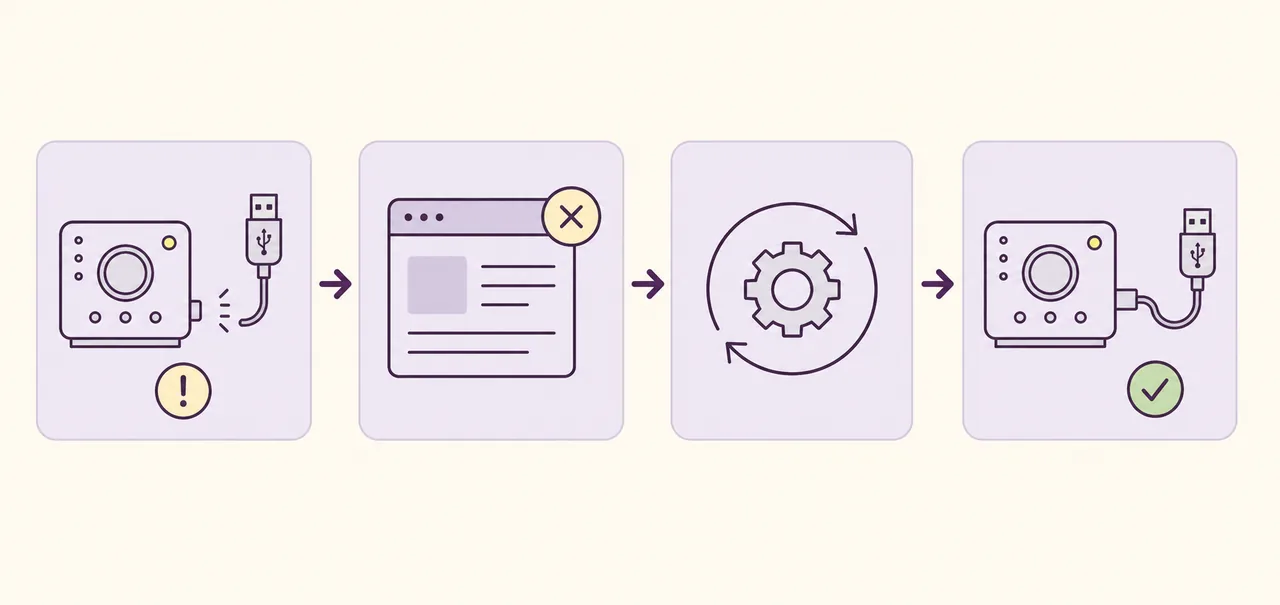
サービスが起動しないときの7つの対処法
各手順の後に動作を確認してください。一度に複数の変更を行うと、サービス、プロファイル、ファームウェア、ドライバーのどこが原因だったか分からなくなります。
- 1
iCUEとWeb Hubを閉じる
通知領域からiCUEを終了し、Web Hubのタブもすべて閉じます。
- 2
Windowsを再起動する
完全な再起動で、停止したサービス、保留中の更新、USB状態を解消します。
- 3
Corsairサービスを再起動する
管理者権限でサービスを開き、Corsair Device Control Serviceを再起動します。すぐ停止する場合は修復へ進みます。
- 4
機器を接続し直す
可能ならマザーボード直結USBを使い、電源とデータケーブルを別々に確認します。
- 5
現在のiCUEを更新する
旧版へ戻す前に、検証済みの現行版をインストールします。
- 6
iCUEを修復する
Windowsのインストール済みアプリ設定または公式インストーラーで修復します。
- 7
クリーン再インストールは最後に行う
プロファイルを出力し、Windowsからアンインストール、再起動後にCorsair公式ソースから入れ直します。
CPU・メモリ使用量が高い場合の確認
機器検出や更新中の短い上昇と、継続的な高負荷は分けて考えます。数分観察し、不要なCorsair機器を一台ずつ外して、特定のコントローラー、レシーバー、USB経路でループが起きていないか確認します。
PCまたはマザーボードメーカーからUSB・チップセットドライバーを更新してください。RGB、センサー、ファン、USB制御は機能ごとに一つのツールへ任せます。性能対策としてサービスを常時無効にするのは避けてください。
- 再起動前後のCPUとメモリを記録する。
- 機器を再接続した瞬間に負荷が上がるか確認する。
- 他のRGB・マザーボード制御ソフトを一時終了する。
- 修復や再インストール前にプロファイルを出力する。

サービスを無効化・削除しない方がよい場面
無効化すると対応機器の検出や制御が失われる場合があります。オンボードプロファイルだけを使う場合も、まず設定してiCUEを閉じた状態で確認してください。利用できる機能は製品ごとに異なります。
実行ファイルの削除、フォルダー名の変更、レジストリクリーナーによる削除は行わないでください。iCUEが不要なら、Windowsのアプリ管理から正規にアンインストールします。
ポンプ、ファン、温度センサー連動の冷却設定は特に慎重に扱い、ソフトを停止する前に安全な動作を確認してください。
サポートへ伝える情報
iCUEとWindowsのバージョン、正確な製品名、接続経路、サービス状態、発生時刻を記録します。起動直後、スリープ復帰後、Web Hubを開いた後のどこで起きるかも重要です。
サービスやタスクマネージャーの画面は役立ちますが、シリアル番号やアカウント情報は公開しないでください。短い再現手順を添えると調査しやすくなります。
Corsair Device Control Service よくある質問
Corsair Device Control Serviceとは何ですか?
iCUEまたはCorsair Web Hubと対応製品の通信を助けるWindowsコンポーネントです。
サービスを無効にできますか?
切り分けのため一時停止できますが、常時無効にすると機器の検出や制御が失われる場合があります。
マルウェアですか?
Corsairが正規にインストールしたサービスはマルウェアではありません。場所が不自然な場合はファイル位置と署名を確認します。
CPU使用率が高いのはなぜですか?
機器検出の繰り返し、更新、USB問題、別の制御ソフトとの競合などが考えられます。
Web Hubで使用中と表示される理由は?
iCUEが機器を保持している可能性があります。iCUEを完全終了してからWeb Hubを再読み込みします。
Corsair Device Control Serviceは何をしますか?
Corsair Device Control Serviceは、対応するCorsair製機器とWindows上の制御ソフトをつなぐバックグラウンド接続を提供します。iCUEまたはCorsair Web Hubとの通信を補助しますが、動作は製品、ファームウェア、使用中の制御画面によって異なります。