
あなたの機器にiCUE 3をダウンロードすべきですか?
iCUE 3を選ぶのは、正確なCorsairの型番、プラグイン、保存済みワークフロー、サポート情報が旧版の検証を求めている場合だけにしてください。キーボードは入力できるのに照明だけ動かない、冷却コントローラーが表示されない、旧版で作ったプロファイルがある、といった状況は調査の理由になります。ただし、症状だけでiCUE 3が必要だとは判断できません。
| ブランチ | 使う場面 | 主な注意 |
|---|---|---|
| iCUE 5 | 現行の対応機器と通常の導入 | 型番とファームウェアを確認 |
| iCUE 4 | 旧ワークフローに前のブランチが必要 | モジュールとサポートが古い |
| iCUE 3 | 確認済みの歴史的機器が必要 | サポートと安全性の差が大きい |
iCUE 3.38.88のダウンロード先と版の事実
2026年10月8日にCorsairの公開iCUEページを確認したところ、過去のiCUE 3.38.88の項目が表示されました。公式ページを使うのは、リリース一覧やファイル情報が変わっても、古いCDNパスを推測せずに済むためです。項目を選ぶ前に、機器の理由とWindowsの構成を照合してください。
公式ページは正常に応答しましたが、このガイドでは応答を固定の直リンクとして扱いません。歴史的なファイルは移動、期限切れ、またはインストーラーだと判断しにくいヘッダーになることがあります。公式ページで表示される版を再確認し、自分で確認した日付を記録してください。

インストール前にiCUE 3の対応状況を確認する
製品ファミリー名だけでは互換性を確認できません。正確な型番、製品コード、ファームウェア、USBまたは無線の接続経路、必要な操作を記録します。同じシリーズでも、キーボード、マウス、ヘッドセット、冷却、メモリ、コントローラーが使える機能は異なる場合があります。
ソフトウェアの機能と機器側の機能を分けて考えます。オンボードメモリは簡単な照明や割り当てを保持しても、iCUE専用のエフェクト、アプリ規則、センサー、マクロ、冷却設定は失われることがあります。現行版を削除する前に基本接続で動作を確認し、元の症状を保存してください。
| 確認項目 | 変更前に記録 | 理由 |
|---|---|---|
| 機器情報 | 型番、レシーバーまたはUSB、ファームウェア | 同じシリーズでも対応が違う |
| 機能 | 照明、マクロ、DPI、センサー、冷却、プラグイン | 成功条件を決められる |
| システム | Windows、x64、更新、空き容量 | 版と環境の問題を分ける |
| 復旧 | 現行版の出所、プロファイル、再導入方法 | 検証を元に戻せる |
プロファイルを保存してWindowsを準備する
ブランチを変更すると、プロファイルの保存先、モジュール、プラグイン、ファームウェア通知、表示される機器が変わることがあります。大切なプロファイルを別フォルダーへ書き出し、編集していないコピーを残します。機器、用途、iCUEの版、日付をファイル名に入れると、旧版テストの成果を見失いません。
現行iCUEの版、Windowsのビルド、接続中の機器、USBまたはレシーバー経路、最初に失敗した機能を記録します。照明レイヤー、DPI、キー割り当て、マクロ、冷却カーブ、センサー、アプリ連動も保存してください。これにより旧版ダウンロードを根拠のあるテストにできます。
- 1
プロファイルを書き出す
アクティブなiCUEフォルダーの外へ保存し、元のコピーを残します。
- 2
機器の理由を書く
型番、接続、失われた機能、期待する結果を記録します。
- 3
更新を終える
再起動待ちを版の問題と混同しないようWindowsを再起動します。
- 4
競合ツールを閉じる
RGBや監視、周辺機器のツールを一時停止します。
- 5
戻す方法を残す
現行版の出所と復旧手順を保存します。
iCUE 3を導入し、旧機器を一台だけ試す
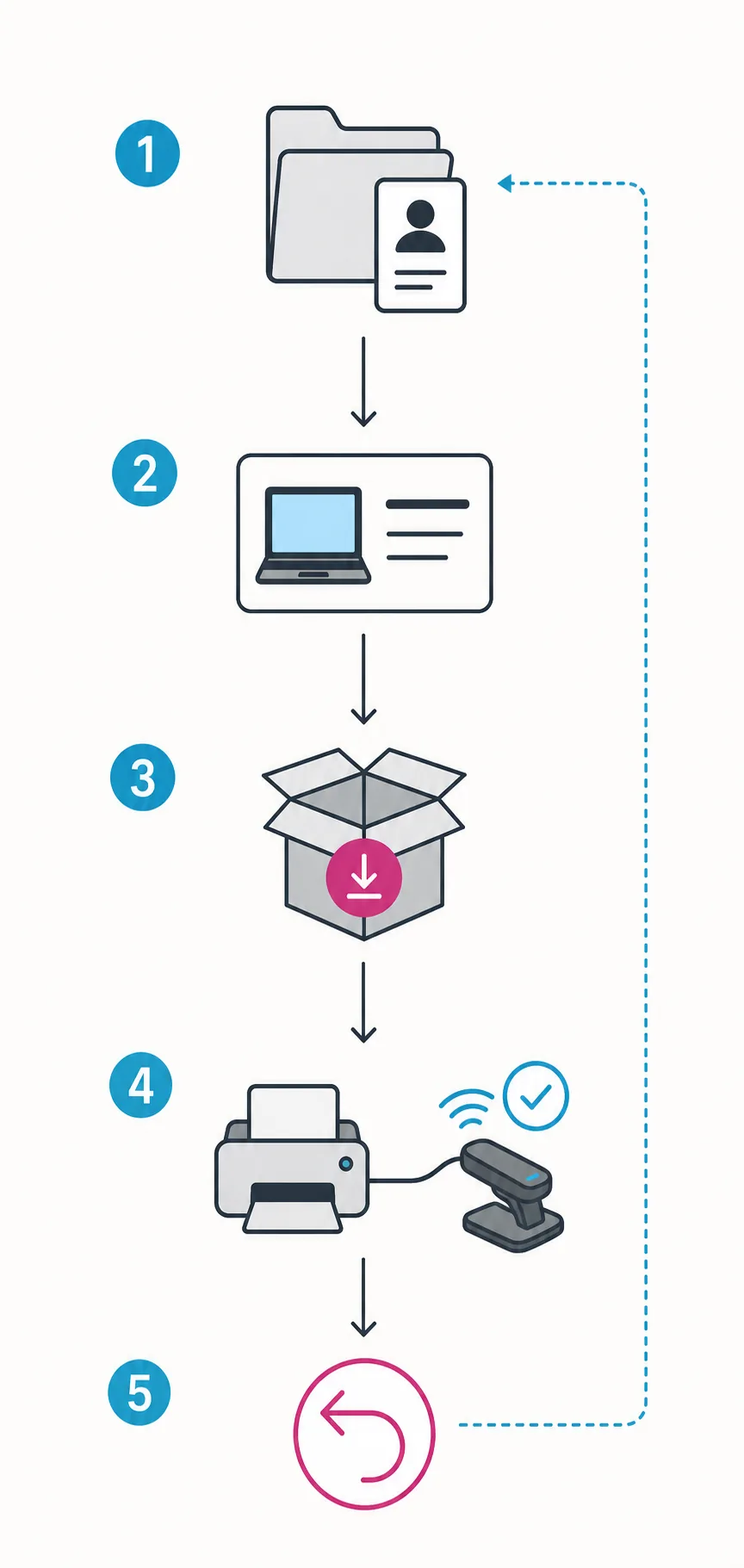
Corsair公式ページを開き、開始前に歴史的なラベルを確認します。最初は、問題の機器だけを接続し、不要なCorsair機器を外し、すべてのプロファイルをすぐに読み込まない小さなテストにします。版を変えた効果と、同時に変わった条件を区別しやすくなります。
導入後はアプリとモジュールが完全に読み込まれるまで、ファームウェア変更や複雑なプロファイルを避けます。機器タイル、失われていた操作、接続経路を確認してください。表示されない場合は、インストーラーを繰り返さず、ケーブル、レシーバー、USB、型番、サービス、競合ツールを調べます。
- 1
公式項目を開く
Corsairが選択項目をiCUE 3.38.88として表示しているか確認します。
- 2
一台で試す
最初のテストでは関係のないCorsair機器を外します。
- 3
目的の操作を確認
照明、割り当て、センサー、プラグインの必要な操作を確認します。
- 4
根拠が出たら止める
症状が変わらなければ、無作為なミラーを試し続けません。
- 5
結果を記録
版、型番、日付、制限、戻し方を一緒に保存します。
iCUE 3・iCUE 4・iCUE 5の違い
対応機器では現行iCUE 5が通常の出発点です。iCUE 4は限定的な旧版、iCUE 3はさらに古い歴史的ブランチなので、正確な型番を確認する必要があります。版を示す数字だけで互換性を判断できず、ファームウェア、モジュール、プラグイン、プロファイルの挙動が変わります。
複数の版で開けるプロファイルでも同じ結果になるとは限りません。照明レイヤーの対象、マクロのアクションマップ、センサーや冷却画面の項目が変わることがあります。安定後に一つずつ読み込み、対象を確認し、知らないアクションを削除してください。
| 判断 | iCUE 5を優先 | iCUE 3を検討 |
|---|---|---|
| 機器 | 現行の対応製品 | 根拠のある歴史的モデル |
| 導入エラー | ネットワーク、権限、モジュール、サービスを修復 | 版固有と確認できた場合だけ |
| プロファイル | 現行機器とワークフロー | 既知の旧プラグインやプロファイル |
| 長期利用 | 現行の修正と広いサポート | 古い制限と復旧計画を受け入れる |
iCUE 3で失敗した場合は安全に戻す
ダウンロード、インストール、モジュール取得、機器検出を分けて調べます。公式ページが開かない場合はブラウザー、DNS、フィルター、プロキシ、ネットワークを確認します。導入途中で止まる場合は再起動、容量、権限、セキュリティ、モジュールを確認し、アプリだけ起動して機器がない場合は接続、ファームウェア、サービス、型番を確認します。
複数のインストーラーを同時に動かしたり、短いファイル名のミラーを選んだりしないでください。セキュリティを恒久的に無効にせず、ログと症状を残す前にCorsairサービスを削除しません。証拠を失うと、互換性テストが管理できないクリーンアップになります。
- もう一度変更する前に元のプロファイルを書き出す。
- iCUE 5へ戻す前に現行版の対応と型番を確認する。
- プロファイルやファームウェアの前に検出と基本操作を試す。
- プロファイルを一つずつ戻し、非対応アクションを削除する。
| 状況 | 次に確認 | 思い込まない |
|---|---|---|
| 公式ページやファイルが開かない | ブラウザー、DNS、フィルター、プロキシ、ネットワーク | 古いミラーが安全 |
| 導入が途中で止まる | 再起動、権限、容量、モジュール、以前の状態 | ブラウザーのファイルが壊れた |
| iCUEは起動するが機器がない | 型番、USBやレシーバー、ファームウェア、サービス、ツール | 古い版で通信が直る |
| プロファイルの動作が違う | 版、対象、マクロ、パス、アクション | インストーラーの失敗 |
iCUE 3ダウンロード FAQ
iCUE 3はどこからダウンロードできますか?
Corsair公式iCUEページを開き、正確な機器やワークフローが必要とする場合だけ歴史的なiCUE 3項目を選びます。このサイトはインストーラーを配布しません。
Corsairが表示したiCUE 3の版は何ですか?
このガイドを2026年10月8日に確認した時点では、公式ページにiCUE 3.38.88の歴史的な項目が表示されていました。実行前に再確認してください。
iCUE 3.38.88は最新ですか?
いいえ。旧版ブランチです。現在の機器は通常iCUE 5から確認し、iCUE 3は明確な互換性理由がある場合に限ります。
Windows 10だからiCUE 3を入れるべきですか?
それだけでは不十分です。現行の対応ルートを先に確認し、型番、プラグイン、保存済みワークフローに要件がある場合だけ使います。
iCUE 3のプロファイルをiCUE 5で使えますか?
開ける場合もありますが、対象、マクロ、パス、エフェクト、冷却設定が変わることがあります。バックアップを作り、一つずつ試してください。
なぜ直リンクではなくCorsairへ案内するのですか?
歴史的なファイルは移動したり不明確なヘッダーを返したりします。公式ページへ案内すればCDNパスの推測や未確認ミラーを避けられます。