
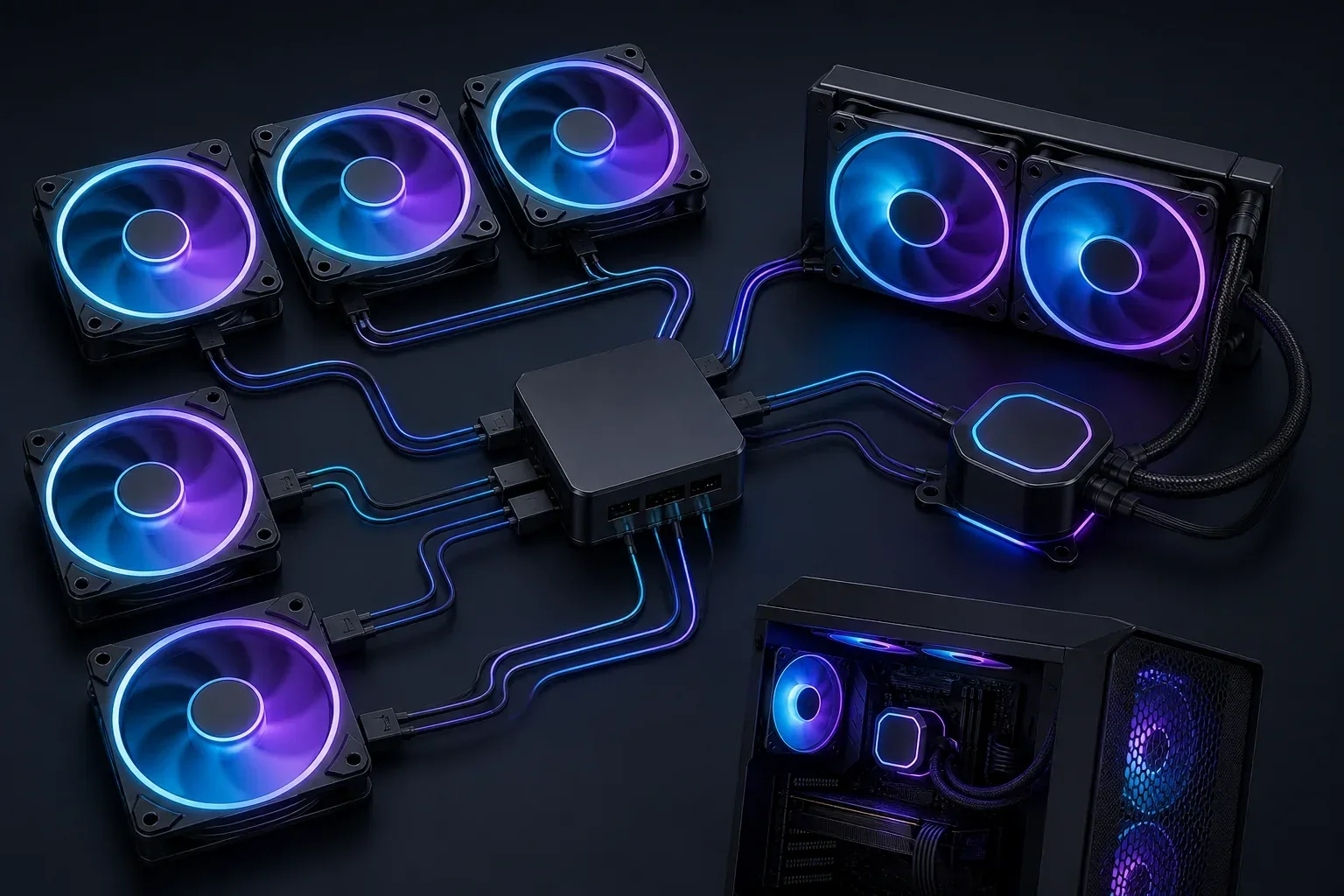
iCUE LINKで制御できるもの
iCUE LINKは、対応するファン、クーラー、ポンプ、照明アクセサリーをまとめて接続するCorsairのモジュラーシステムです。System HubがLINK機器のチェーンとPCをつなぎ、iCUEがライティング、冷却、機器状態、ファームウェアの操作画面を提供します。
同じCorsair製品でも、すべてを同じケーブルで接続できるわけではありません。LINKファン、LINKクーラー、旧Corsair Linkコントローラー、マザーボード端子、他社RGB機器では電源・データ・ソフトウェア要件が異なります。コネクターの形ではなく、型番から確認を始めてください。
| 構成要素 | 役割 | 確認する点 |
|---|---|---|
| iCUE LINK機器 | ファン、クーラー、ポンプ、対応アクセサリー | 型番と対応するLINK接続 |
| System Hub | LINKエコシステムの中央接続点 | 電源、内部USB、ポート、説明書 |
| iCUEソフトウェア | 検出、ライティング、冷却、更新 | 現在のWindows版と初回の単独テスト |
| マザーボードと電源 | USBと電力の経路を提供 | 正しい端子と抜けのないケーブル |
iCUE LINK System Hubの設定手順
新しいLINK構成を診断する前に、Windows版の最新iCUEをインストールします。このページの確認済みボタンはCorsairの安定したWebインストーラーを開き、当サイトはEXEを保存・改変しません。初期ファイルが必要なモジュールを取得できるよう、セットアップ中はネットワークを維持してください。
配線は必ずキットのマニュアルに合わせます。安全な考え方は、Hubに必要な電源と内部USBを接続し、対応機器をLINKケーブルでつなぎ、WindowsがUSB機器を認識した後にiCUEで検出を確認することです。似た端子でも無理に差し込まないでください。
- 1
確認済みソースからiCUEを入れる
上のiCUE 5.49.34ボタンまたはCorsair公式ダウンロードページを使い、モジュール取得中は通信を安定させます。
- 2
System Hubに電源を接続
キット指定の電源ケーブルを接続し、PC起動前に奥まで入っていることを確認します。
- 3
内部USBを接続
Hubの説明書が指定するマザーボードのUSBヘッダーを使い、切り分け中は不安定な分岐を避けます。
- 4
対応LINK機器を接続
未確認のコントローラー製品群を混ぜず、承認されたLINKケーブルでHubと機器をつなぎます。
- 5
iCUEで機器一覧を確認
WindowsとiCUEがHubを認識するまで待ち、ライティングや冷却、更新設定を変える前に機器名を確認します。
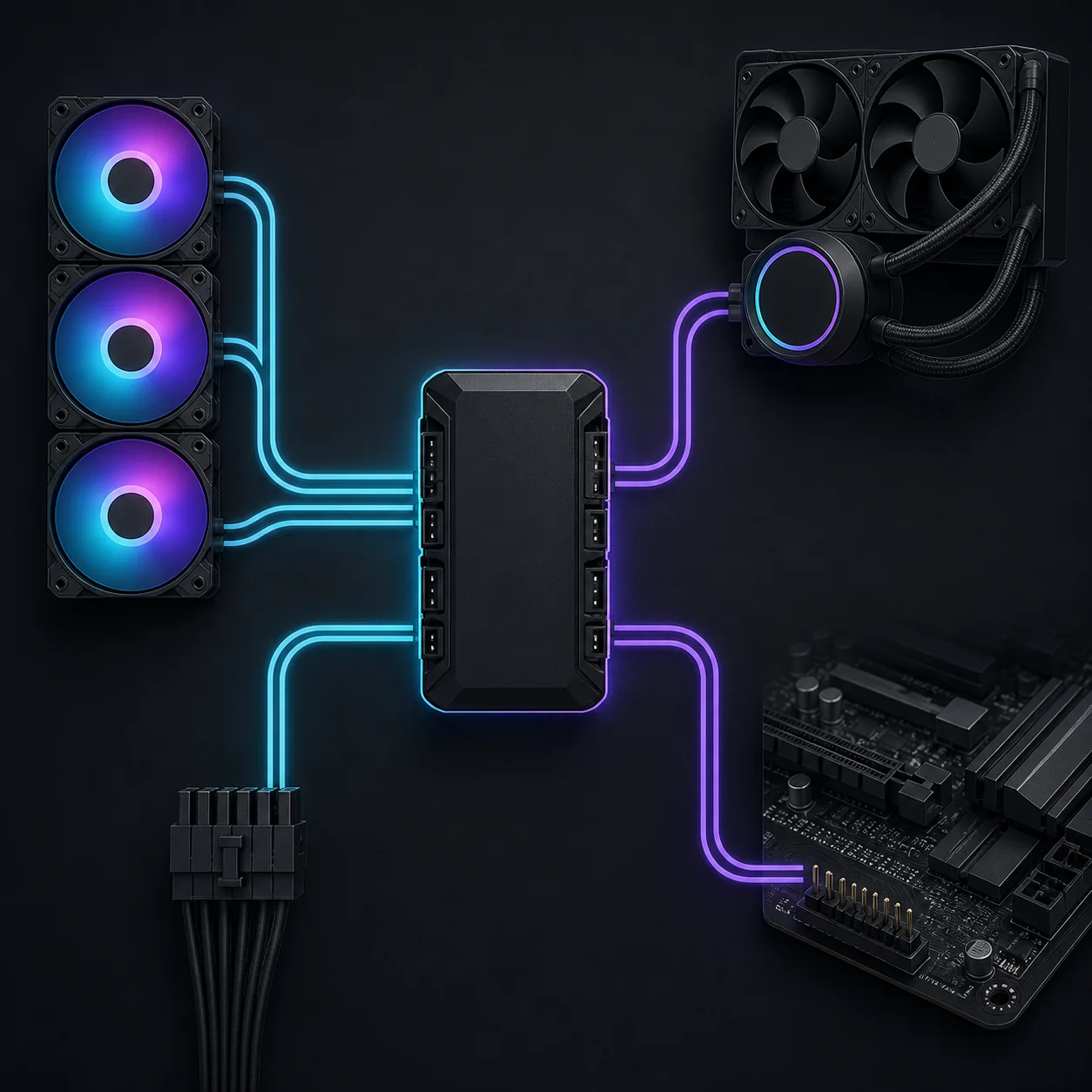
接続前にiCUE LINKの互換性を確認
互換性はiCUEのバージョンだけで決まりません。現在のLINKエコシステムには対応ファン、クーラー、ポンプ、アクセサリーの各製品群がありますが、同梱物と接続方法はキットごとに異なります。正確な型番、Hubの同梱、ケーブル、対応ファームウェアは製品ページまたはマニュアルで確認してください。
旧Corsair Link機器や別のRGBコントローラーから移行する場合は、まず機器を一覧にします。最初はHub、既知の対応機器、必要な電源とUSBだけでテストし、他のRGBユーティリティを閉じます。1台がiCUEに表示されてから残りを追加すると原因を追いやすくなります。
- QX、RX、TITANなどのシリーズ名だけでなく、完全な型番を記録する。
- キットにSystem Hubが含まれるか、別途対応Hubが必要かを確認する。
- デイジーチェーン前に電源、USB、ポート、ケーブルの制限を読む。
- 初回診断ではArmoury Crate、SignalRGB、マザーボード用RGBツールを外してiCUEだけで試す。
- Windows、macOS、LINK以外の機器対応を調べるときは、サイトの総合互換性ページを使う。
iCUE LINKのファームウェアを安全に更新
ファームウェアは機器やコントローラー側のもので、iCUEアプリのバージョンとは別です。Hubと機器が表示されたら、iCUEの機器設定を開き、その型番に表示された更新操作だけを使います。更新項目はモデル、現在のファームウェア、復旧状態によって異なります。
更新中はPCの電源を保ち、Hubや機器を抜かず、iCUEを閉じないでください。失敗したら型番、ファームウェア、iCUEの版、接続経路、表示メッセージを記録してから復旧します。ランダムなファームウェアファイルではなく、Corsair公式サポートまたは当サイトの一般的な更新ガイドを使います。
- 1
接続を安定させる
競合するRGBツールを閉じ、電源とUSBを確認し、更新前にHubがiCUEで見えていることを確認します。
- 2
機器設定を開く
Hubまたは機器を選び、表示されたファームウェア状態を読み、別モデル用のファイルは使いません。
- 3
完了まで待つ
iCUEが完了を示して機器が一覧に戻るまで、電源、USB、LINKケーブルを動かしません。
- 4
ライティングと冷却を再確認
追加機器をつなぐ前に、検出、ライティング、ファン、ポンプ、保存プロファイルをテストします。
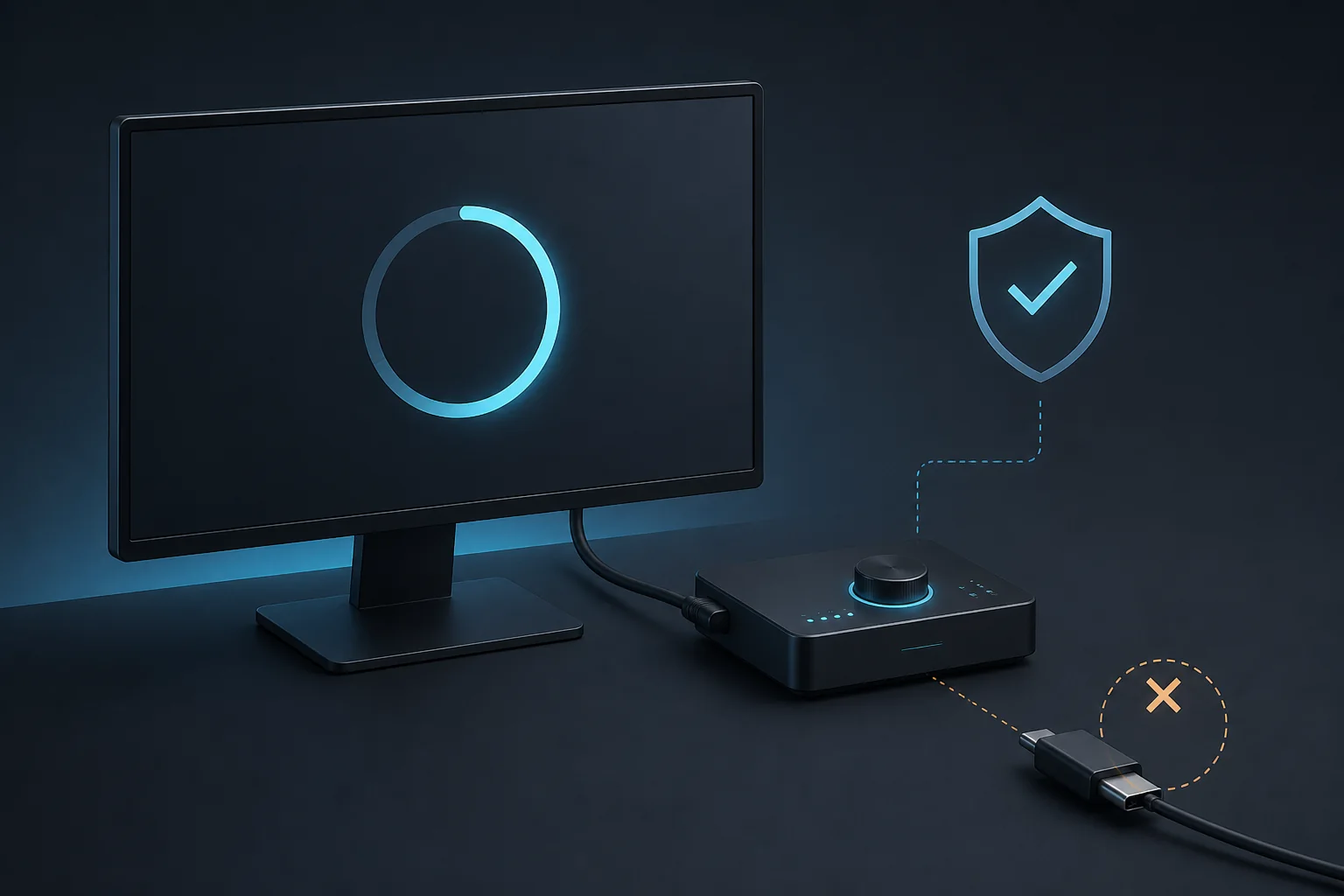
iCUE LINKで機器が検出されない場合
何度も再インストールする前に、物理的な経路を確認します。Hubの電源、指定された内部USBヘッダー、LINKケーブル両端の差し込みを確認し、まず既知の対応機器1台だけで試します。その後1台ずつ追加すると、最初に失敗する接続が分かります。
Hubは見えるのに機器だけがない場合は、他のRGBツールやマザーボード用ユーティリティを閉じ、iCUEを再起動し、型番・ファームウェア・互換性を確認します。Windowsサービスがない、または異常なリソース使用がある場合は、複数の条件を同時に変えずデバイス制御サービスのトラブルシューティングを確認してください。
- 内部ケーブルを触る前に電源を切り、製品マニュアルの手順に従う。
- Hub、内部USB、電源、LINKケーブルの順に確認する。
- 初回切り分けでは追加コントローラーとRGBツールを外す。
- 機器名、iCUEバージョン、ファームウェア、Windowsメッセージを記録する。
- 既知の正常な経路でも失敗する場合は、型番と記録をCorsairサポートへ伝える。
現在のiCUEバージョンと確認済みダウンロード情報
ダウンロード情報を扱う当サイトは、公開前にCorsair公式リリースノートとWindows用の安定Webインストーラーを確認しました。現在確認できるWindows版は2026年8月5日公開のiCUE 5.49.34です。2026年8月7日、安定インストーラーURLはHTTP 200、MIME application/octet-stream、3,392,176バイトで応答しました。
記録したSHA-256は7FC57CD8D658EF703E36C1D4EEE3C27B21E66DC12CC240AE8840F1A50387A9FEです。ボタンはCorsair管理下の最終ファイルURLを開き、当サイトはインストーラーをホスト・再パッケージしません。URLやリリース状態が変わった場合は公式ノートを再確認してください。
- 確認済みバージョン:iCUE 5.49.34
- 公開日:2026年8月5日
- インストーラー:Windows x64 ウェブインストーラー
- 応答サイズ:3,392,176バイト
- 配布元:www3.corsair.comの安定URL
iCUE LINK よくある質問
iCUE LINK System HubにiCUEは必要ですか?
ライティング、冷却、状態確認、ファームウェア更新には現在のiCUEアプリを使います。物理接続だけで電源は入っても、ソフトウェア操作の代わりにはなりません。
すべてのiCUE LINKセットにSystem Hubは付属しますか?
製品セットごとに異なるため、箱、マニュアル、Corsairの製品ページを確認してください。Hubを含むセットと、対応Hubを別途用意するセットがあります。
System Hubには何台接続できますか?
CorsairのiCUE LINK概要ではSystem Hubに最大24台と説明されています。ただし、実際にはキットのポート、電源、ケーブル、機種ごとの制限を優先してください。
iCUE LINKのファームウェアを更新する方法は?
iCUEを最新にし、Hubを表示させ、正確な型番の設定から提示された更新操作を使います。完了まで電源、USB、LINKケーブルを接続したままにします。
iCUE LINK機器が表示されないときは何を確認しますか?
Hubの電源、内部USB、ケーブル、1台だけのテスト、競合するRGBツール、型番とファームウェアを確認します。表示メッセージはサポート用に保存してください。
iCUE LINK機器が検出されないときは何を確認しますか?
Hubの電源、内部USB、ケーブルの差し込みと向き、1台だけのテストを確認します。競合するRGBツールを終了し、型番、ファームウェア、表示されたメッセージをサポート用に記録してください。