
設定前に確認すること
対応するCorsair RGBメモリ、対応マザーボード、現在のiCUEを使用します。更新後にWindowsを再起動し、他のRGBソフトを終了します。
メモリがホームに表示されない場合は、型番、BIOS、チップセット、Corsair Device Control Service、Armoury CrateやSignalRGBとの競合を確認します。
- 一度に変更するレイヤーは1つにし、正常なプロファイルを保存してください。RGBとXMP/EXPOは別の設定です。
- BIOS、型番、ドライバー、Device Control Service、他のRGBアプリとの競合を確認します。
- いいえ。発光と周波数・電圧プロファイルは別です。
- 照明を診断する前に、BIOSで各モジュールを確認します。
DIMM配置を正しく設定する
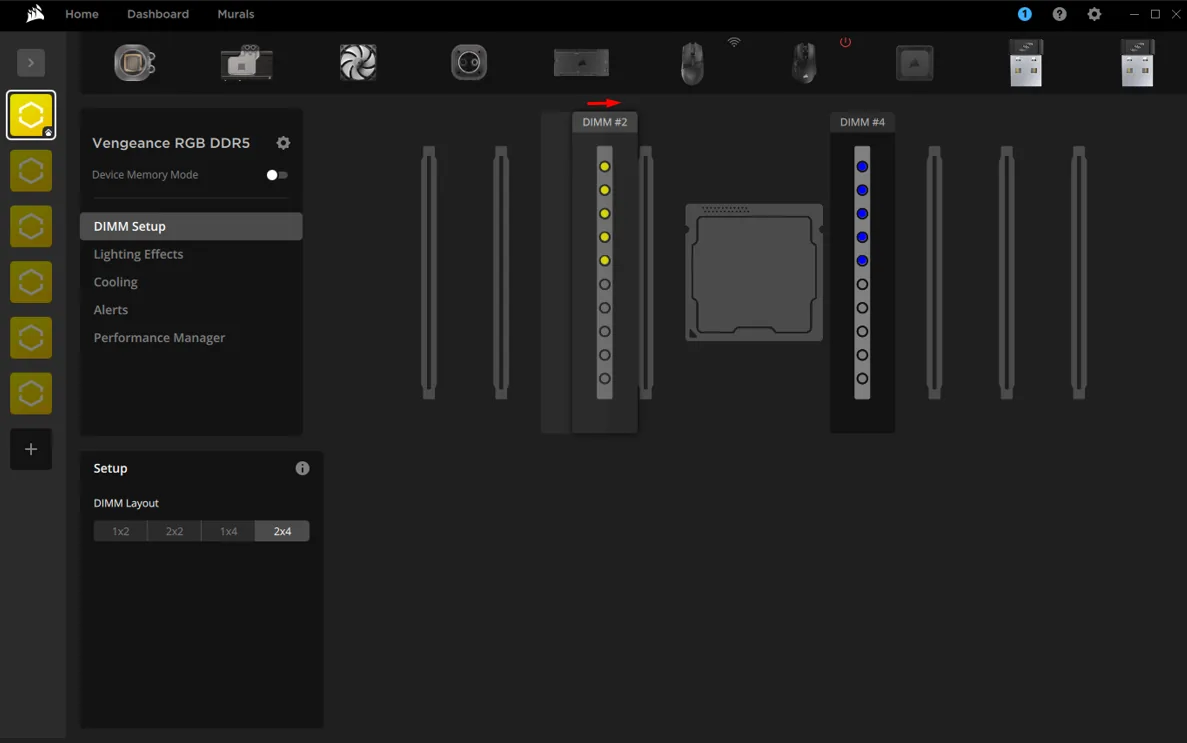
DIMM Setupを開き、マザーボードと同じ配置を選びます。正しい順序はウェーブや色の移動方向を決めます。
動きが逆の場合は、マザーボードの説明書を使ってDIMM順を修正します。
- 1
DIMM配置を正しく設定する
DIMM Setupを開き、マザーボードと同じ配置を選びます。正しい順序はウェーブや色の移動方向を決めます。
- 2
DIMM Setup
動きが逆の場合は、マザーボードの説明書を使ってDIMM順を修正します。
- 3
Test
DIMM順を合わせ、全モジュールを選択して単純な効果からテストします。
- 4
ウェーブをテスト
レイヤーを追加する前に方向を確認します。
RAMライティング効果を作る
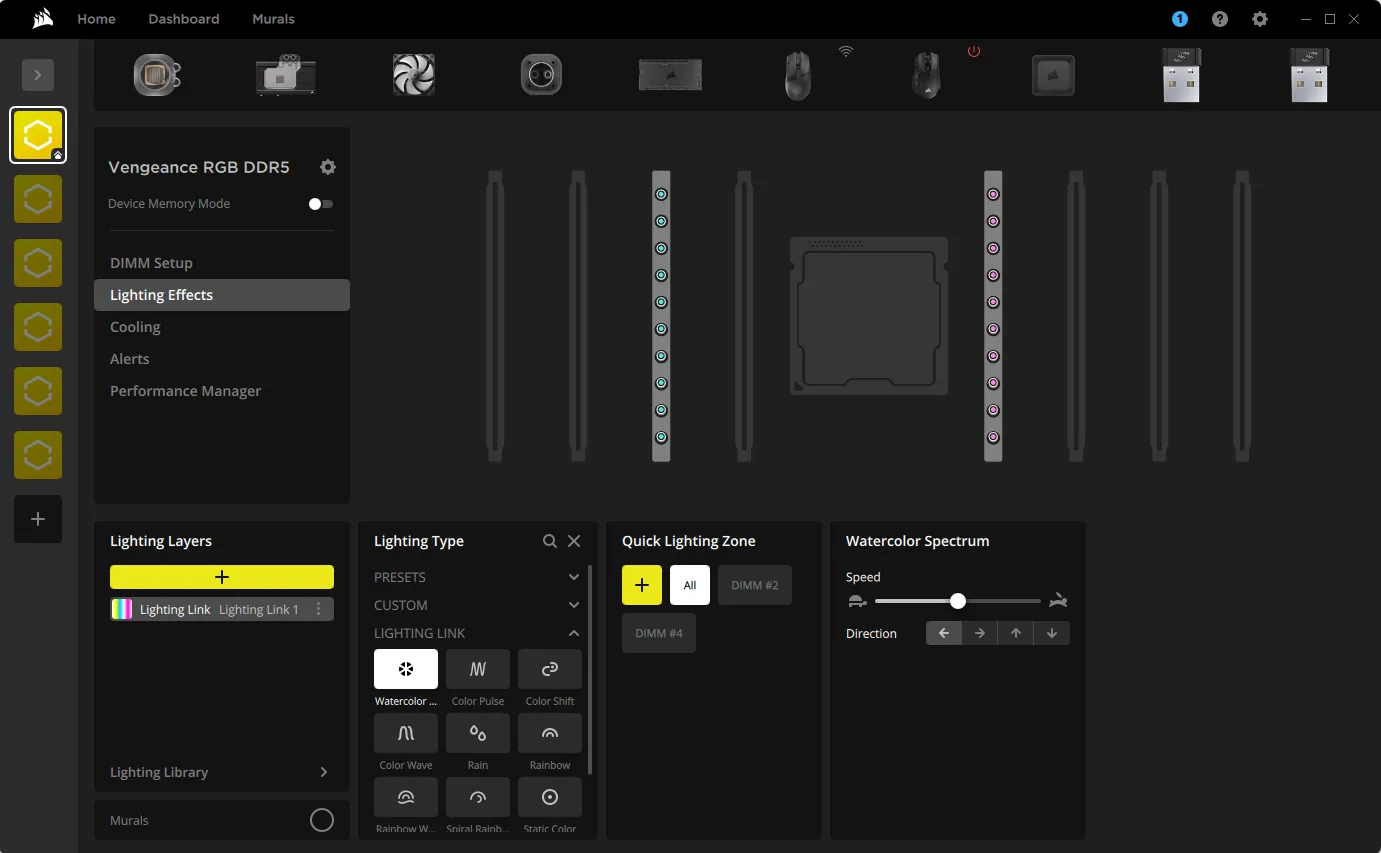
Lighting Effectsでレイヤーを追加し、Static Color、Color Shift、Watercolor、Rainbow Wave、Lighting Linkなどを選びます。
明るい色と1レイヤーから始めます。単色レイヤーがアニメーションを隠す場合があります。
| 目的 | 効果 | 確認 |
|---|---|---|
| 固定色 | Static Color | すべてのDIMM |
| 移動 | Rainbow Wave | DIMM順 |
| 同期 | Lighting Link | 対応機器 |
| 個別デザイン | カスタムゾーン | 対象DIMMとLED |
Device Memory Modeで保存する
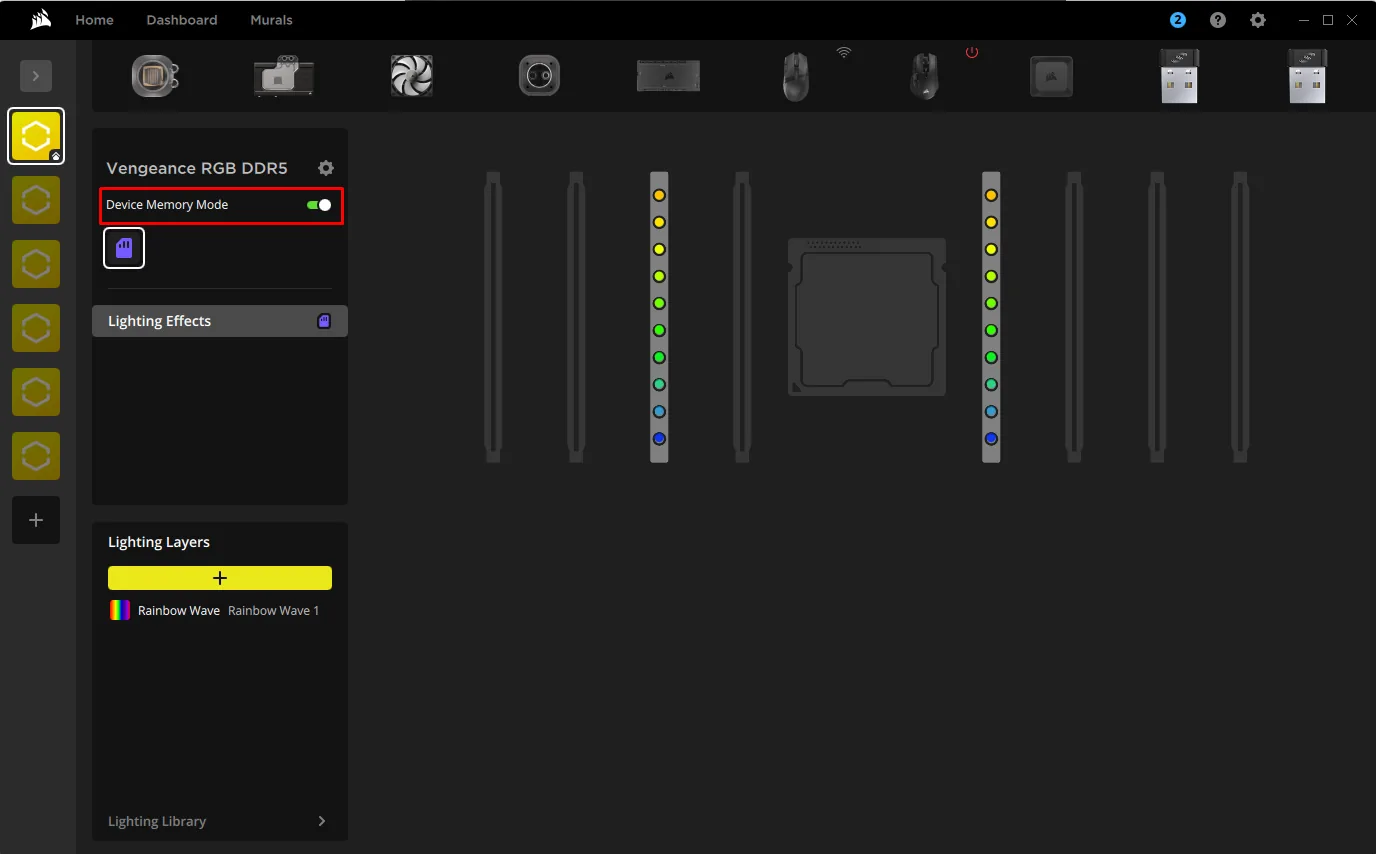
Device Memory Modeは、iCUE終了中やWindows起動前にも表示できる対応効果を保存します。
ハードウェア効果はソフトウェアプロファイルより単純です。終了後に色が変わる場合は両方を比較します。
認識しない・同期しない場合の対処
iCUEとWindowsを再起動し、BIOSでメモリを確認します。BIOSとチップセットはマザーボードメーカーから更新し、他のRGBツールを停止します。
1本だけ暗い場合は全ゾーンに固定色を設定します。BIOSでも見えない場合は電源を切り、ハードウェア診断へ移ります。
| 症状 | 範囲 | 確認 |
|---|---|---|
| 表示されない | 認識 | BIOSとサービス |
| 1本が暗い | レイヤーまたは機器 | 固定色 |
| 終了後に変わる | メモリモード | 保存済み効果 |
| 方向が逆 | DIMM順 | 物理スロット |
| PCが不安定 | メモリ | XMP/EXPOを別に確認 |
一度に変更するレイヤーは1つにし、正常なプロファイルを保存してください。RGBとXMP/EXPOは別の設定です。
最新版と公式情報
2026年7月23日時点でCorsair公式リリースノートはiCUE 5.69.97を掲載していました。安定版WebインストーラーはHTTP 200、3,392,176バイト、CDN更新日は2026年7月13日でした。
画像はCorsair公式のiCUE 4以降向けRGB RAM設定ガイドから引用しています。
よくある質問
Corsair RAM RGBは何のソフトで制御しますか?
対応するVengeance RGBやDominator RGBはCorsair iCUEで制御します。
RAMがiCUEに表示されないのはなぜですか?
BIOS、型番、ドライバー、Device Control Service、他のRGBアプリとの競合を確認します。
全モジュールを同期する方法は?
DIMM順を合わせ、全モジュールを選択して単純な効果からテストします。
iCUEを閉じても効果を残せますか?
対応メモリはDevice Memory Modeで効果を保存できます。
RGB設定はXMPやEXPOに影響しますか?
いいえ。発光と周波数・電圧プロファイルは別です。