

Que contient un téléchargement d’iCUE 5 ?
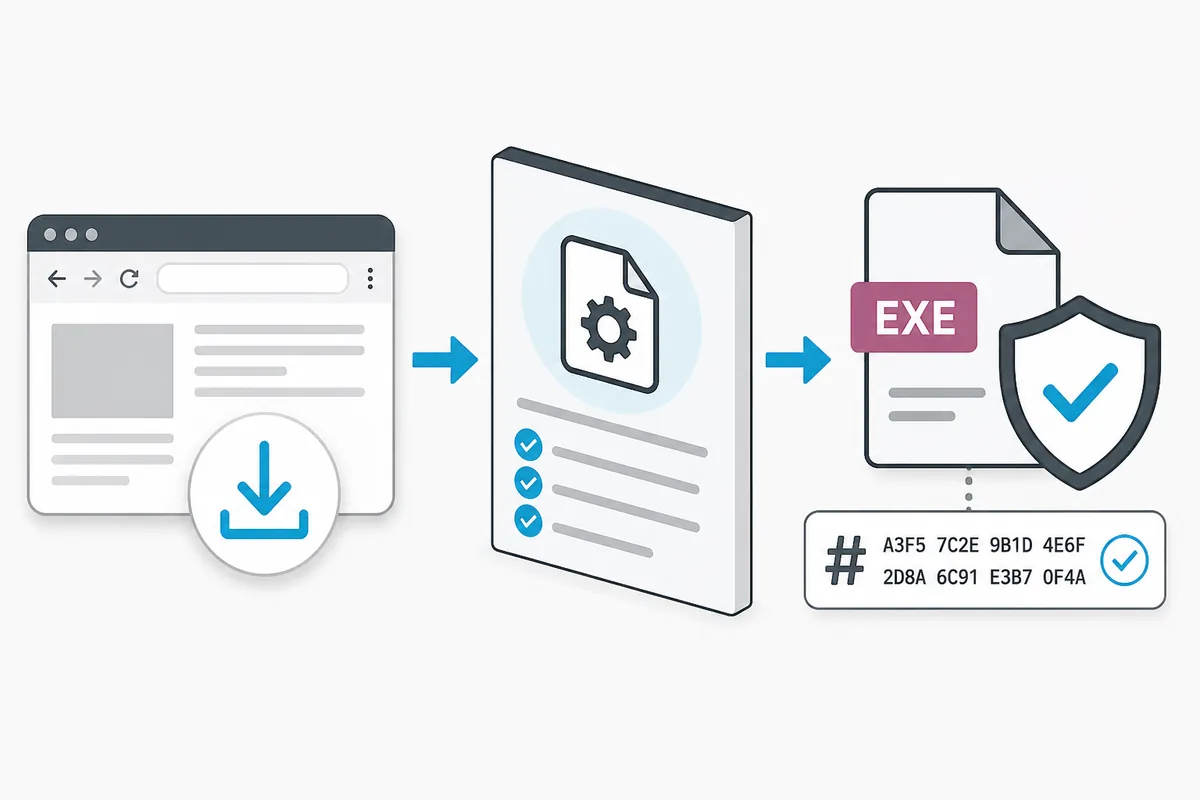
Télécharger iCUE 5 désigne généralement l’installeur Windows. Le navigateur reçoit le fichier, l’installeur vérifie le système puis peut récupérer des modules. Le premier téléchargement peut donc réussir alors qu’un module échoue.
Après l’installation, iCUE 5 peut gérer éclairage, profils, refroidissement, firmware et fonctions du modèle. Le résultat dépend de l’appareil, du branchement, du firmware, des droits et de la branche. Identifiez l’appareil à tester avant de choisir.
| Étape | Ce qu’elle signifie | À vérifier |
|---|---|---|
| Téléchargement navigateur | Le fichier arrive sur le PC | Source, réseau et sécurité |
| Lancement de l’installeur | Le paquet prépare l’installation | Droits, espace et redémarrage |
| Récupération des modules | iCUE récupère les composants | Filtrage, proxy, pare-feu et journaux |
| Détection des appareils | L’application recherche le matériel | Modèle, connexion, firmware et service |
Version actuelle d’iCUE 5 et source officielle
Les notes Corsair affichaient iCUE v5.49.34 comme dernière mise à jour lors de la vérification du 16 septembre 2026 ; l’entrée est datée du 5 août. C’est une référence datée : revérifiez la page Corsair avant un téléchargement ultérieur.
Ce guide renvoie vers Corsair au lieu de redistribuer un EXE ou d’inventer sa taille. Un nom de fichier ou un compteur tiers ne prouve pas l’origine. Confirmez l’entrée et lisez les notes officielles.
iCUE 5 est-il compatible avec Windows 11 et Windows 10 ?
iCUE 5 est la branche normale pour Windows 11 et 10 pris en charge, mais vérifiez aussi l’édition, l’architecture et le modèle. Windows 10 seul ne justifie pas iCUE 4.
Pour une nouvelle installation, vérifiez l’espace, les droits administrateur, le réseau et les utilitaires RGB concurrents. Réduisez les variables, puis reconnectez les autres appareils après l’apparition de la cible.
- Comparez les exigences Corsair actuelles avec Windows 10 ou Windows 11.
- Vérifiez le modèle et la connexion exacts, pas seulement K70 ou H100i.
- Terminez les mises à jour et redémarrez avant d’analyser un problème de version.
- Fermez les utilitaires RGB, carte mère, surveillance et périphériques concurrents.
Comment télécharger iCUE 5 et l’installer
Suivez une séquence observable pour savoir où le problème apparaît. Si Corsair modifie les intitulés, suivez le texte actuel et gardez les mêmes contrôles.
Quand iCUE s’ouvre, attendez le premier scan. Testez un appareil et une commande simple avant d’importer des profils ou de modifier le firmware.
- 1
Ouvrir la source officielle
Ouvrez la page iCUE de Corsair et confirmez la branche à tester.
- 2
Préparer Windows
Enregistrez votre travail, terminez les mises à jour, vérifiez les droits et fermez les outils concurrents.
- 3
Lancer l’installeur
Lancez le setup, vérifiez les options et autorisez les modules nécessaires.
- 4
Redémarrer si demandé
Redémarrez si demandé ; ne lancez pas plusieurs installations à la fois.
- 5
Tester avant l’import
Confirmez l’appareil et une commande simple avant les profils ou le firmware.
Quand l’installeur s’ouvre mais que les modules ou appareils manquent
Le téléchargement navigateur peut réussir alors que les modules échouent. Si l’installeur se bloque, vérifiez filtrage, DNS, proxy ou VPN, protection, redémarrages et espace. Utilisez les guides de téléchargement échoué et de blocage à 33 % pour avancer par étapes.
Si iCUE s’installe mais qu’un appareil manque, vérifiez modèle, câble ou récepteur, USB, alimentation, firmware, Gestionnaire de périphériques et service Corsair. Une nouvelle branche ne répare pas un câble ou un produit incompatible. Notez l’erreur et l’étape avant de désactiver la sécurité ou d’essayer une autre version.
| Résultat observé | Vérification suivante | Ne pas supposer |
|---|---|---|
| La page ou le fichier ne s’ouvre pas | Navigateur, DNS, proxy et filtrage | La version a disparu |
| La configuration s’arrête | Pare-feu, politique, redémarrage et espace | Le premier fichier est corrompu |
| L’appareil manque | Modèle, connexion, alimentation, firmware et service | Une ancienne branche répare le matériel |
| Le profil change | Branche, appareil, macros et chemins | L’installeur a échoué |
iCUE 5 face à iCUE 4 ou iCUE 3
Commencez par iCUE 5 pour un matériel actuel pris en charge. Envisagez iCUE 4 ou 3 seulement si un appareil, plug-in ou flux ancien l’exige. Décidez selon le modèle et la fonction, pas par préférence pour un ancien installeur.
Les profils peuvent changer entre branches. Exportez-les, importez-en un à la fois et gardez cette page centrée sur le choix iCUE 5.
| Point de décision | Préférer iCUE 5 | Envisager iCUE 4 ou 3 |
|---|---|---|
| Matériel | Produit actuel compatible | Modèle ancien documenté |
| Téléchargement | Réparer réseau, droits, modules et résidus | Seulement si c’est propre à la branche |
| Profils | Appareil et flux actuels | Plug-in ou profil exige une autre branche |
| Usage long | Correctifs et support actuels | Accepter les limites anciennes |
Préparer les profils et mettre à jour prudemment
Avant de modifier une installation, exportez les profils importants et gardez une copie hors des dossiers Corsair actifs. Notez modèle, branche, affectations, macros, éclairage, refroidissement et mémoire.
Une fois iCUE 5 stable, restaurez un profil à la fois et contrôlez les cibles, actions et réglages. Supprimez les actions inconnues. Pour le firmware ou une réinstallation, attendez la détection et gardez une alimentation stable.
- Exportez les profils avant une désinstallation, un changement de branche ou un test propre.
- Stockez la sauvegarde hors des dossiers actifs iCUE.
- Restaurez un profil à la fois et contrôlez appareils, macros et refroidissement.
- Testez la détection avant le firmware et gardez les connexions stables.
Quand faut-il utiliser une ancienne version d’iCUE ?
Utilisez une ancienne branche pour une raison précise : support documenté d’un appareil, plug-in ou flux, ou test contrôlé. Un nom court sur un ancien miroir ne suffit pas. Gardez source, modèle, branche, date et plan de retour.
Si elle ne change pas le symptôme, arrêtez les essais et revoyez branchement, service, firmware, utilitaires concurrents ou étape de l’échec.
FAQ sur le téléchargement d’iCUE 5
Où télécharger iCUE 5 ?
Utilisez la page iCUE officielle de Corsair liée en haut de ce guide. Ce site n’héberge pas et ne reconditionne pas l’installeur ; la page officielle reste la référence si les fichiers changent.
Quelle est la dernière version d’iCUE 5 ?
La page officielle Corsair affichait iCUE v5.49.34 comme dernière mise à jour lors de la vérification du 16 septembre 2026, avec une entrée datée du 5 août 2026. Vérifiez à nouveau la page officielle avant un téléchargement ultérieur.
iCUE 5 fonctionne-t-il avec Windows 11 et Windows 10 ?
iCUE 5 est la branche normale à évaluer sur les systèmes Windows 11 et Windows 10 pris en charge. Confirmez les exigences, le modèle exact, l’architecture, les droits et la connexion.
Les utilisateurs de Windows 10 doivent-ils télécharger iCUE 4 ?
Pas par défaut. Windows 10 seul ne constitue pas une exigence ancienne. Commencez par la branche actuelle sauf si le modèle, le plug-in ou le flux de travail exige iCUE 4 ou iCUE 3.
Pourquoi l’installeur télécharge-t-il le fichier puis échoue-t-il ?
Le premier fichier peut être récupéré alors que les modules échouent à cause du réseau, d’un proxy, de la sécurité, d’un redémarrage, des droits ou de l’espace. Diagnostiquez l’étape exacte plutôt que d’accuser le fichier initial.