
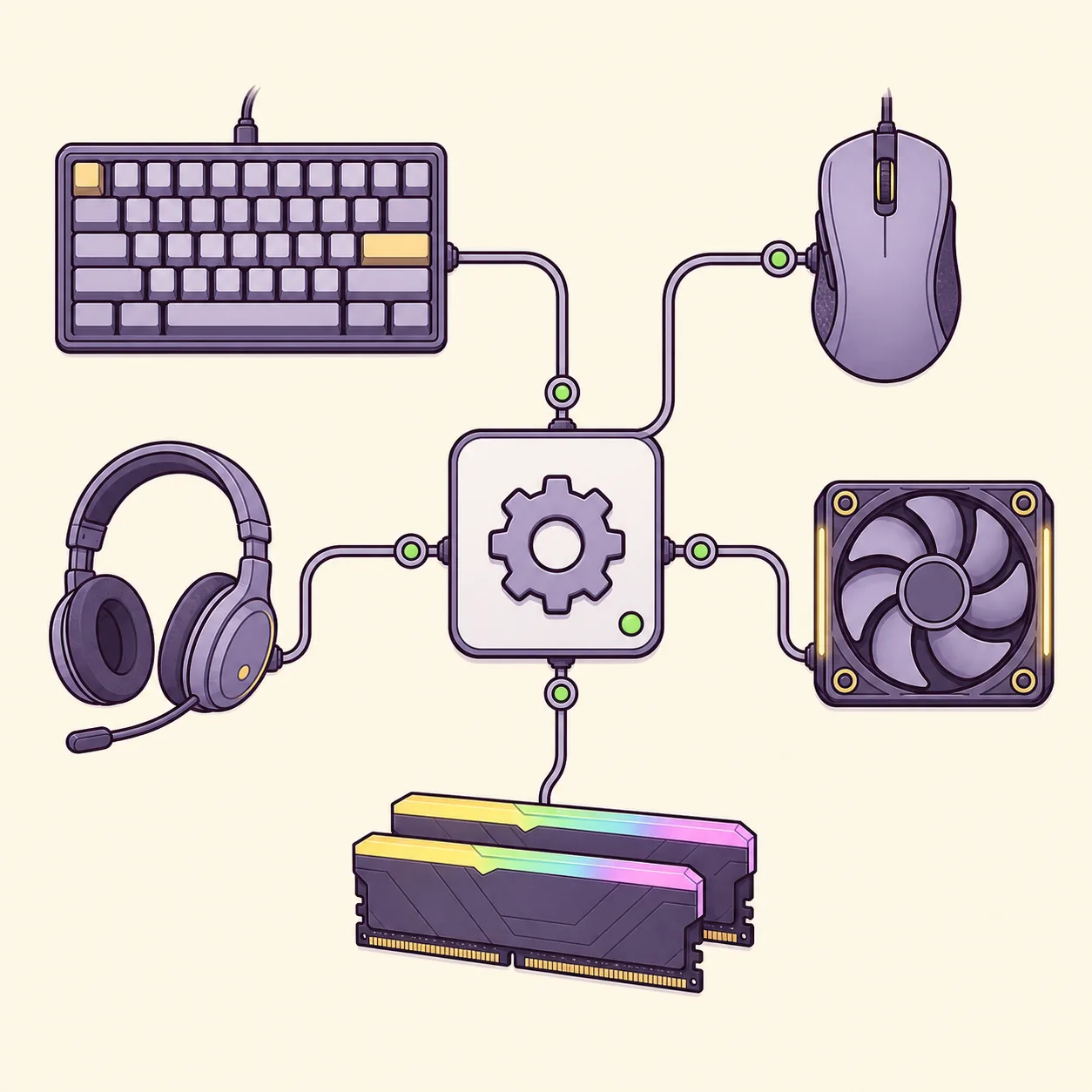
Qu'est-ce que Corsair Device Control Service et à quoi sert-il ?
Corsair présente ce service comme une partie d'une architecture séparant le contrôle des appareils de l'application principale. Un produit compatible peut être géré par iCUE ou par Web Hub, mais pas simultanément.
Sa présence dans le Gestionnaire des tâches ne signifie pas qu'il s'agit d'un logiciel malveillant. Vérifiez l'emplacement et la signature numérique avant d'agir, sans supprimer un composant Corsair légitime.
Le service constitue la partie en arrière-plan du bundle Corsair Device Control Service. Il ne remplace pas l'interface visible d'iCUE : il aide la surface de contrôle choisie à atteindre les appareils compatibles. Si iCUE et Web Hub tentent de gérer le même matériel, fermez l'une des deux voies avant de refaire le test.
| Symptôme | Cause probable | Première action |
|---|---|---|
| Appareil absent au démarrage | Service ou veille USB | Redémarrer iCUE et reconnecter |
| Web Hub indique appareil occupé | iCUE garde le contrôle | Fermer totalement iCUE |
| Le service s'arrête | Fichier endommagé ou conflit | Réparer iCUE |
| CPU ou mémoire élevés | Détection en boucle ou conflit | Redémarrer, mettre à jour, isoler |
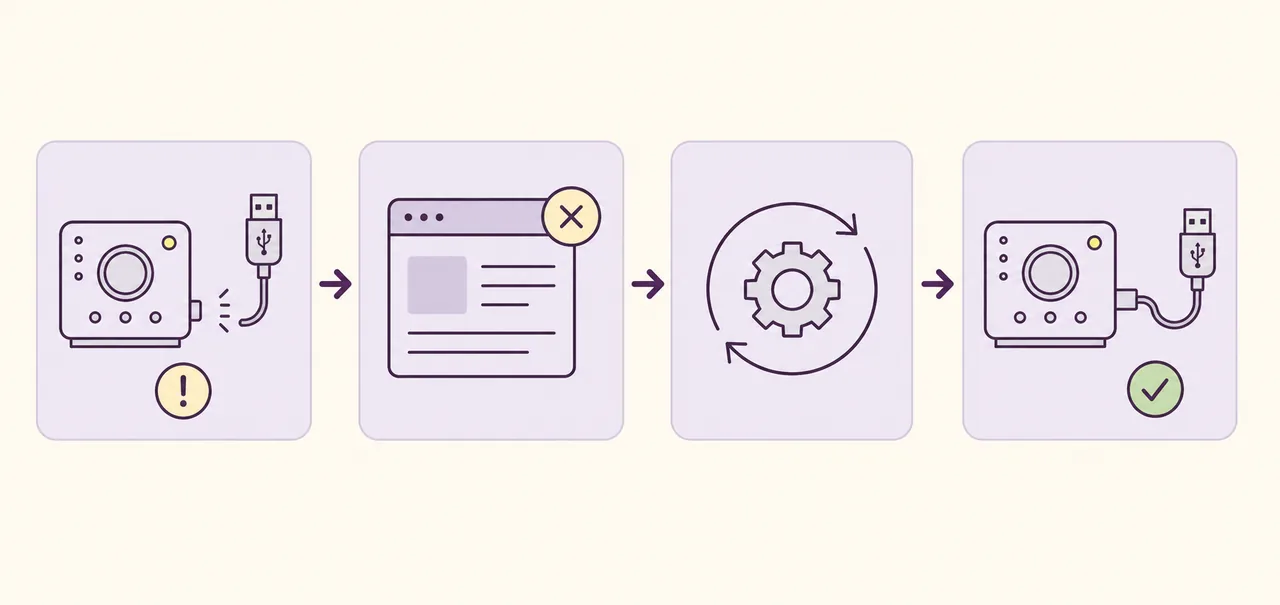
Sept solutions si le service ne démarre pas
Testez après chaque étape. Une modification à la fois évite de confondre un problème de service avec un profil, un firmware ou un pilote.
- 1
Fermez iCUE et Web Hub
Quittez iCUE depuis la zone de notification et fermez les onglets Web Hub.
- 2
Redémarrez Windows
Un redémarrage complet libère le service, les mises à jour et l'état USB.
- 3
Redémarrez le service Corsair
Dans Services en administrateur, redémarrez Corsair Device Control Service. S'il s'arrête encore, réparez iCUE.
- 4
Reconnectez le matériel
Testez un port USB direct et contrôlez séparément alimentation et câble de données.
- 5
Mettez à jour iCUE
Installez la version actuelle vérifiée avant toute rétrogradation.
- 6
Réparez iCUE
Utilisez les options des applications Windows ou relancez l'installateur officiel.
- 7
Réinstallez proprement en dernier recours
Exportez les profils, désinstallez via Windows, redémarrez puis utilisez la source Corsair.
Corriger une utilisation CPU ou mémoire élevée
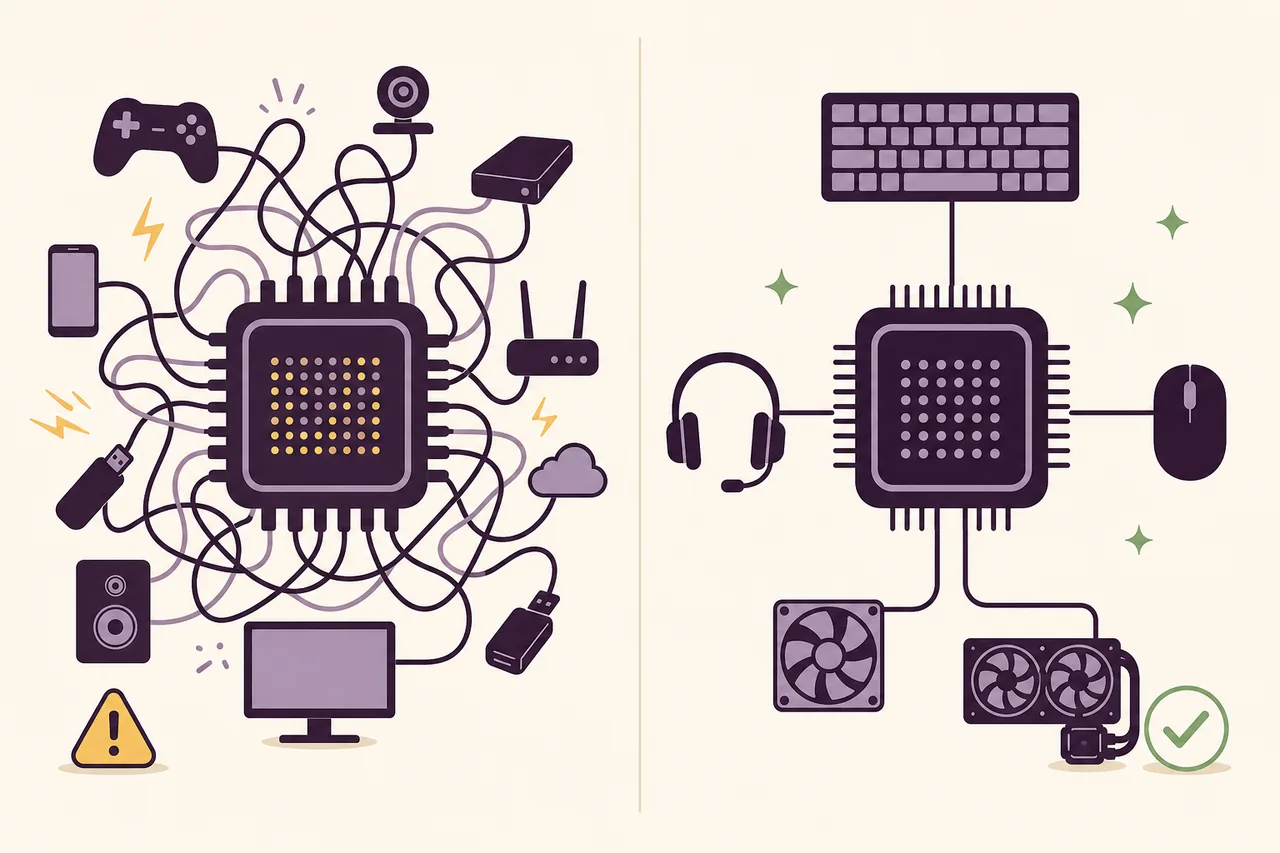
Un pic bref pendant la détection ou une mise à jour est différent d'une charge continue. Observez le processus, puis débranchez les appareils Corsair non essentiels un par un pour repérer une boucle USB ou un contrôleur fautif.
Mettez à jour les pilotes USB et chipset depuis le fabricant du PC ou de la carte mère. Une seule application doit contrôler chaque fonction RGB, capteur, ventilateur ou accès USB. Ne désactivez pas définitivement le service comme solution de performance.
- Notez l'utilisation avant et après le redémarrage.
- Vérifiez si le pic apparaît lors d'une reconnexion.
- Fermez temporairement les autres outils RGB ou carte mère.
- Exportez les profils avant réparation ou réinstallation.
Quand ne pas désactiver ou supprimer le service
La désactivation peut supprimer la détection et le contrôle des appareils compatibles. Pour un profil matériel, configurez-le puis testez-le avec iCUE fermé ; les capacités diffèrent selon le modèle.
Ne supprimez pas l'exécutable, ne renommez pas son dossier et n'utilisez pas de nettoyeur de registre. Si iCUE n'est plus nécessaire, désinstallez l'application via Windows.
Soyez particulièrement prudent avec les pompes, ventilateurs et règles de refroidissement. Vérifiez un fonctionnement sûr avant d'arrêter le logiciel.
Rassembler des informations avant le support
Notez les versions d'iCUE et de Windows, les modèles exacts, le chemin de connexion, l'état du service et l'heure du problème. Précisez si le défaut suit le démarrage, la veille ou l'ouverture de Web Hub.
Les captures de Services et du Gestionnaire des tâches sont utiles, mais masquez numéros de série et données de compte. Une procédure de reproduction courte vaut mieux qu'un message général.
FAQ Corsair Device Control Service
Qu'est-ce que Corsair Device Control Service ?
C'est un composant Windows qui aide iCUE ou Corsair Web Hub à communiquer avec les produits compatibles.
Puis-je le désactiver ?
Un arrêt temporaire est possible pour un test, mais une désactivation durable peut supprimer la détection ou le contrôle.
Est-ce un logiciel malveillant ?
Le service légitime installé par Corsair ne l'est pas. Vérifiez emplacement et signature s'il se trouve dans un dossier inhabituel.
Pourquoi utilise-t-il beaucoup de CPU ?
Une détection répétée, une mise à jour, un problème USB ou un conflit avec un autre outil peut en être la cause.
Pourquoi Web Hub indique-t-il que l'appareil est utilisé ?
iCUE peut encore le contrôler. Fermez complètement iCUE avant de recharger Web Hub.
Que fait Corsair Device Control Service ?
Corsair Device Control Service fournit une connexion Windows en arrière-plan pour le matériel Corsair compatible. Il aide iCUE ou Corsair Web Hub à communiquer avec les appareils, selon le produit, le firmware et la surface de contrôle utilisée.