
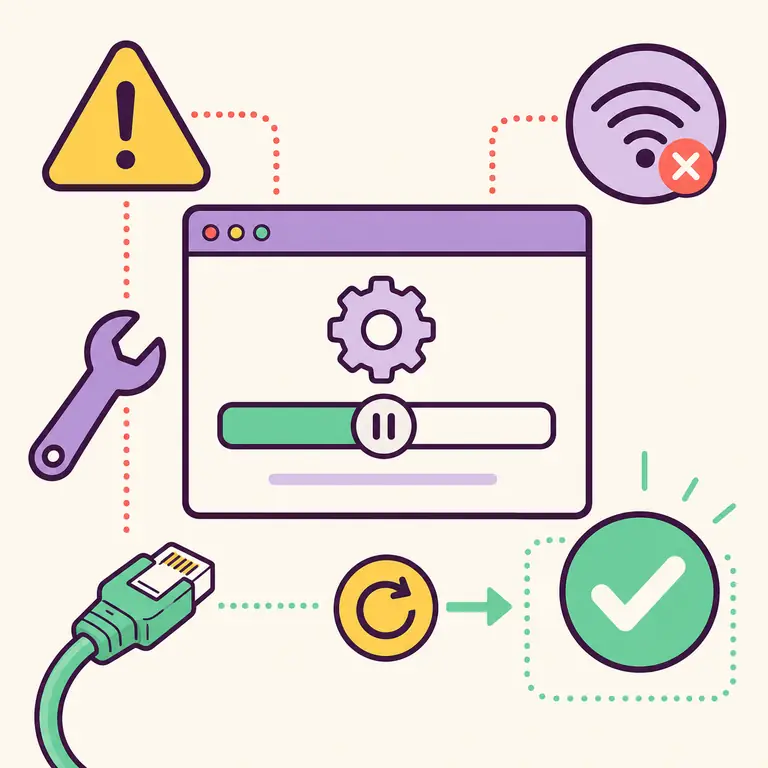
Pourquoi l'installateur iCUE reste-t-il bloqué à 33 % ?
Le pourcentage indique la progression, mais ne correspond pas à un code d’erreur public précis. Un arrêt au même stade peut survenir pendant le téléchargement d’un module, l’extraction d’une archive, la modification d’un service, le nettoyage d’une ancienne installation ou une opération sur un pilote. L’indice le plus utile reste la répétition de l’échec après l’ouverture du premier EXE.
Lors d’un premier essai, attendez quelques minutes en surveillant l’activité du disque et du réseau. Si la progression reste figée sans aucune activité, fermez normalement le programme d’installation. N’en laissez pas plusieurs instances ouvertes : un processus bloqué peut conserver des fichiers temporaires ou l’accès à des services, puis perturber la tentative suivante jusqu’au redémarrage de Windows.
Le repère de 33 % est un symptôme, pas un code d'erreur unique. Il peut apparaître pendant la récupération d'un module, une attente de Windows ou après un problème de droits, de filtrage de sécurité, de proxy ou d'ancienne installation. Notez le message exact et l'étape bloquée avant de modifier plusieurs paramètres.
- Notez le pourcentage exact et tout message affiché.
- Vérifiez si l’activité du réseau ou du disque se poursuit.
- Fermez le programme d’installation bloqué avant de réessayer.
- Redémarrez Windows pour effacer tout état d’installation en attente.
Résoudre dans l’ordre un blocage d’iCUE à 33 %
Procédez dans un ordre contrôlé. Testez d’abord après un redémarrage avec un nouveau téléchargement vérifié, avant de modifier des réglages plus avancés. Si l’installation aboutit, aucun nettoyage supplémentaire n’est nécessaire.
- 1
Redémarrer le PC
Terminez les modifications Windows en attente et libérez les processus d’installation ainsi que les services verrouillés.
- 2
Télécharger un nouveau programme d’installation en ligne
Utilisez la source CDN Corsair actuelle plutôt qu’une ancienne copie conservée localement.
- 3
Conserver une connexion stable
Suspendez le VPN ou modifiez le filtrage uniquement si vous y êtes autorisé, sur un réseau habituel et fiable.
- 4
Accorder les droits d’administrateur
Lancez l’installation pour l’ensemble de l’ordinateur avec les autorisations Windows requises.
- 5
Fermer les autres utilitaires matériels
Quittez les logiciels RGB, de ventilation, de surveillance, de carte mère et de périphériques susceptibles de monopoliser les appareils.
- 6
Réparer l’installation précédente
Si le blocage se répète, sauvegardez les profils, puis corrigez les services ou les données d’application iCUE endommagés.
Vérifications du réseau et de la sécurité
Comme l’EXE initial est un programme d’installation en ligne, il doit accéder à d’autres ressources Corsair. Le filtrage DNS, un proxy, le routage par VPN, l’inspection TLS, la protection des terminaux ou un pare-feu administré peuvent interrompre cette étape. Consultez les journaux du réseau et de la sécurité pour repérer un domaine Corsair bloqué, au lieu de déduire la cause du seul pourcentage.
Testez une autre connexion fiable uniquement si vous y êtes autorisé. Un PC d’entreprise peut volontairement bloquer les logiciels de contrôle des périphériques ou l’installation de pilotes. Suivez la procédure approuvée par l’administrateur au lieu de contourner la politique de sécurité ou de récupérer un programme d’installation modifié sur un autre site.
| Signal | Signification | Vérification suivante |
|---|---|---|
| L’activité réseau tombe à zéro | La demande de module est peut-être bloquée ou en attente | DNS, proxy, VPN, historique de sécurité |
| Le disque reste actif | L’extraction ou le nettoyage est peut-être encore en cours | Attendre une fois et surveiller |
| Même blocage après redémarrage | Un problème de service ou de paquet se répète | Réparation de l’ancienne installation |
| Blocage différent à chaque tentative | L’état du réseau ou du système est instable | Connexion, disque, intégrité de Windows |
Quand réparer ou contacter l’assistance
Si le blocage à 33 % persiste après un redémarrage propre, l’utilisation d’un nouveau programme d’installation officiel, la vérification du réseau, l’octroi des droits d’administrateur et la fermeture des logiciels de contrôle, l’installation iCUE existante peut nécessiter une réparation ou une suppression. Exportez d’abord les profils. Suivez les instructions de nettoyage Corsair à jour et évitez de supprimer manuellement des pilotes ou des services sans raison documentée. Vérifiez également que l’espace libre suffit au téléchargement et à l’extraction des modules : les 3,27 Mo du programme d’installation en ligne ne représentent pas l’espace total occupé après l’installation.
Pour obtenir de l’aide, indiquez la version exacte d’iCUE, l’édition et le numéro de build de Windows, les modèles des appareils, la présence éventuelle d’une branche antérieure d’iCUE, le pourcentage récurrent et vos observations sur le réseau ou la sécurité. Ces informations sont plus utiles que la seule mention d’un téléchargement bloqué.
Tester un téléchargement icue bloqué à 33, un changement à la fois
Tenez un journal simple pour chaque tentative. Notez la source du programme d’installation, l’heure de début, la version d’iCUE, le numéro de build de Windows, la connexion réseau, l’état de la sécurité, l’espace disque libre et la présence d’une ancienne installation iCUE. Ne modifiez qu’une condition entre deux essais : redémarrage de Windows, passage du Wi-Fi à une connexion filaire stable, fermeture d’un utilitaire matériel concurrent ou réparation de l’ancienne installation. Plusieurs changements simultanés peuvent débloquer l’installation sans révéler la cause du problème.
Surveillez le Gestionnaire des tâches lorsque l’installation atteint 33 pour cent. Relevez l’utilisation du réseau par le programme Corsair, l’activité du disque et du processeur, ainsi que la réactivité du processus. Une activité continue peut justifier une attente pendant un essai contrôlé. Une absence d’activité, associée au même blocage après redémarrage, évoque plutôt une requête filtrée, un paquet endommagé, un défaut d’autorisation ou un conflit de services qu’un délai normal d’extraction.
Simplifiez les connexions des appareils pendant le diagnostic. Branchez directement le clavier, la souris, le récepteur ou la manette nécessaires lorsque c’est possible, puis déconnectez les concentrateurs non indispensables ou les contrôleurs en double. Ne débranchez aucun appareil pendant une mise à jour active du micrologiciel. L’objectif consiste à réduire les variables liées à l’USB et aux services de contrôle pendant l’installation des modules, sans modifier durablement le système physique.
Si vous soupçonnez un filtrage réseau, consultez l’historique du navigateur et du logiciel de sécurité pour rechercher le domaine Corsair et l’exécutable, sans désactiver globalement la protection. Sur un PC administré, demandez à l’administrateur d’examiner la requête. Si une ancienne installation semble en cause, exportez les profils et suivez la procédure Corsair documentée de réparation ou de suppression. La suppression manuelle des pilotes et des services ne doit pas constituer la première étape du nettoyage.
Cessez de répéter le test lorsque les résultats deviennent constants. Trois tentatives identiques avec le même programme officiel, le même état après redémarrage, le même comportement réseau et le même arrêt à 33 pour cent suffisent pour préparer un dossier d’assistance. Transmettez vos observations, pas uniquement le pourcentage. Précisez que le problème est reproductible : le profil d’activité, la branche précédente, la liste des appareils et la version exacte de Windows aideront l’assistance à identifier le composant défaillant. Notez la durée d’immobilité de chaque tentative et vérifiez si un processus d’installation Corsair reste actif après la fermeture. Conservez les journaux utiles avant toute réparation ou suppression, puis attendez d’avoir une nouvelle condition à tester avant de relancer. Indiquez l’espace disponible et la présence éventuelle d’un redémarrage Windows en attente au début de l’essai contrôlé. Relevez aussi le nom du fichier d’installation et l’heure du téléchargement.
| Test avec un seul changement | Élément à observer | Interprétation |
|---|---|---|
| Redémarrer Windows | Le passage, ou non, au-delà de 33 % | Une opération système en attente a pu retenir un service |
| Utiliser une connexion stable | L’activité réseau du programme d’installation | La récupération du module peut être filtrée ou interrompue |
| Fermer les outils de contrôle | Le comportement des appareils et des services | Un autre utilitaire peut monopoliser du matériel partagé |
| Réparer l’ancien iCUE | La progression reproductible après nettoyage | L’état de l’installation précédente était en cause |
FAQ sur le téléchargement icue bloqué à 33
Combien de temps attendre lorsqu’iCUE reste à 33 % ?
Attendez une fois quelques minutes tout en vérifiant l’activité du réseau et du disque. Si rien ne change, fermez normalement le programme d’installation, puis redémarrez Windows avant de réessayer.
Le téléchargement icue bloqué à 33 correspond-il à une erreur précise ?
Non. Il s’agit d’un point de progression qui peut correspondre à la récupération d’un module, à son extraction, à la gestion des services, au nettoyage ou à l’installation de pilotes.
Faut-il utiliser iCUE 4 lorsqu’iCUE 5 se fige ?
Pas avant d’avoir vérifié le réseau, les autorisations, les redémarrages en attente et l’état de l’ancienne installation. Revenez à une version antérieure uniquement si un besoin de compatibilité est confirmé.
Un antivirus peut-il bloquer iCUE à 33 % ?
Un logiciel de sécurité peut bloquer la récupération ou l’installation des modules. Consultez son historique des événements et appliquez une mesure ciblée et autorisée, au lieu de désactiver durablement la protection.
La suppression d’iCUE efface-t-elle les profils ?
Le nettoyage peut supprimer les données locales. Exportez les profils importants avant toute réparation ou suppression.
Pourquoi mon installateur Corsair iCUE reste-t-il bloqué à 33 % ?
L'installateur iCUE peut s'arrêter à 33 % pendant la récupération de modules ou à cause de Windows, des droits, d'un filtrage de sécurité, d'un proxy ou de restes d'une ancienne installation. Le pourcentage seul ne suffit pas à identifier la cause : suivez les vérifications de ce guide.