
Préparer iCUE et la mémoire
Utilisez une mémoire RGB Corsair compatible, une carte mère prise en charge et la version actuelle d’iCUE. Installez les mises à jour, redémarrez Windows et fermez les autres outils RGB.
Si la tuile mémoire manque, vérifiez le modèle, le BIOS, le chipset, Corsair Device Control Service et les conflits avec Armoury Crate, MSI Center, SignalRGB ou OpenRGB.
- Modifiez une couche à la fois et sauvegardez un profil stable. RGB et XMP/EXPO sont indépendants.
- Vérifiez BIOS, modèle, pilotes, Device Control Service et logiciels RGB concurrents.
- Non. Éclairage et profils de fréquence ou tension sont séparés.
- Confirmez chaque module dans le BIOS avant de diagnostiquer l’éclairage.
Régler l’ordre des DIMM
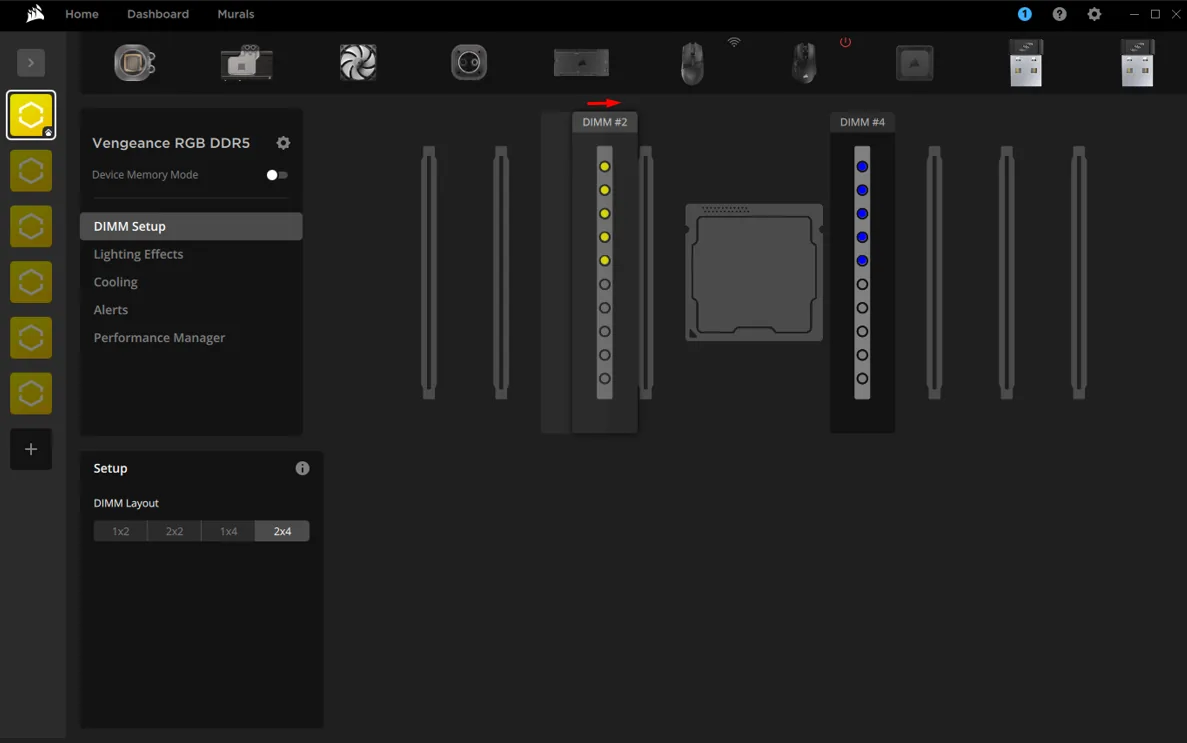
Ouvrez DIMM Setup et choisissez la disposition de la carte mère. L’ordre correct détermine la direction des vagues et transitions.
Si l’animation est inversée, corrigez la disposition avec le manuel de la carte mère avant de recréer l’effet.
- 1
Régler l’ordre des DIMM
Ouvrez DIMM Setup et choisissez la disposition de la carte mère. L’ordre correct détermine la direction des vagues et transitions.
- 2
DIMM Setup
Si l’animation est inversée, corrigez la disposition avec le manuel de la carte mère avant de recréer l’effet.
- 3
Test
Réglez l’ordre DIMM, sélectionnez tous les modules et testez un effet simple.
- 4
Tester une vague
Vérifiez la direction avant d’ajouter des couches.
Créer les effets RGB
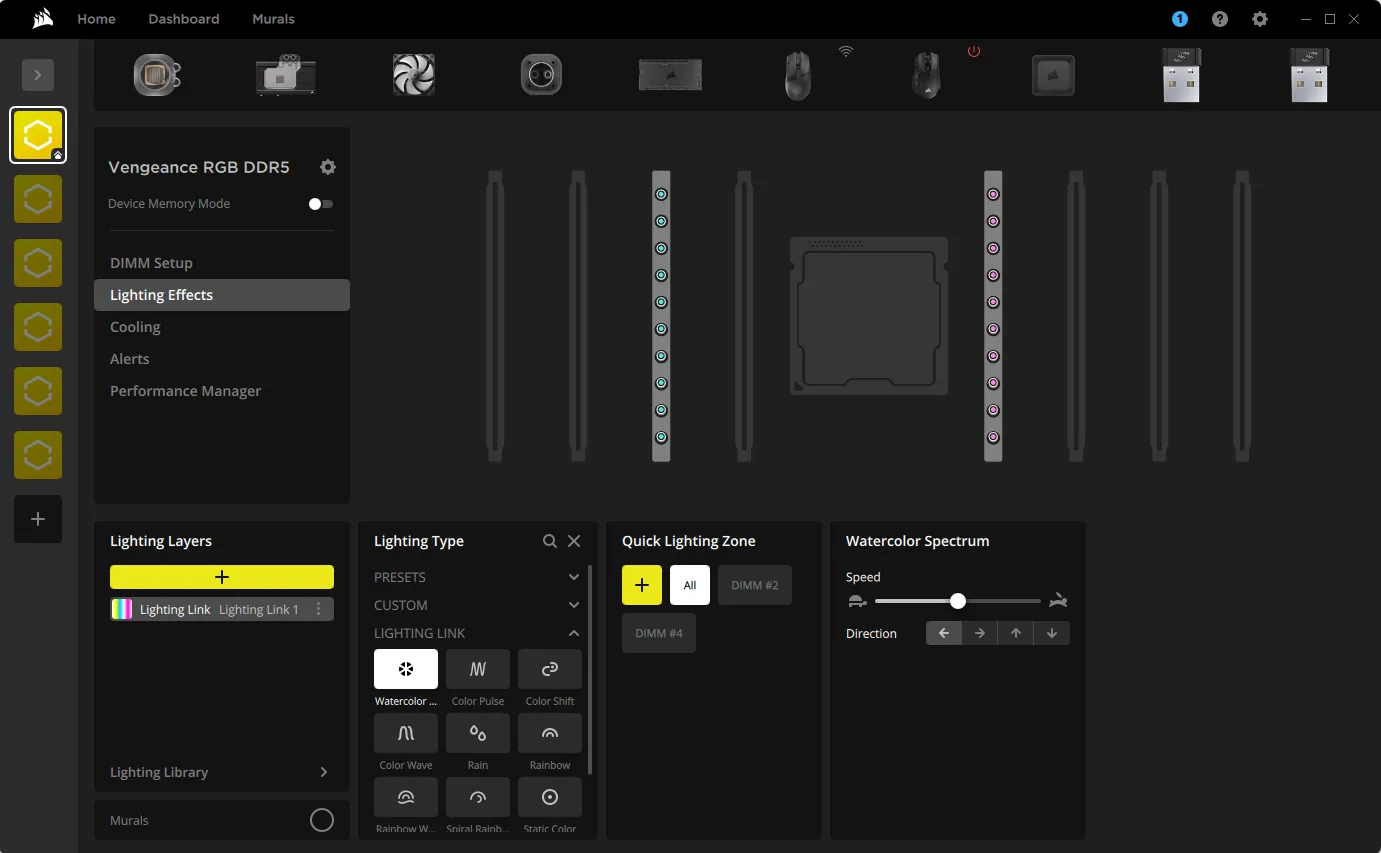
Dans Lighting Effects, ajoutez une couche et choisissez Static Color, Color Shift, Watercolor, Rainbow Wave ou Lighting Link. Ciblez tous les modules ou certaines zones.
Commencez avec une couleur claire et une seule couche. Une couche opaque peut masquer une animation.
| Objectif | Effet | Contrôle |
|---|---|---|
| Couleur fixe | Static Color | Tous les DIMM |
| Mouvement | Rainbow Wave | Ordre DIMM |
| Synchronisation | Lighting Link | Périphériques compatibles |
| Motif individuel | Zones personnalisées | DIMM et LED ciblés |
Enregistrer avec Device Memory Mode
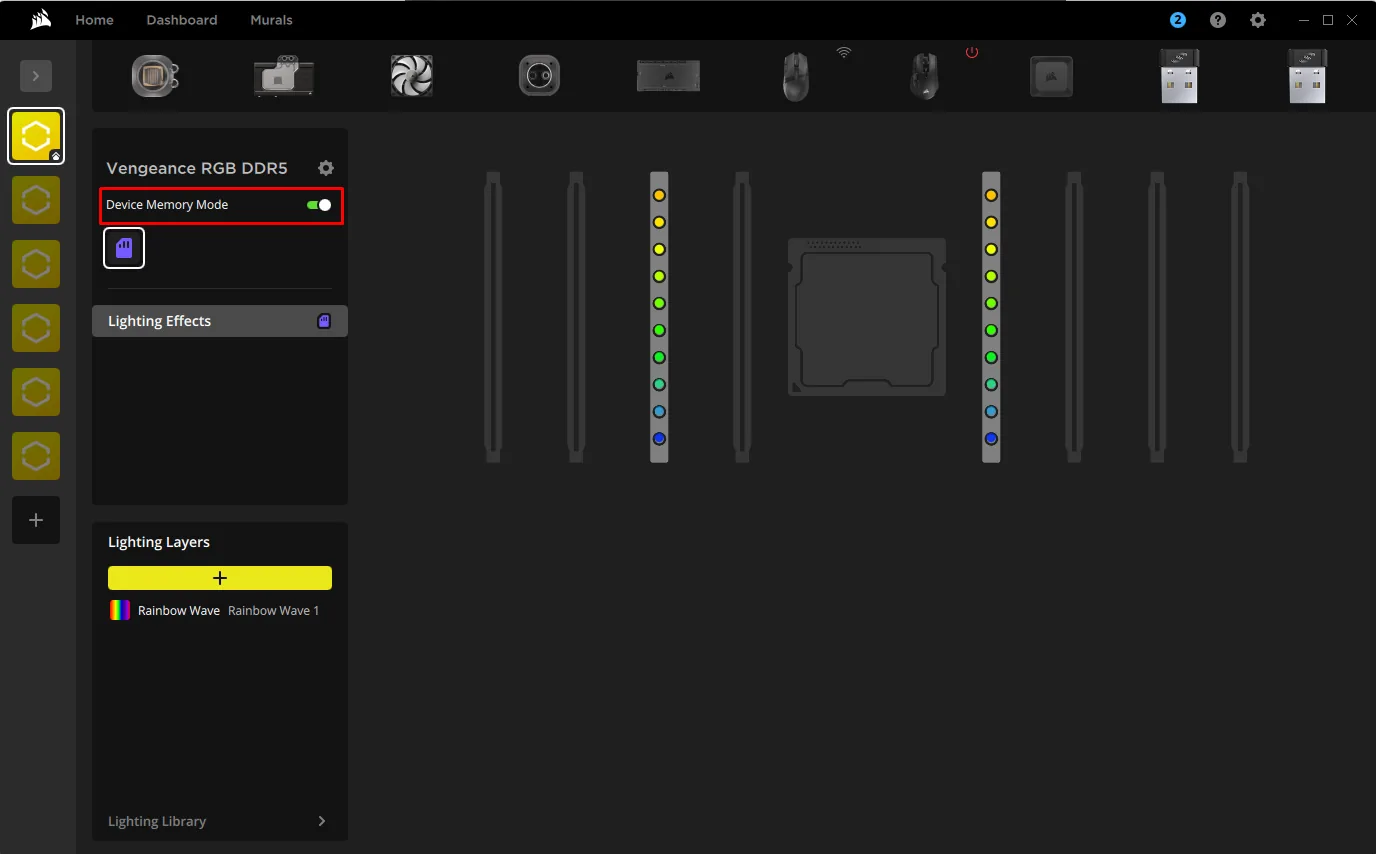
Device Memory Mode enregistre un effet compatible visible quand iCUE est fermé ou avant le chargement complet de Windows.
Le mode matériel est plus limité qu’un profil logiciel. Si la couleur change à la fermeture, comparez les deux effets.
Corriger une RAM absente ou désynchronisée
Redémarrez iCUE et Windows, contrôlez la mémoire dans le BIOS et mettez à jour BIOS et chipset depuis le fabricant de la carte mère. Désactivez les autres outils RGB.
Pour un module sombre, appliquez une couleur fixe à toutes les zones. S’il manque aussi dans le BIOS, éteignez le PC et passez au diagnostic matériel.
| Symptôme | Zone | Contrôle |
|---|---|---|
| Absent | Détection | BIOS et service |
| Module sombre | Couche ou matériel | Couleur fixe |
| Change à la fermeture | Mode mémoire | Effet enregistré |
| Mauvaise direction | Ordre DIMM | Emplacements physiques |
| PC instable | Mémoire | Tester XMP/EXPO séparément |
Modifiez une couche à la fois et sauvegardez un profil stable. RGB et XMP/EXPO sont indépendants.
Version et sources officielles
Le 23 juillet 2026, les notes officielles Corsair indiquaient iCUE 5.69.97. L’installateur stable répondait HTTP 200, pesait 3 392 176 octets et portait la date CDN du 13 juillet 2026.
Les images proviennent du guide officiel Corsair consacré à la RAM RGB dans iCUE 4 ou version ultérieure.
Questions fréquentes
Quel logiciel contrôle le RGB de la RAM Corsair ?
Corsair iCUE contrôle les modèles Vengeance RGB et Dominator RGB compatibles.
Pourquoi la RAM n’apparaît-elle pas dans iCUE ?
Vérifiez BIOS, modèle, pilotes, Device Control Service et logiciels RGB concurrents.
Comment synchroniser tous les modules ?
Réglez l’ordre DIMM, sélectionnez tous les modules et testez un effet simple.
L’effet reste-t-il sans iCUE ?
La mémoire compatible peut enregistrer un effet via Device Memory Mode.
Le RGB modifie-t-il XMP ou EXPO ?
Non. Éclairage et profils de fréquence ou tension sont séparés.