
Faut-il télécharger iCUE 3 pour votre appareil ?
Choisissez un téléchargement iCUE 3 uniquement si le modèle Corsair exact, un plugin, un flux enregistré ou une note d’assistance indique qu’il faut tester cette branche historique. Un clavier qui fonctionne mais perd son éclairage, un contrôleur de refroidissement absent ou un profil créé pour une ancienne branche sont des raisons d’enquêter. Aucun symptôme ne prouve à lui seul qu’iCUE 3 est la solution.
| Branche | À utiliser lorsque | Précaution |
|---|---|---|
| iCUE 5 | Appareils actuels et installation normale | Vérifier modèle et firmware |
| iCUE 4 | Un flux ancien documenté exige la branche précédente | Modules et support plus anciens |
| iCUE 3 | Un appareil historique vérifié l’exige | Écart d’âge, de support et de sécurité |
Source et faits de la version iCUE 3.38.88
La page publique iCUE de Corsair affichait une entrée historique iCUE 3.38.88 lors de la vérification du 8 octobre 2026. Cette page officielle est la destination à privilégier : la liste des versions et les fichiers peuvent changer sans que ce site devine un ancien chemin CDN. Comparez l’entrée avec votre appareil et votre architecture avant de la sélectionner.
La page a répondu correctement, mais ce guide ne transforme pas cette réponse en lien direct permanent. Les fichiers historiques peuvent être déplacés, expirer ou renvoyer des en-têtes qui n’identifient pas clairement un installateur. Ouvrez la page Corsair au moment du test et consignez votre propre date de vérification.

Vérifier la compatibilité avant d’installer iCUE 3
Le nom d’une famille ne suffit pas à prouver la compatibilité. Notez le modèle exact, le code produit, le firmware, la connexion filaire ou sans fil et la commande nécessaire. Les claviers, souris, casques, refroidisseurs, mémoires et contrôleurs d’une même famille peuvent offrir des fonctions différentes.
Séparez le comportement logiciel du comportement matériel. La mémoire intégrée peut conserver un éclairage simple ou une affectation, tandis que les effets iCUE, règles d’application, capteurs, macros et réglages de refroidissement disparaissent. Testez la connexion de base avant de désinstaller et conservez une preuve du symptôme initial.
| Contrôle | À noter avant le changement | Pourquoi |
|---|---|---|
| Identité | Modèle, récepteur ou USB, firmware | Une famille peut cacher des supports différents |
| Fonction | Éclairage, macros, DPI, capteurs, refroidissement, plugin | Définit un résultat mesurable |
| Système | Édition Windows, x64, mises à jour, espace | Sépare plateforme et branche |
| Retour | Source actuelle, export de profil, réinstallation | Rend le test réversible |
Sauvegarder les profils et préparer Windows
Un changement de branche peut modifier les dossiers de profils, les modules, les plugins, les alertes de firmware et les appareils visibles. Exportez les profils importants vers un dossier séparé et gardez une copie intacte. Ajoutez l’appareil, l’usage, la branche et la date au nom du fichier pour identifier le résultat du test.
Notez la version actuelle d’iCUE, la build Windows, le matériel connecté, le chemin USB ou récepteur et la première fonction qui échoue. Conservez les couches d’éclairage, niveaux DPI, affectations, macros, courbes de refroidissement, capteurs et règles d’application difficiles à recréer. Vous aurez ainsi des preuves plutôt qu’une simple liste de versions.
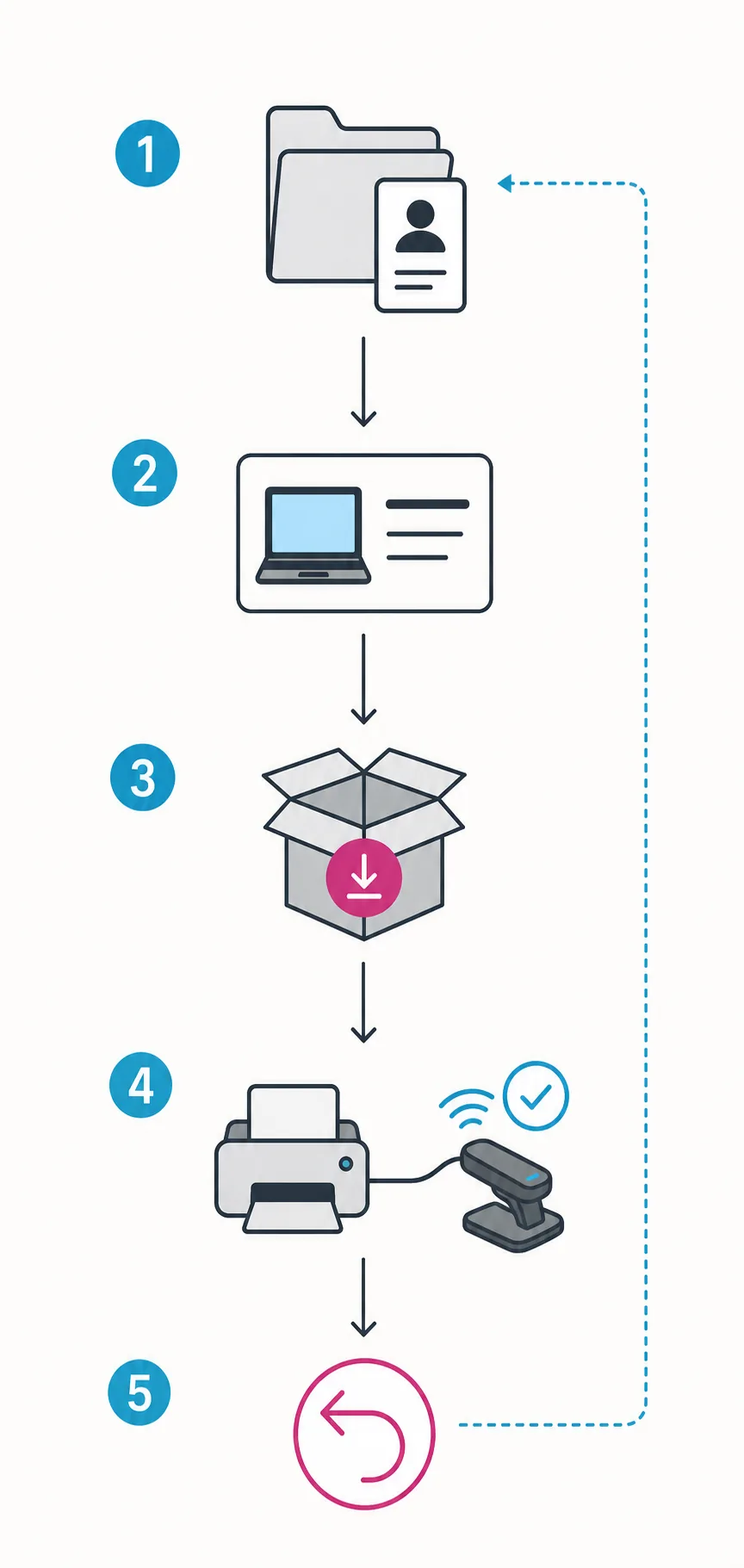
- 1
Exporter les profils
Enregistrez-les hors des dossiers iCUE actifs et gardez une copie intacte.
- 2
Noter la raison
Écrivez le modèle, la connexion, la fonction absente et le résultat attendu.
- 3
Finir les mises à jour
Redémarrez Windows pour distinguer un redémarrage en attente d’un problème de version.
- 4
Fermer les outils concurrents
Arrêtez provisoirement les outils RGB, de monitoring et de périphériques.
- 5
Garder un retour
Conservez la source actuelle et la procédure de restauration.
Installer iCUE 3 et tester un seul appareil ancien
Ouvrez la page officielle Corsair et confirmez le libellé historique avant de commencer. Gardez le premier test réduit : connectez l’appareil à l’origine de la question, débranchez le matériel non essentiel si possible et n’importez pas tous les profils. Cette méthode distingue le changement de branche des autres variables.
Après l’installation, attendez le chargement de l’application et des modules avant de modifier le firmware ou d’appliquer un profil complexe. Vérifiez la tuile de l’appareil, la commande manquante et le chemin de connexion. S’il reste absent, arrêtez les réinstallations et examinez câble, récepteur, USB, modèle, service et outils concurrents.
- 1
Ouvrir l’entrée officielle
Vérifiez que Corsair indique bien iCUE 3.38.88 pour l’élément choisi.
- 2
Tester un appareil
Laissez les autres appareils Corsair déconnectés lors du premier essai.
- 3
Vérifier la commande
Contrôlez la détection et la fonction d’éclairage, d’affectation, de capteur ou de plugin.
- 4
S’arrêter avec des preuves
Si le symptôme ne change pas, n’essayez pas des miroirs au hasard.
- 5
Consigner le résultat
Conservez branche, modèle, date, limites et plan de retour.
iCUE 3, iCUE 4 ou iCUE 5 : quelles différences ?
iCUE 5 est le point de départ normal pour le matériel compatible. iCUE 4 est une option ancienne plus ciblée et iCUE 3 est une branche historique qui demande la vérification du modèle exact. Les chiffres ne sont pas interchangeables : firmware, modules, plugins et profils peuvent réagir différemment.
Un profil qui s’ouvre dans plusieurs branches peut fonctionner autrement. Les couches peuvent viser un autre appareil, les macros un autre mappage, et les panneaux de capteurs ou de refroidissement afficher moins de réglages. Importez un profil à la fois, inspectez les cibles et supprimez les actions inconnues.
| Décision | Préférer iCUE 5 | Envisager iCUE 3 |
|---|---|---|
| Matériel | Produit actuel pris en charge | Modèle historique avec preuves |
| Problème d’installation | Réparer réseau, droits, modules ou services | Seulement si la branche est en cause |
| Profils | Appareil et flux actuels | Plugin ou profil ancien connu |
| Usage long | Correctifs et support actuels | Accepter les limites et garder un retour |
En cas d’échec, revenir à iCUE en sécurité
Séparez téléchargement, installation, récupération des modules et détection. Si la page officielle ne s’ouvre pas, vérifiez navigateur, DNS, filtrage, proxy et réseau. Si l’installation s’arrête, contrôlez redémarrage, espace, droits, sécurité et modules. Si l’application s’ouvre sans appareil, concentrez-vous sur la connexion, le firmware, le service et le modèle.
Ne lancez pas plusieurs installateurs et ne choisissez pas un miroir parce que son nom est court. Ne désactivez pas durablement la sécurité et ne supprimez pas les services Corsair avant de préserver les journaux et le symptôme. Vous perdriez les preuves nécessaires à un test de compatibilité.
- Conservez l’export de profil avant toute nouvelle modification.
- Vérifiez le support actuel et le modèle avant de revenir à iCUE 5.
- Testez détection et commande de base avant profils ou firmware.
- Restaurez les profils un par un et retirez les actions incompatibles.
| Résultat | Prochaine vérification | Ne pas supposer |
|---|---|---|
| Page ou fichier officiel inaccessible | Navigateur, DNS, filtrage, proxy, réseau | Qu’un vieux miroir est sûr |
| Installation arrêtée | Redémarrage, droits, espace, modules, état précédent | Que le fichier du navigateur est corrompu |
| iCUE sans appareil | Modèle, USB ou récepteur, firmware, service, outils | Qu’une ancienne branche répare la communication |
| Profil incorrect | Branche, cibles, macros, chemins, actions | Que l’installateur a échoué |
FAQ sur le téléchargement d’iCUE 3
Où télécharger iCUE 3 ?
Ouvrez la page iCUE officielle de Corsair et choisissez l’entrée historique uniquement si votre modèle ou flux l’exige. Ce site n’héberge ni ne reconditionne l’installateur.
Quelle version historique Corsair affichait-elle ?
La page officielle affichait iCUE 3.38.88 lors de la vérification du 8 octobre 2026. Vérifiez à nouveau avant d’agir, car une liste historique peut changer.
iCUE 3.38.88 est-elle la dernière version ?
Non. Il s’agit d’une branche ancienne. Le matériel actuel doit commencer par le parcours iCUE 5 ; iCUE 3 est réservé à un besoin de compatibilité documenté.
Faut-il iCUE 3 avec Windows 10 ?
Pas pour cette seule raison. Commencez par la branche actuelle et utilisez iCUE 3 seulement si le modèle, le plugin ou le flux enregistré le demande clairement.
Les profils iCUE 3 fonctionnent-ils dans iCUE 5 ?
Certains peuvent s’ouvrir, mais cibles, macros, chemins, effets et contrôles peuvent changer. Faites une sauvegarde et testez un profil à la fois.
Pourquoi un lien Corsair plutôt qu’un ancien fichier direct ?
Les fichiers historiques peuvent changer de chemin ou d’en-têtes. La page officielle évite de deviner un CDN ou de présenter un miroir non vérifié comme sûr.