
Devez-vous télécharger iCUE 4 pour votre appareil ?
Télécharger iCUE 4 est pertinent lorsqu’un appareil Corsair ancien, un plug-in, un flux de travail sauvegardé ou une note de compatibilité précise qu’il faut utiliser cette branche. Ce n’est pas la réponse automatique à un programme d’installation lent, à un appareil absent ou à l’utilisation de Windows 10. Un réseau bloqué, un redémarrage en attente, un autre utilitaire RGB, un service défaillant ou un problème de connexion peuvent produire les mêmes symptômes. Une rétrogradation réalisée trop tôt peut rendre le problème initial plus difficile à reproduire.
Commencez par noter le modèle exact, le mode de connexion, l’architecture de Windows et la fonction recherchée. Un clavier peut continuer à saisir du texte alors que son éclairage iCUE ou ses macros ne sont plus disponibles. Un refroidisseur peut faire tourner ses ventilateurs alors que son contrôleur n’apparaît pas dans le logiciel. Ce sont des indices utiles, mais ils ne prouvent pas qu’iCUE 4 est la bonne branche. Consultez le guide de compatibilité du site et les informations officielles de Corsair avant de remplacer une installation fonctionnelle.
Pour un appareil actuel, commencez par le parcours iCUE 5 vérifié de la page d’accueil ou du guide Windows 10/11. Considérez iCUE 4 comme un test de compatibilité contrôlé, gardez un plan de retour et notez le résultat attendu. Si vous ne pouvez pas nommer l’appareil ou la fonction que l’ancienne branche doit corriger, ne téléchargez pas un ancien programme uniquement parce qu’un forum cite un numéro de version.
| Branche | À utiliser lorsque | Précaution principale |
|---|---|---|
| iCUE 5 | Appareils actuels pris en charge et installation normale | Un appareil ancien peut demander une vérification séparée |
| iCUE 4 | Un appareil ou flux documenté nécessite la branche ancienne | Correctifs, modules et contexte de support plus anciens |
| iCUE 3 | Un appareil historique vérifié l’exige précisément | Écart de support et de sécurité encore plus important |
Source et informations de version du téléchargement iCUE 4.33.138
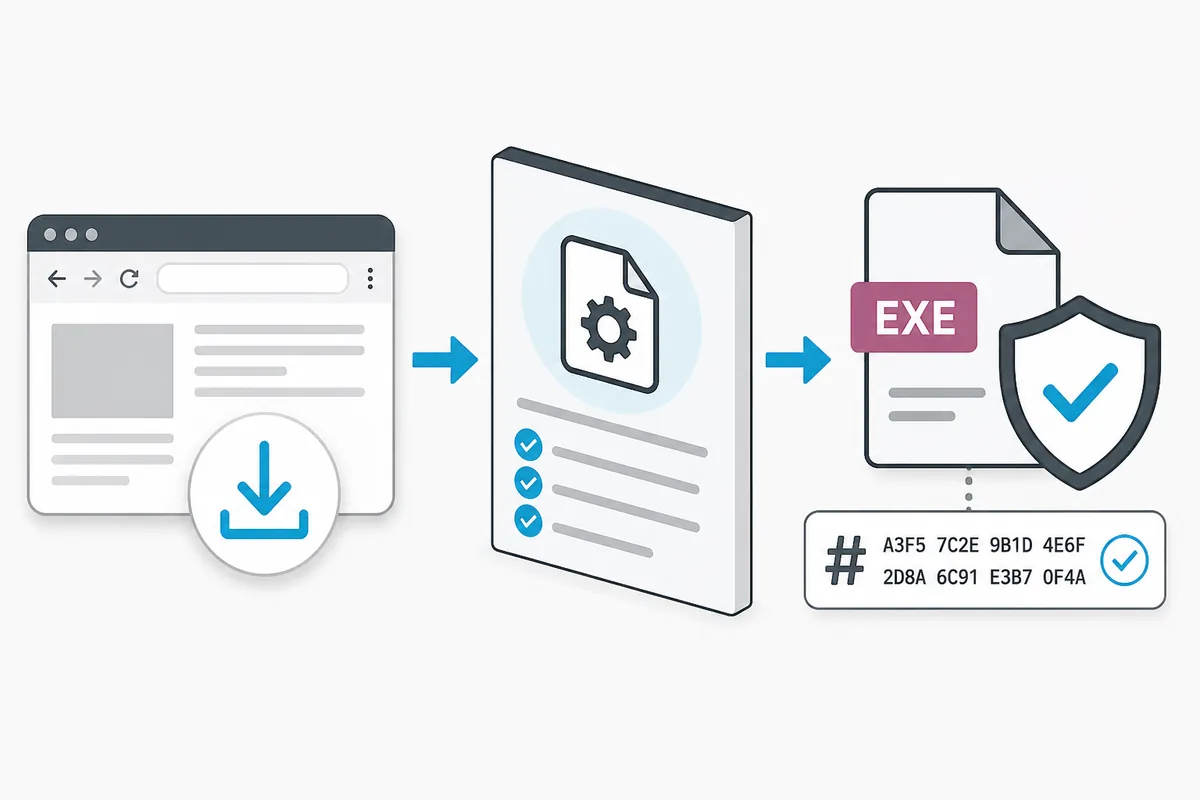
La page iCUE de Corsair répertorie actuellement iCUE 4.33.138 comme ligne de version iCUE 4 pour Windows. Utilisez la page officielle ci-dessus pour trouver l’entrée ancienne et lire les informations de compatibilité qui l’accompagnent. Pour une ancienne version, cette destination est plus sûre qu’un chemin CDN historique deviné par ce site, car Corsair peut modifier le fichier ou les instructions sans nous obliger à figer une URL incertaine.
Le 22 août 2026, avant d’ajouter cette page, le site a aussi contrôlé la fiche Windows actuelle d’iCUE 5. Le programme d’installation web actuel reste iCUE 5.49.34 : réponse HTTP 200, type MIME `application/octet-stream`, taille de 3 392 176 octets et valeur Last-Modified CDN du 5 août 2026. Cette fiche actuelle n’avait pas besoin d’être modifiée. iCUE 4 est présenté comme une solution de compatibilité, pas comme la dernière version.
La réponse MSI historique a également été vérifiée. Elle renvoyait le nom `.msi` attendu, une réponse de 1 198 374 912 octets et une date Last-Modified du 31 janvier 2023, mais le serveur indiquait `text/plain` au lieu d’un type MIME d’installeur. Comme l’identité du fichier ne peut pas être décrite comme vérifiée par son MIME, cette page utilise la page iCUE officielle de Corsair comme CTA plutôt qu’un lien direct ancien peu fiable.
Préparez-vous avant de quitter iCUE 5
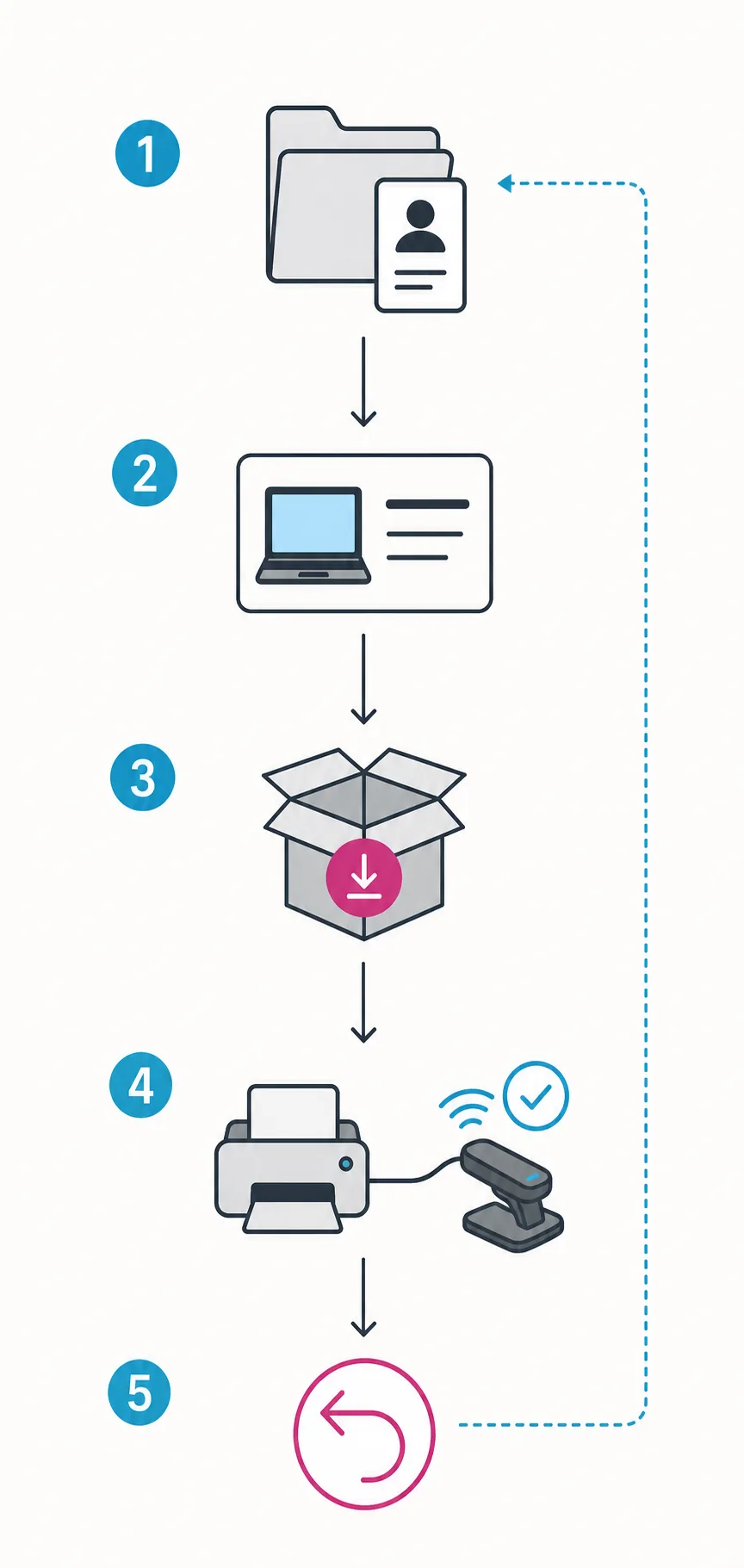
Changer de branche iCUE peut modifier le stockage des profils, les modules, les plug-ins, les invites de firmware et les appareils visibles dans l’application. Exportez les profils logiciels importants vers un dossier séparé et donnez à chaque copie un nom indiquant l’appareil, le but et la date. Conservez l’original avec la copie modifiée et notez la branche qui l’a créée.
Écrivez l’inventaire matériel exact et le problème que vous testez. Indiquez le modèle, le récepteur USB ou le chemin filaire, la version de Windows, la version actuelle d’iCUE et la première fonction qui échoue. Notez aussi les courbes de refroidissement, niveaux DPI, affectations de touches, macros, couches d’éclairage et déclencheurs par application difficiles à recréer. Vous transformez ainsi le téléchargement d’une ancienne version en test documenté plutôt qu’en changement irréversible.
Ne confondez pas un profil logiciel avec des réglages stockés dans la mémoire de l’appareil. Certains périphériques Corsair conservent un éclairage ou une affectation limitée lorsque iCUE est fermé, mais les effets logiciels, règles par application, capteurs et macros ne sont pas garantis après un changement de branche. Testez le mode matériel avant le nettoyage si un fonctionnement minimal est important.
- 1
Exporter les profils
Enregistrez les profils nécessaires hors des dossiers iCUE actifs et gardez une copie intacte.
- 2
Noter la raison liée à l’appareil
Écrivez le modèle, la connexion, la fonction absente et le résultat attendu.
- 3
Terminer les mises à jour Windows
Installez les mises à jour en attente et redémarrez pour ne pas mélanger redémarrage requis et test de version.
- 4
Fermer les utilitaires concurrents
Fermez temporairement les logiciels RGB, carte mère, monitoring et périphériques qui pourraient prendre le contrôle.
- 5
Garder une voie de retour
Notez la source actuelle du programme d’installation et décidez comment restaurer iCUE 5 si le test échoue.
Installer iCUE 4 et tester la raison de compatibilité
Depuis la page officielle de Corsair, sélectionnez l’entrée iCUE 4.33.138 et suivez les instructions affichées. Le premier test doit rester aussi limité que possible : laissez connecté l’appareil qui a motivé le changement, débranchez les périphériques Corsair non essentiels si possible et n’importez pas immédiatement tous les profils. Un test réduit permet de savoir plus facilement si la détection a changé ou si une autre variable a changé en même temps.
Après l’installation, attendez que l’application et ses modules aient fini de se charger avant de modifier le firmware ou d’appliquer un profil complexe. Vérifiez la fiche de l’appareil, la commande de base qui manquait et le chemin de connexion. Si l’appareil reste absent, arrêtez de relancer les programmes d’installation. Contrôlez plutôt le câble, le récepteur, le contrôleur USB, la compatibilité du modèle, les utilitaires concurrents et l’état du service. Une ancienne branche ne répare pas une connexion USB défaillante ni un produit non pris en charge.
Si iCUE 4 corrige le problème défini, notez les compromis avant de l’utiliser quotidiennement. Relevez les appareils plus récents, modules, intégrations, correctifs et fonctions de profil qui ne sont plus disponibles. Conservez la source officielle et les notes du test, mais ne redistribuez pas le programme et ne présentez pas la branche ancienne comme une recommandation de sécurité actuelle.
- 1
Ouvrir l’entrée officielle ancienne
Utilisez la page iCUE de Corsair et confirmez qu’il s’agit bien d’iCUE 4.33.138 avant de commencer.
- 2
Tester un seul appareil
Connectez le matériel à l’origine du besoin de compatibilité et laissez les autres appareils de côté si possible.
- 3
Vérifier la commande ciblée
Contrôlez la détection, la fonction d’éclairage ou d’affectation et le comportement du plug-in ou du profil attendu.
- 4
Arrêter lorsque les preuves sont suffisantes
Si le symptôme ne change pas, ne continuez pas avec des paquets anciens provenant de miroirs aléatoires.
- 5
Documenter le résultat
Conservez la branche, le modèle, la date du test, les fonctions absentes et le plan de retour.
iCUE 4 ou iCUE 5 : compatibilité, support et compromis
iCUE 5 est le point de départ normal pour le matériel actuel pris en charge. iCUE 4 reste utile lorsqu’un appareil ancien ou un flux documenté nécessite cette branche, mais les deux versions ne sont pas des étiquettes interchangeables pour la même surface de support. Le nom d’une famille ne suffit pas : le modèle exact, le firmware, le mode de connexion, le plug-in requis et la fonction recherchée comptent.
Un profil qui s’ouvre dans les deux branches peut se comporter différemment. Les couches d’éclairage peuvent viser un autre appareil, les macros dépendre d’une autre carte d’actions et les réglages de refroidissement ou de capteurs ne pas proposer les mêmes commandes. Exportez avant de changer et importez un profil à la fois lorsque la branche est stable. Pour un profil venant d’un autre ordinateur, examinez les chemins et actions inconnus avant de l’activer.
Windows 10 n’est pas à lui seul une raison de télécharger iCUE 4. Un appareil Windows 10 toujours pris en charge doit suivre le parcours actuel du guide Windows 10. Envisagez l’ancienne branche seulement lorsque les informations du modèle exact montrent qu’elle est plus utile que la version actuelle.
| Point de décision | Préférer iCUE 5 | Envisager iCUE 4 |
|---|---|---|
| Âge du matériel | Produit actuel ou récemment pris en charge | Ancien modèle avec exigence explicite |
| Problème d’installation | Corriger d’abord réseau, droits, service ou modules | Seulement après preuve d’un problème propre à la branche |
| Profils | Profil actuel et support du matériel actuel | Profil ou plug-in connu dépendant d’iCUE 4 |
| Usage à long terme | Correctifs actuels et support plus large | Accepter les anciens correctifs et prévoir un retour si possible |
Revenir à iCUE actuel lorsque la raison de l’ancienne branche disparaît
Un test iCUE 4 réussi ne doit pas forcément devenir une rétrogradation permanente. Vérifiez à nouveau la compatibilité actuelle de Corsair après une nouvelle version, une mise à jour du firmware ou une modification de plug-in. Si le problème initial est résolu, exportez un profil récent depuis la configuration ancienne et notez les réglages à recréer au lieu de supposer que tout migrera.
Avant de revenir à iCUE 5, terminez les mises à jour Windows, conservez la sauvegarde et utilisez la source actuelle vérifiée. Testez la détection avant d’importer les profils, puis importez-les un par un. Si l’installeur actuel échoue, consultez le guide des téléchargements échoués ou celui de Windows 11 plutôt que d’essayer des paquets toujours plus anciens.
L’objectif est une configuration connue et maintenable. Si un appareil ne fonctionne que dans l’ancienne branche, notez cette limite et n’affirmez pas que tous les produits Corsair doivent être rétrogradés. Si l’appareil échoue dans les deux branches, les éléments les plus utiles sont généralement le chemin de connexion, le firmware, le service, le modèle exact ou un utilitaire de contrôle concurrent.
- Exporter le profil ancien fonctionnel avant de changer à nouveau de branche.
- Confirmer la branche actuelle et le support du modèle exact avant la mise à niveau.
- Tester la détection et la commande de base avant d’importer les profils.
- Restaurer les profils un par un et supprimer les actions non prises en charge.
- Garder la note de source ancienne sans redistribuer le programme.
Si l’installeur iCUE 4 ou l’appareil échoue encore
Séparez l’étape du téléchargement de celles de l’installation et de la détection. Si la page officielle ne s’ouvre pas ou si le fichier n’arrive jamais, examinez le navigateur, le DNS, le filtrage, le proxy et l’accès réseau. Si l’installeur s’ouvre mais échoue ensuite, vérifiez les redémarrages en attente, l’espace disque, les droits, la récupération des modules et les restes de l’ancienne branche. Si l’installation se termine mais que l’appareil manque, concentrez-vous sur la connexion, le modèle exact, le firmware, le service et les utilitaires concurrents.
Ne répondez pas à une question de version en exécutant plusieurs programmes d’installation à la fois. N’utilisez pas un miroir aléatoire parce qu’il affiche un nom de fichier plus court et ne supprimez pas les services Corsair ou le registre avant d’avoir enregistré le symptôme. Ces actions suppriment des preuves et transforment le test en nettoyage impossible à suivre.
Si le résultat reste incertain, revenez au guide général des versions iCUE et notez l’erreur exacte, le modèle, la branche et la date de la source. Ces informations seront plus utiles au support Corsair et à une future mise à niveau qu’une liste de fichiers non vérifiés essayés les uns après les autres.
| Ce qui s’est passé | Prochaine vérification | Ne pas supposer |
|---|---|---|
| La page ou le fichier officiel ne s’ouvre pas | Navigateur, DNS, filtrage, proxy et réseau | Un ancien miroir est automatiquement plus sûr |
| L’installation s’arrête après le lancement | Redémarrage, droits, espace disque, modules et ancienne installation | Le téléchargement du navigateur est forcément corrompu |
| iCUE s’ouvre mais l’appareil manque | Modèle exact, chemin USB ou récepteur, firmware, service et utilitaires concurrents | Une ancienne branche répare la communication matérielle |
| Un profil s’importe mal | Branche, couche de l’appareil, macros, chemins et déclencheurs d’application | L’installeur a échoué |
Fraîcheur des versions et notes sur les sources officielles
Cette page a été vérifiée le 22 août 2026. La page iCUE de Corsair indiquait iCUE 4.33.138 comme version ancienne iCUE 4 pour Windows, tandis que la fiche Windows actuelle du site restait iCUE 5.49.34. La page ne présente pas iCUE 4 comme la dernière version, ne dit pas que chaque appareil ancien en a besoin et n’héberge pas de programme copié.
Utilisez la [page de téléchargement iCUE de Corsair](https://www.corsair.com/us/en/explorer/icue/) pour l’entrée de version et la [page des téléchargements Corsair](https://www.corsair.com/us/en/s/downloads) si la présentation de la source change. Si un fichier historique modifie ses en-têtes, expire ou disparaît de la page officielle, gardez la page officielle comme solution de repli au lieu de deviner un miroir ou une URL versionnée.
FAQ sur le téléchargement d’iCUE 4
Où télécharger iCUE 4 ?
Utilisez la page officielle des téléchargements iCUE de Corsair et sélectionnez l’entrée ancienne iCUE 4.33.138 lorsque votre modèle ou votre flux de travail l’exige. Ce site n’héberge ni ne reconditionne l’installeur.
iCUE 4.33.138 est-il la dernière version d’iCUE ?
Non. C’est la ligne ancienne d’iCUE 4. La fiche Windows actuelle du site est iCUE 5.49.34 ; les appareils actuels pris en charge doivent donc normalement commencer avec iCUE 5.
Dois-je télécharger iCUE 4 parce que j’utilise Windows 10 ?
Pas par défaut. Les utilisateurs de Windows 10 doivent suivre le parcours actuel, sauf si le modèle Corsair, le plug-in ou le flux sauvegardé présente une exigence documentée pour iCUE 4.
iCUE 4 est-il meilleur qu’iCUE 5 ?
Aucune branche n’est universellement meilleure. iCUE 5 est le choix actuel normal, tandis qu’iCUE 4 peut convenir à un appareil ancien ou à un flux précis. Comparez le modèle et la fonction avant de changer.
Les profils iCUE 4 peuvent-ils être utilisés dans iCUE 5 ?
Certains profils peuvent être importés, mais les couches d’appareil, macros, chemins d’application et effets peuvent différer. Faites une sauvegarde et testez un profil à la fois plutôt que de supposer que tout migrera.
Pourquoi cette page utilise-t-elle la page officielle plutôt qu’un ancien lien MSI direct ?
La réponse MSI historique était accessible et son nom semblait stable, mais le serveur indiquait le type MIME text/plain. La page Corsair évite de présenter comme lien direct sûr un fichier dont le type de contenu n’est pas vérifié.