
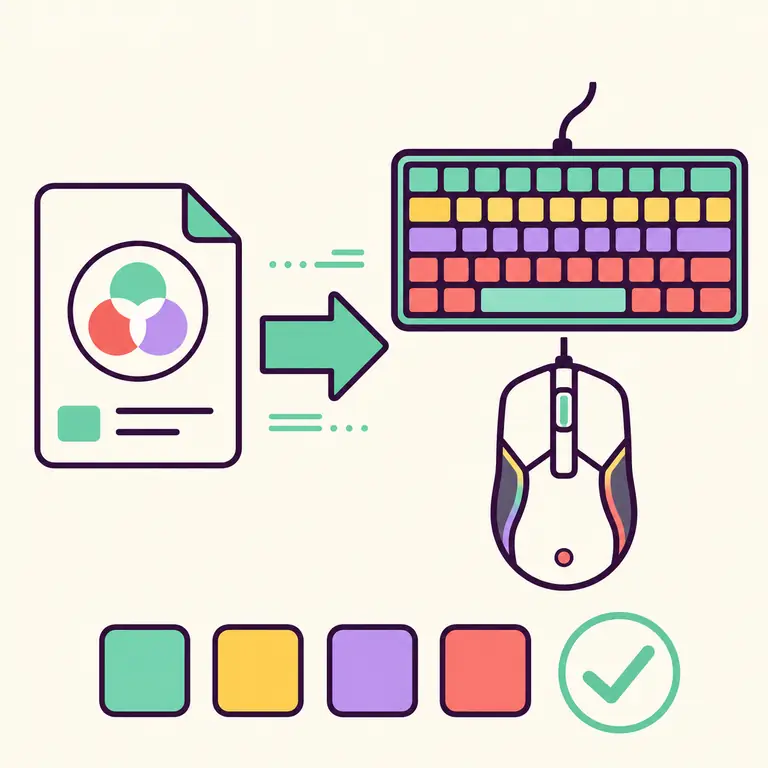
Où trouver un téléchargement de profils iCUE
Commencez par la collection de profils de Corsair et par des créateurs reconnus qui proposent des aperçus, précisent la version du profil et indiquent les appareils utilisés. Une source fiable doit vous permettre de comprendre ce que vous allez importer avant le téléchargement. Une archive sans auteur, aperçu, date ni indication de compatibilité reste difficile à évaluer.
Les profils sont souvent partagés autour d'un thème visuel, d'un jeu, d'un film, d'une palette de couleurs ou d'une disposition de clavier. Le résultat peut différer de l'aperçu selon les zones des appareils, le nombre de LED, la disposition du clavier et la branche iCUE. Considérez le téléchargement comme une configuration de départ, non comme la garantie d'un rendu identique. Préférez une page qui reste accessible afin de retrouver les fichiers révisés, les notes sur les appareils ou l'assistance du créateur, plutôt qu'une archive isolée transmise entre utilisateurs.
Une bonne page de téléchargement de profils iCUE doit expliquer les changements du fichier, les appareils requis et le suivi assuré par l'auteur. Une image d'aperçu est utile, mais ne prouve ni la compatibilité ni la sécurité ; préférez un export de profil normal avec une source claire plutôt qu'un exécutable ou une archive sans origine.
Vérifier un profil avant de l'importer
Un téléchargement doit répondre à quatre questions : avec quelle branche iCUE a-t-il été créé, quels appareils inclut-il, quels réglages modifie-t-il et qui l'entretient ? Ces contrôles évitent la plupart des profils importés sans erreur mais apparemment vides, ou modifiant une affectation inattendue.
| Point à vérifier | Élément rassurant | Signal d'alerte |
|---|---|---|
| Version | iCUE 5, 4 ou 3 est précisé | Aucune branche ni date de création |
| Appareils | Clavier, souris, casque et disposition indiqués | Simple capture RGB générique |
| Contenu | Éclairage et affectations décrits | Macros ou actions inconnues |
| Auteur | Créateur nommé et page source | Archive republiée sans origine |
Méthode prudente pour télécharger un profil iCUE
Gardez la page d'origine ouverte pendant l'importation afin de comparer le rendu attendu et les notes de compatibilité. Enregistrez le fichier hors du dossier temporaire du navigateur et n'exécutez aucun fichier : une ressource de profil normale s'importe dans iCUE et ne s'installe pas au moyen d'un EXE sans rapport.
- 1
Exporter vos profils actuels
Sauvegardez les configurations fonctionnelles avant d'ajouter les fichiers d'un autre auteur.
- 2
Vérifier la page source
Confirmez l'auteur, la branche iCUE compatible, les appareils, l'aperçu et la date de mise à jour.
- 3
Télécharger le fichier de profil
Enregistrez la ressource comme fichier de données ; n'exécutez pas d'enveloppe logicielle sans rapport.
- 4
Importer dans un nouvel emplacement
Conservez le nouveau profil à part jusqu'à la vérification de l'éclairage et des actions.
- 5
Contrôler chaque appareil
Vérifiez les affectations de touches, les macros, les DPI, le refroidissement et l'éclairage avant l'activation.
Pourquoi un profil iCUE semble incomplet
Un profil peut s'importer sans erreur tout en n'affichant qu'une partie de son design. Son créateur utilisait peut-être une autre disposition de clavier, un appareil plus ancien doté de zones différentes ou des appareils que vous ne possédez pas. Certains effets exigent qu'iCUE fonctionne, tandis que les profils matériels exploitent un choix d'effets plus restreint stocké sur l'appareil. Un profil lié à une application peut aussi rester inactif jusqu'au lancement du jeu ou du programme associé. Vérifiez donc ses déclencheurs avant de conclure à l'échec de l'importation.
Assurez-vous que le bon profil est sélectionné, que le calque d'éclairage prévu est actif et que l'appareil concerné est inclus. Si un seul appareil manque, recréez ou copiez l'effet pour celui-ci au lieu de réimporter constamment le fichier. Si tous les profils fonctionnent mal, réparez l'installation d'iCUE ou vérifiez sa branche. Supprimez les actions inconnues affectées aux touches ou à la souris avant tout essai dans un jeu ou un logiciel professionnel.
Choisir un profil iCUE adapté à votre configuration
Partez des appareils que vous possédez réellement, pas seulement de l'image d'aperçu. Notez le modèle et la disposition du clavier, la souris, le casque, la mémoire, le contrôleur de refroidissement, les concentrateurs d'éclairage et votre branche iCUE. Un profil conçu pour un ordinateur complet peut rester utile sur une installation plus simple, mais seuls les appareils correspondants recevront les calques prévus. Une disposition de clavier différente peut décaler les zones réactives ou les groupes de touches.
Consultez la description pour connaître les familles d'appareils, extensions, polices, jeux ou chemins d'application requis. Préférez une source précisant l'auteur, la version d'iCUE, les appareils compatibles, la date de mise à jour et proposant un fichier d'export normal. Une capture montre uniquement le système du créateur : elle ne prouve ni la présence des mêmes effets, ni la compatibilité avec votre matériel, ni l'absence de contenu exécutable sans rapport.
Pour télécharger des profils icue et les tester correctement, commencez par l'aperçu. Importez le fichier dans un nouveau profil, désactivez le changement automatique d'application et contrôlez chaque action avant l'activation. Sur le clavier et la souris, recherchez la saisie de texte, le lancement de commandes, les entrées répétées, les changements de DPI et les macros. Contrôlez séparément le refroidissement : un profil d'éclairage décoratif ne doit pas remplacer discrètement une configuration validée de ventilateur ou de pompe.
Prévoyez d'adapter le résultat. Copiez les calques d'éclairage utiles dans un profil vierge, ajustez les groupes d'appareils, corrigez les déclencheurs d'application et recréez les effets absents pour le matériel que l'auteur ne possédait pas. Enregistrez votre copie sous un autre nom afin de conserver l'original pour comparaison. Cette méthode est plus rapide que le téléchargement répété de profils presque identiques et produit une configuration stable, adaptée à vos appareils.
Conservez une petite bibliothèque aux noms de fichiers explicites, avec la source, la branche et la date du dernier fonctionnement. Supprimez les doublons et les exports devenus incompatibles avec votre matériel. Une bibliothèque organisée facilite la récupération après une réinstallation et évite d'importer un profil obsolète pour son seul nom familier ou son aperçu séduisant. Testez chaque profil après un changement majeur de branche. Archivez séparément l'original et votre copie modifiée, puis notez les appareils présents lors du test réussi. Pour un profil lié à un jeu, consignez le chemin de l'EXE et vérifiez le retour au profil par défaut après sa fermeture. Supprimez les macros de test inutiles et exportez le profil validé avant de modifier un autre appareil.
| Détail du profil | Élément rassurant | Signal d'alerte |
|---|---|---|
| Compatibilité | Appareils, disposition et branche iCUE précis | Simple aperçu RGB générique |
| Fichier | Export de profil normal au nom explicite | EXE, script ou archive protégée par mot de passe |
| Actions | Macros et déclencheurs d'application documentés | Lancements inconnus ou actions répétées |
| Suivi | Auteur et informations de mise à jour | Aucune source, date ni version |
FAQ pour télécharger des profils icue
Les profils iCUE sont-ils gratuits à télécharger ?
De nombreux profils officiels et communautaires sont gratuits, mais vérifiez toujours les conditions de la source et les informations sur l'auteur.
Un profil iCUE peut-il contenir des macros ?
Un profil peut inclure des affectations et des macros en plus de l'éclairage. Contrôlez chaque appareil et chaque action avant l'activation.
Pourquoi un profil téléchargé n'éclaire-t-il pas tous les appareils ?
Le créateur ne possédait peut-être pas votre appareil, ou les zones d'éclairage et la branche iCUE peuvent différer.
Les profils iCUE 4 fonctionnent-ils dans iCUE 5 ?
Certaines importations fonctionnent, mais les calques et les affectations peuvent changer. Conservez une sauvegarde et testez le profil dans un emplacement séparé.
Un profil iCUE doit-il être un fichier EXE ?
Une ressource de profil normale s'importe comme donnée dans iCUE. Évitez les enveloppes exécutables sans raison claire et fiable.
Où télécharger des profils iCUE ?
Utilisez la collection officielle de Corsair ou une source communautaire qui précise l'auteur, la branche iCUE, les appareils compatibles, le type de fichier et le contexte de mise à jour. Testez le profil dans un emplacement séparé avant de l'activer et évitez les exécutables sans raison claire.