
Comment mettre à jour le firmware iCUE : choisir la bonne méthode
Le firmware de l’appareil et la version de l’application iCUE sont différents. Mettez d’abord l’application à jour si nécessaire, puis uniquement le produit qui reçoit un paquet officiel.
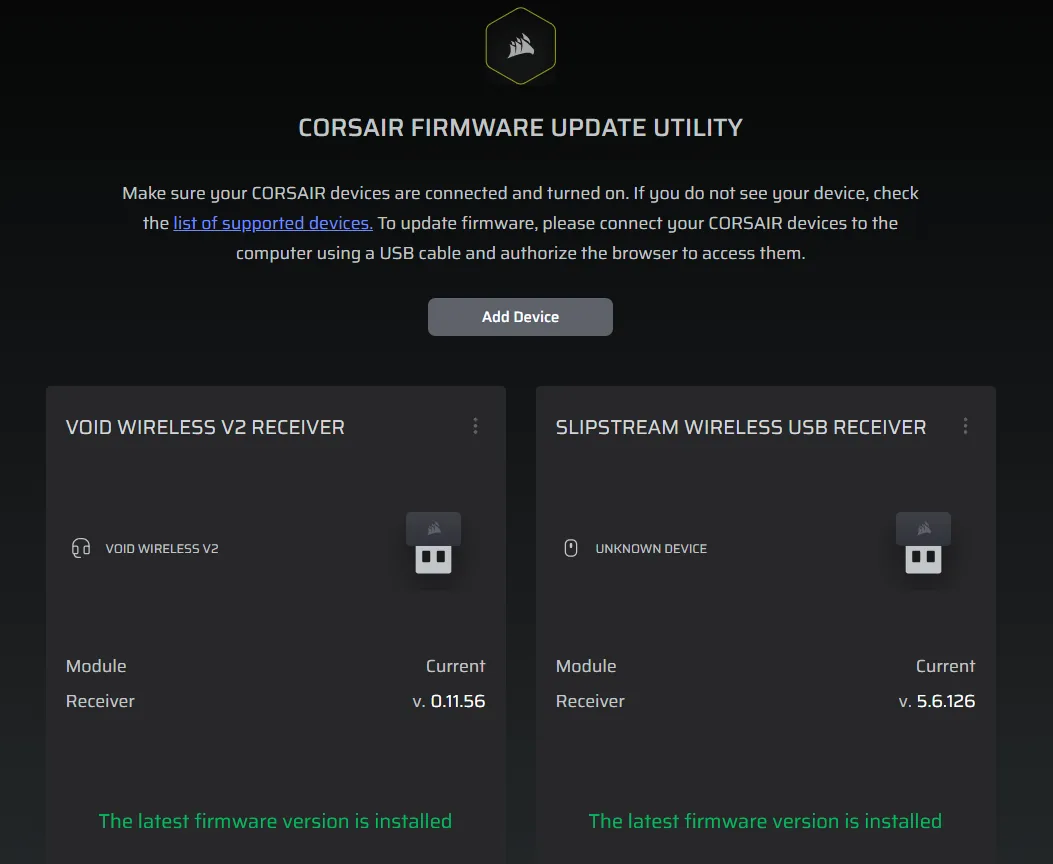
Utilisez les paramètres lorsque le produit apparaît, la mise à jour forcée pour un appareil détecté en panne et l’outil web Corsair pour certains appareils absents.
Avant la mise à jour, vérifiez que le firmware est une cause plausible. Un profil modifié, un service Windows arrêté, un câble interne desserré ou un chemin USB non pris en charge peuvent donner les mêmes symptômes. Notez le modèle, la version actuelle et le problème exact afin de comparer après l’opération.
| Situation | Méthode | À éviter |
|---|---|---|
| Détecté | Rechercher les mises à jour | Forçages répétés |
| Détecté mais instable | Mise à jour forcée | Déconnexion |
| Non détecté | Outil web Corsair | Fichiers inconnus |
Préparer Windows, l’USB et l’alimentation
Branchez directement si possible, fermez les autres logiciels RGB et empêchez la veille ou le redémarrage. Vérifiez le SATA et l’USB interne des contrôleurs.
Sauvegardez les profils importants avant une réparation ou une récupération.
Un appareil sans fil peut exiger que le récepteur et le produit soient branchés dans un ordre précis. Gardez le PC sur une alimentation fiable. Évitez les concentrateurs non alimentés, les ports de façade instables et toute mise à jour juste avant un arrêt ou un déplacement.
- Utiliser iCUE signé par Corsair.
- Préférer un port USB direct.
- Fermer les autres outils RGB.
- Terminer Windows Update.
Mettre à jour depuis iCUE
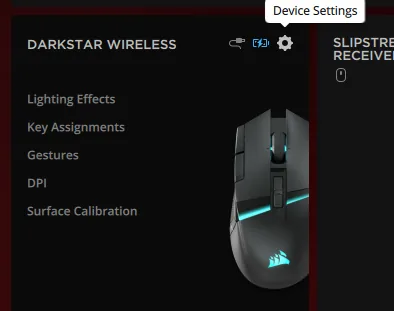
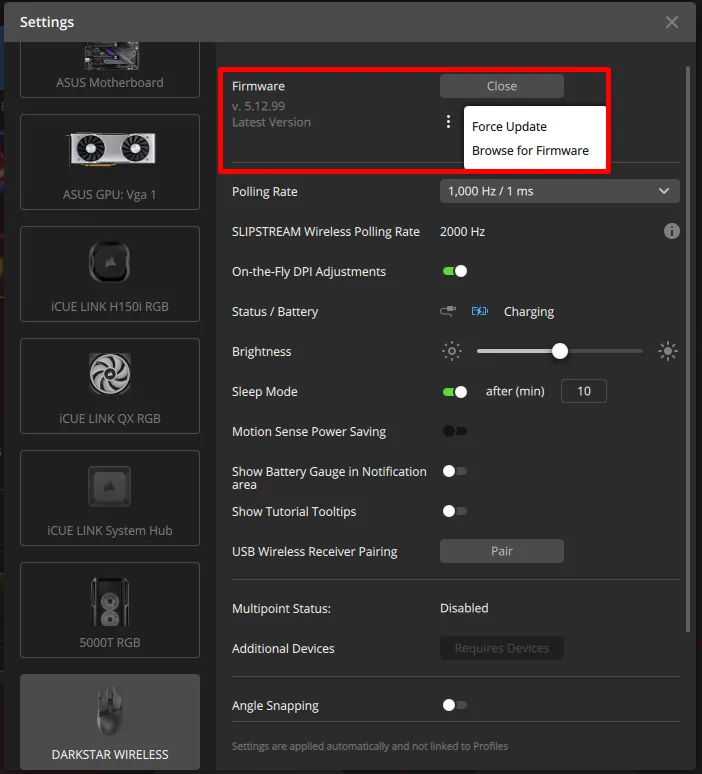
Sélectionnez le bon appareil, ouvrez ses paramètres, vérifiez la version puis recherchez les mises à jour.
Ne débranchez rien pendant le téléchargement, le transfert, la vérification et le redémarrage.
Après la fin, laissez Windows réenregistrer l’appareil. Vérifiez le retour de la vignette, puis testez éclairage, boutons, capteurs, refroidissement, audio, batterie ou appairage selon le matériel. Le message de réussite doit être confirmé par le fonctionnement réel.
- 1
Choisir l’appareil
Ouvrez le produit exact.
- 2
Ouvrir les paramètres
Vérifiez le nom et la version.
- 3
Rechercher
Acceptez seulement le paquet iCUE.
- 4
Maintenir la connexion
Ne redémarrez pas.
- 5
Tester
Contrôlez détection et fonctions.
Utiliser la mise à jour forcée
Cette option réinstalle le firmware même sans version plus récente. Elle convient après un échec ou sur instruction du support Corsair.
Si elle échoue encore, contrôlez l’USB, l’alimentation, le service et l’installation au lieu de répéter.
La mise à jour forcée n’améliore pas automatiquement les performances et ne débloque pas les fonctions non compatibles. Si la réinstallation réussit mais que la panne reste présente, examinez configuration, compatibilité, câbles, service, pilotes et matériel plutôt que de recommencer.
Une réinstallation ne répare pas un câble desserré, un port USB défaillant ou une alimentation instable.
Réparer une mise à jour bloquée
Attendez la reconnexion. Après une erreur claire, utilisez un port direct stable, redémarrez Corsair Device Control Service et réessayez une seule fois.
Si l’appareil reste absent sur un autre PC, essayez l’outil web compatible ou contactez Corsair.
Arrêtez les tentatives si le produit se déconnecte sans cesse, si Windows affiche un périphérique USB inconnu, si l’alimentation interne est instable ou si la même erreur apparaît sur un autre port. Conservez captures et journaux, puis transmettez à Corsair modèle, numéro de série, versions et étapes déjà effectuées.
Pour un clavier ou une souris, testez les affectations, la mémoire embarquée et le récepteur. Pour un casque, contrôlez la sortie audio et l’appairage. Pour un refroidisseur ou un contrôleur, vérifiez pompe, ventilateurs, capteurs et chaîne iCUE LINK avant de conclure.
Ne téléchargez pas un paquet depuis un forum, un hébergeur ou la description d’une vidéo. Un nom de fichier crédible peut viser une autre révision matérielle. iCUE et les outils contrôlés par Corsair identifient le produit avant l’écriture et réduisent ce risque.
Si une mise à jour est proposée pendant que le PC redémarre, perd l’USB ou subit des conflits logiciels, reportez-la. Corrigez d’abord la stabilité. Une seule écriture réalisée dans de bonnes conditions est plus sûre qu’une série de tentatives.
Après une mise à jour réussie, conservez la version notée et vérifiez le comportement après veille, redémarrage et changement de profil. Cette observation distingue une correction durable d’une amélioration temporaire provoquée uniquement par la reconnexion USB.
| Symptôme | Contrôle | Escalade |
|---|---|---|
| Semble bloqué | Attendre la reconnexion | Message d’erreur |
| Disparaît | USB, service, outil web | Absent sur autre PC |
| Échec répété | Alimentation et réparation iCUE | Même erreur |
Version et sources officielles
La version vérifiée reste iCUE 5.69.97, publiée le 13 juillet 2026. Aucun installateur officiel plus récent n’a été trouvé le 20 juillet.
Chaque produit possède sa propre version de firmware; il n’existe pas un numéro universel.
FAQ firmware iCUE
Faut-il forcer la mise à jour ?
Seulement après un échec, un dysfonctionnement ou une recommandation Corsair.
Pourquoi reste-t-elle bloquée ?
USB, veille, logiciels concurrents ou redémarrage de l’appareil peuvent la ralentir.
Puis-je débrancher ?
Non, gardez USB et alimentation jusqu’à la confirmation.
Appareil non détecté ?
Vérifiez alimentation, USB, Gestionnaire de périphériques, service et outil web.
5.69.97 est-il le firmware ?
Non, c’est la version de l’application iCUE vérifiée.