
Quel logiciel utilisent les claviers Corsair ?
Les claviers Corsair utilisent iCUE pour l’éclairage logiciel, les remappages, les macros, les profils et les vérifications de firmware. Le clavier peut parfois continuer à saisir du texte sans iCUE, mais les effets réservés au logiciel et certaines actions nécessitent l’application et ses composants de communication.
La liste des fonctions varie selon le modèle. Certains claviers proposent un RGB touche par touche, un éclairage matériel, une mémoire de profil ou des réglages particuliers ; d’autres offrent moins d’options. Vérifiez le modèle, le mode de connexion, le firmware et le système avant de supposer qu’une fonction présentée ailleurs est disponible.
iCUE sert de centre de contrôle Corsair, mais tous les produits ne présentent pas les mêmes réglages. Une même installation peut gérer un clavier, une souris, un casque, un refroidisseur, de la mémoire ou un hub. La page doit donc rester centrée sur le logiciel du clavier plutôt que sur un terme général comme « logiciel Corsair ».
| Objectif | À utiliser | À vérifier |
|---|---|---|
| RGB touche par touche ou effets | Mode logiciel iCUE | Modèle exact et couches compatibles |
| Remappages et macros | Attributions iCUE | Portée du profil et autorisations |
| Garder un effet simple sans l’application | Éclairage matériel ou mémoire embarquée | Capacité de stockage du clavier |
| Corriger un clavier absent | Connexion, service, firmware, compatibilité | Chemin USB et utilitaires RGB concurrents |
Comment télécharger le logiciel clavier Corsair
Pour un clavier Windows, commencez par l’installateur Corsair actuel plutôt que par un pilote miroir. L’installateur vérifié utilisé ici est iCUE 5.49.34 pour Windows x64. Il s’agit d’un installateur web : le petit fichier initial peut récupérer d’autres modules pendant l’installation.
Avant le téléchargement, confirmez la source officielle, l’espace disponible et le modèle exact. Une ancienne branche iCUE ne doit être utilisée que pour une raison de compatibilité documentée. N’installez pas iCUE 4 ou iCUE 3 uniquement parce qu’un ancien forum le recommande ; exportez vos profils avant tout changement de branche.
Laissez l’installation se terminer avant de lancer d’autres utilitaires RGB ou de connecter plusieurs périphériques. Un premier démarrage simple permet de distinguer un problème d’installateur, de port USB, de service, de firmware ou de profil.
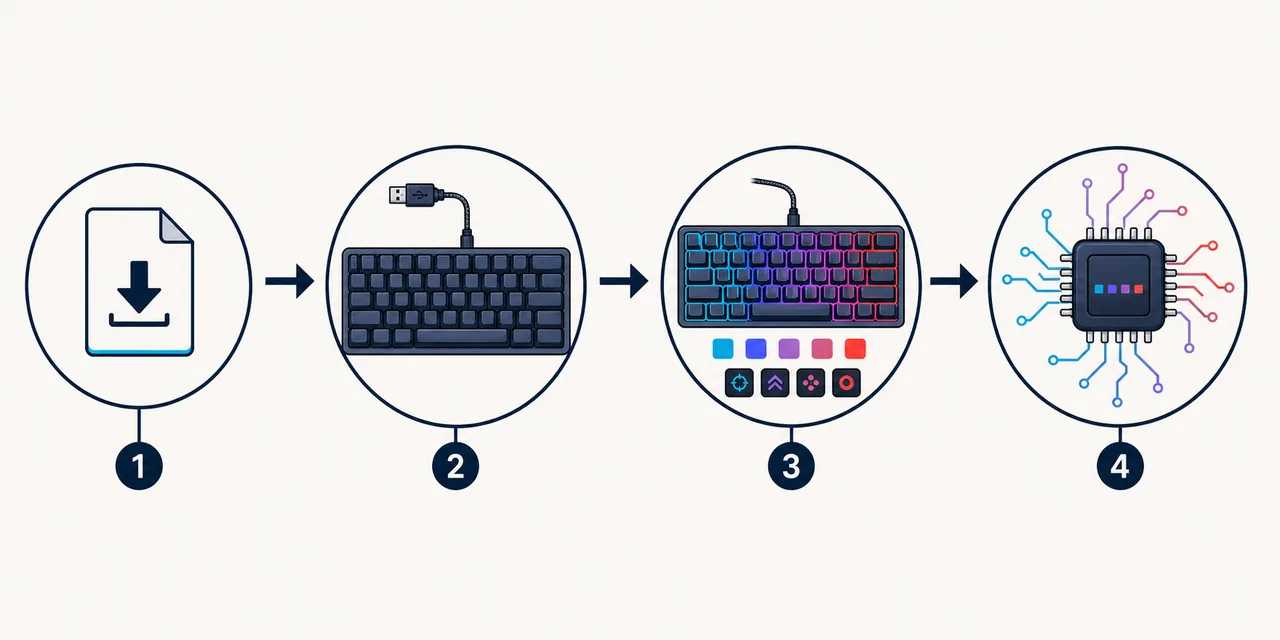
- 1
Confirmer le modèle et la plateforme
Lisez l’étiquette, confirmez Windows x64 et vérifiez le modèle exact dans les informations de compatibilité Corsair.
- 2
Ouvrir la source Corsair vérifiée
Utilisez le bouton de cette page ou Corsair Downloads ; évitez les installateurs reconditionnés et les noms de fichiers devinés.
- 3
Installer iCUE avant les réglages
Laissez l’installateur web récupérer ses modules, suivez les demandes de Windows et redémarrez uniquement s’il le demande.
- 4
Tester un seul clavier
Utilisez une connexion USB directe si possible et attendez la tuile du clavier dans iCUE avant d’ajouter d’autres variables.
Configurer le RGB, les macros et les touches
Lorsque le clavier apparaît dans iCUE, sélectionnez-le et commencez avec une seule couche d’éclairage. Une couleur fixe ou un effet réactif simple est plus facile à vérifier qu’un empilement de couches. Testez le clavier physique avant d’ajouter des effets supplémentaires.
Les remappages et les macros méritent une vérification séparée. Contrôlez si l’action s’applique au profil actuel, à toutes les applications ou à un programme précis. Relisez toujours une macro avant de l’enregistrer lorsqu’elle peut répéter une entrée, ouvrir une application ou modifier une commande importante.
Donnez un objectif clair aux profils : bureau, jeu ou mémoire matérielle. Exportez une sauvegarde avant une réinstallation ou un changement de branche. Pour un profil téléchargé, vérifiez l’éclairage et les actions dans un profil séparé avant de l’activer.
- Commencez par une couche RGB et vérifiez-la sur le clavier.
- Nommez les profils selon leur usage et contrôlez leurs règles d’activation.
- Relisez les macros avant de les appliquer globalement.
- Exportez les profils avant une réinstallation ou un changement de branche.
- Utilisez le guide d’importation lorsque le profil vient d’un téléchargement.
Mode logiciel iCUE ou mémoire embarquée
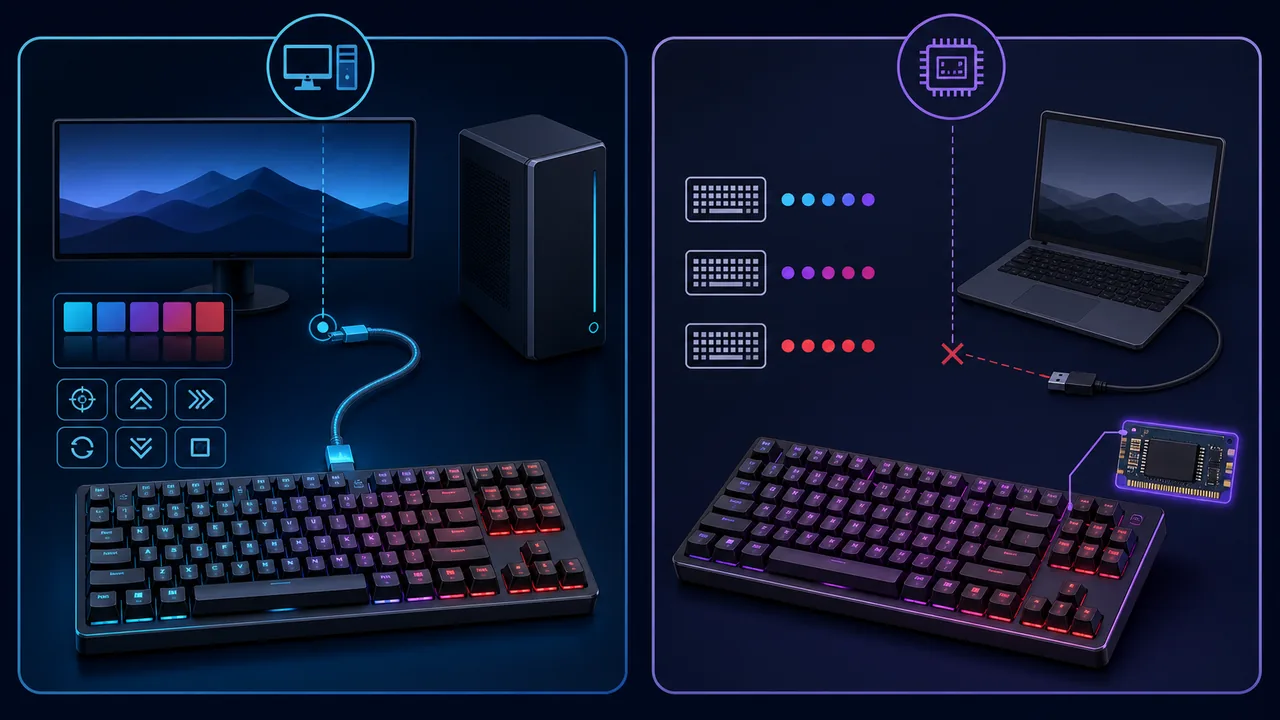
Le mode logiciel dépend du fonctionnement d’iCUE sous Windows et de sa communication avec le clavier. Il convient aux effets RGB détaillés, aux profils par application et aux actions que le périphérique ne peut pas enregistrer seul.
L’éclairage matériel et la mémoire embarquée conservent une configuration limitée dans le clavier. Un effet simple peut rester actif quand iCUE est fermé, mais les couches et actions disponibles dépendent du modèle. Un profil enregistré ne signifie pas que toutes les fonctions du logiciel ont été écrites dans le périphérique.
Choisissez selon le résultat recherché. Utilisez le mode logiciel pour les effets dynamiques et les profils applicatifs ; utilisez la mémoire embarquée comme solution de secours sur un autre ordinateur. Fermez iCUE une fois pour vérifier quels réglages restent actifs.
| Mode | Avantage | Limite |
|---|---|---|
| Mode logiciel iCUE | Effets, profils et actions détaillés | Dépend de Windows, iCUE, des services et de la communication |
| Éclairage matériel | Un effet simple peut rester sans iCUE | Moins de couches et limites du périphérique |
| Mémoire de profil | Pratique pour changer d’ordinateur | Toutes les macros et fonctions ne sont pas stockables |
Si iCUE ne détecte pas votre clavier Corsair
Commencez par la connexion physique avant de réinstaller. Retirez le clavier d’un hub non alimenté, essayez un port direct et vérifiez la réaction de Windows. Un modèle sans fil peut nécessiter son récepteur ou le mode filaire pour un contrôle complet ; le fait de pouvoir écrire ne garantit pas la communication avec le logiciel.
Fermez ensuite les utilitaires RGB, macro, carte mère ou périphériques qui pourraient utiliser le même appareil. Vérifiez Corsair Device Control Service lorsqu’il est arrêté, absent ou consomme anormalement des ressources. Fermez iCUE avant de relancer le service, puis attendez la nouvelle détection de Windows.
Si le clavier reste absent, vérifiez le modèle, le firmware, le Gestionnaire de périphériques et la version iCUE. Évitez les fichiers de firmware aléatoires et les réinstallations répétées sans noter le résultat. Un échec sur un autre port ou un autre PC doit être documenté pour le support Corsair.
- 1
Simplifier la connexion
Utilisez un port USB direct, retirez les récepteurs en double et testez sans hub ni rallonge non alimenté.
- 2
Fermer les utilitaires concurrents
Quittez les outils RGB, macro, carte mère, monitoring et périphériques avant de rouvrir iCUE.
- 3
Contrôler le service
Enregistrez votre travail, fermez iCUE et vérifiez Corsair Device Control Service.
- 4
Vérifier le modèle et le firmware
Utilisez le modèle exact et la voie officielle de firmware, sans fichier non vérifié.
- 5
Documenter avant d’escalader
Notez Windows, iCUE, le mode de connexion, le symptôme et les étapes déjà testées.
Une réinstallation propre ne répare pas un câble endommagé, un contrôleur USB instable, un modèle non pris en charge ou une interruption de firmware. Vérifiez la connexion et le modèle avant de répéter l’installation.
Version, compatibilité et sources officielles
Ce site a vérifié l’installateur Windows avant de publier ce guide. Le 1er août 2026, la source enregistrée d’iCUE 5.49.34 répondait toujours HTTP 200 depuis un CDN contrôlé par Corsair, avec une réponse application/octet-stream de 3 392 176 octets et une dernière modification au 5 août 2026. La version vérifiée est donc conservée sans inventer de miroir versionné.
La version de l’application iCUE n’est pas celle du firmware du clavier. Le firmware, la mémoire embarquée et les effets disponibles dépendent du modèle exact. Consultez à nouveau les téléchargements et le support Corsair pour une version ultérieure ou une procédure propre à votre clavier.
Cette page est un guide indépendant, pas une page de support officielle. Le bouton ouvre la source Corsair vérifiée, les liens externes s’ouvrent dans un nouvel onglet et le site n’héberge pas l’installateur.
- Version Windows vérifiée dans ce guide : iCUE 5.49.34.
- Plateforme vérifiée : Windows x64 ; Mac et Linux ont des guides séparés.
- La page du modèle exact prévaut sur une liste générale de fonctions.
- Utilisez la source Corsair plutôt qu’un miroir tiers.
- Vérifiez la compatibilité avant de supposer qu’une fonction est disponible.
FAQ sur le logiciel clavier Corsair
Quel logiciel utilisent les claviers Corsair ?
Ils utilisent généralement iCUE pour l’éclairage, les attributions, les macros, les profils et les vérifications de firmware. Les fonctions dépendent du modèle, du firmware, de la connexion et de Windows.
Le logiciel pour clavier Corsair est-il gratuit ?
iCUE peut être téléchargé depuis Corsair sans achat du logiciel. Utilisez la source officielle et vérifiez le modèle au lieu d’un installateur reconditionné.
Puis-je utiliser un clavier Corsair sans iCUE ?
Oui pour la saisie normale et pour les effets ou profils que le clavier peut stocker. Les fonctions logicielles et certaines attributions dépendent d’iCUE et de sa communication en arrière-plan.
Pourquoi mon clavier Corsair n’apparaît-il pas dans iCUE ?
Vérifiez le port USB, le récepteur, les utilitaires RGB concurrents, Corsair Device Control Service, le modèle, le firmware, le Gestionnaire de périphériques et la compatibilité.
Où télécharger le logiciel clavier Corsair ?
Utilisez Corsair Downloads ou l’installateur contrôlé par Corsair lié dans ce guide. Évitez les URL devinées, les miroirs et les fichiers sans source claire.
iCUE fonctionne-t-il avec un clavier Corsair sur Mac ou Linux ?
La compatibilité et les fonctions varient selon la plateforme. Consultez les guides iCUE pour Mac et Linux et vérifiez le modèle avant de changer de système.