Version vérifiée le 13 juillet 2026

télécharger icue pour Windows 11 et Windows 10

Pour télécharger icue, récupérez le programme d’installation actuel depuis la source Corsair vérifiée. Vous pourrez gérer dans une même interface l’éclairage RGB, le refroidissement, les claviers, souris, casques, mémoires et appareils iCUE LINK compatibles. Ce guide indépendant vous aide à choisir la bonne version.

Source CDN de CorsairProgramme d’installation non reconditionnéConseils sur les anciennes versions
Illustration éditoriale du téléchargement d’iCUE reliant des appareils PC RGB
iCUE peut coordonner les réglages des claviers, souris, casques, mémoires et systèmes de refroidissement compatibles.
Programme d’installation Windows vérifié

Télécharger iCUE 5

Version actuelle
5.47.101
Taille du programme d'installation
Programme d’installation en ligne de 3,27 Mo
Mis à jour
23 juin 2026
Architecture
Windows x64
Télécharger iCUE 5.47.101

Le bouton ouvre le CDN officiel de Corsair après un compte à rebours de confirmation de 15 secondes.

Détails de vérification du programme d'installation

SHA-25627F4616070FEB072637FBE7F0BF8F11429BCE5F8019875D24D0BB1145E08E2BF

Dernière vérification 13 juillet 2026 à partir de la réponse du CDN Corsair et du manifeste du package Microsoft Winget.

ÉditeurCorsair
PrixLogiciel gratuit
Programme d’installationEXE x64 pour toute la machine
Plateformes principalesWindows 11 / Windows 10
Guide des versions

Quelle version choisir pour télécharger icue ?

iCUE 5 convient à la plupart des utilisateurs. Les branches antérieures répondent uniquement à des besoins précis de compatibilité avec d’anciens appareils ou configurations.

4

iCUE 4 pour certaines anciennes configurations

iCUE 4 peut convenir si un appareil, une extension ou une configuration enregistrée fonctionne mal avec iCUE 5. Identifiez-en la cause avant de rétrograder.

  • Pas la version recommandée par défaut
  • Vérifier d’abord la compatibilité de l’appareil
  • Sauvegarder les profils avant de changer de branche
Consulter les conseils sur iCUE 4
3

iCUE 3 pour les appareils anciens

Cette branche historique vise d’anciens appareils Corsair. Sans les correctifs actuels, elle ne doit servir qu’en cas de besoin avéré.

  • Branche historique
  • Assistance et sécurité plus limitées
  • Éviter les sites miroirs tiers inconnus
Comprendre les anciennes versions
Avant l'installation

Configuration requise et choix de la plateforme

Le paquet vérifié est un programme d’installation x64 pour toute la machine. Contrôlez votre édition de Windows, l’espace disponible, les droits d’administrateur et la compatibilité des appareils.

Vérifier la compatibilité des appareils
PlateformeMéthode recommandéeRemarque importante
Windows 11Utiliser le programme d’installation x64 actuel d’iCUE 5Installez les mises à jour Windows, puis redémarrez si nécessaire.
Windows 10Utiliser iCUE 5 si l’appareil reste compatibleChoisissez une installation 64 bits et vérifiez les anciens appareils avant de rétrograder.
macOSConsulter la page de téléchargement macOS actuelle de CorsairLa compatibilité diffère de Windows ; n’utilisez pas l’EXE Windows.
LinuxAucun téléchargement natif d’iCUE n’est proposé iciLe programme Windows n’assure pas une prise en charge native de Linux.
Configuration rapide

Comment télécharger et installer Corsair iCUE

Utilisez le programme vérifié, fermez les logiciels contrôlant le même matériel et laissez iCUE récupérer les modules nécessaires.

  1. 1

    Vérifier la compatibilité

    Confirmez que Windows et votre appareil Corsair sont compatibles avec la branche actuelle.

  2. 2

    Lancer le téléchargement

    Sélectionnez le bouton vérifié. Après le compte à rebours, le programme en ligne de Corsair s’ouvre.

  3. 3

    Exécuter en tant qu’administrateur

    Ouvrez l’EXE, acceptez l’invite Windows et choisissez les options requises.

  4. 4

    Installer les modules

    Conservez une connexion stable pendant la récupération des composants sélectionnés.

  5. 5

    Redémarrer et vérifier

    Redémarrez si demandé, ouvrez iCUE et contrôlez la détection des appareils avant d’importer vos profils.

Si l’installation échoue, se fige à 33 % ou ne récupère pas un paquet, fermez le processus au lieu de multiplier les lancements. Redémarrez Windows, puis suivez le guide de dépannage adapté.

Un centre de contrôle unique

Ce que Corsair iCUE peut contrôler

iCUE gère des appareils, au-delà du seul RGB. Les commandes varient selon le modèle, le micrologiciel, la connexion et le module installé.

Claviers

Éclairage, affectations de touches, profils matériels, macros et performances propres à l’appareil.

Souris

DPI, boutons, calibrage de surface, fréquence d’interrogation, éclairage et profils intégrés compatibles.

Casques

Égalisation, microphone, retour vocal, éclairage, état du récepteur et micrologiciel des modèles compatibles.

Refroidissement et ventilateurs

Températures, modes de pompe, courbes de ventilation, contenu LCD, éclairage et refroidissement coordonné.

Mémoire et composants

Éclairage des mémoires Vengeance compatibles, de certains blocs d’alimentation, écrans et composants système.

iCUE LINK

Ventilateurs, pompes, modules LCD et capteurs reliés à du matériel iCUE LINK compatible.

Découvrir les appareils compatibles
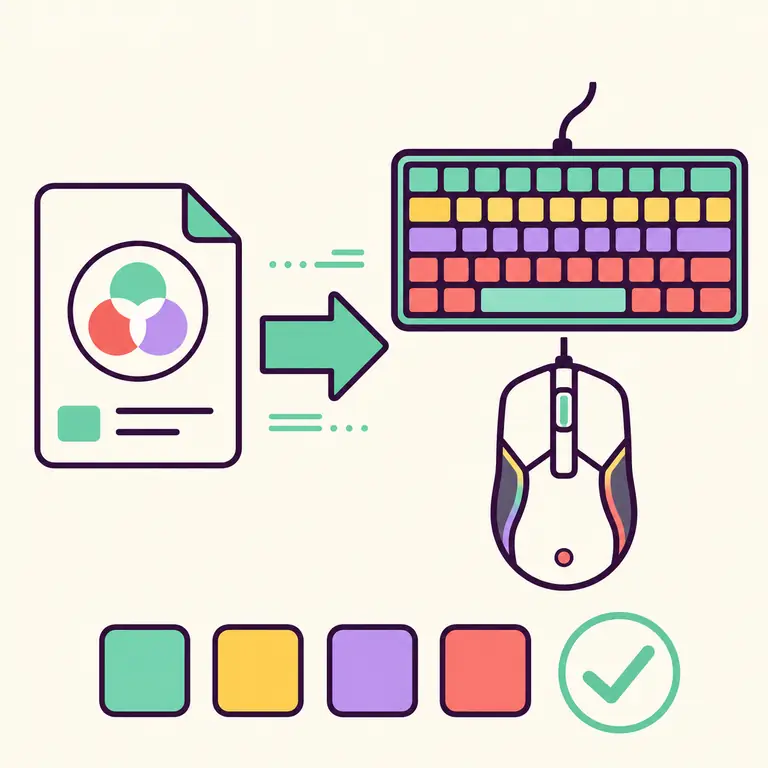
Illustration éditoriale de l’importation d’un profil RGB vers un clavier et une souris
Les fichiers de profil peuvent transférer l’éclairage et les affectations vers une configuration iCUE compatible.
Ressources RGB

Profils iCUE, effets lumineux et Murals

Un profil peut enregistrer l’éclairage, les affectations, les DPI et le refroidissement. Vérifiez sa compatibilité et ses commandes avant activation.

Présentation du logiciel

Qu’est-ce que le logiciel Corsair iCUE ?

Corsair iCUE centralise l’éclairage, les affectations, les DPI, l’audio, le refroidissement, les capteurs, le contenu LCD et les profils des appareils compatibles. Les commandes dépendent du matériel et des modules installés.

Le programme modulaire récupère les composants nécessaires, d’où l’importance d’une connexion stable. Un échec après l’ouverture de l’EXE concerne souvent les paquets ou l’état de Windows, et non le téléchargement initial.

Pourquoi utiliser un guide indépendant pour télécharger icue

Le programme doit provenir de la source officielle de Corsair. Ce site précise la branche, la source, la somme de contrôle et les solutions d’installation. Nous ne renommons, n’encapsulons ni ne reconditionnons le programme iCUE.

Les résultats de recherche peuvent afficher des boutons trompeurs ou des miroirs obsolètes. Chaque version présentée possède une date de vérification ; en cas de changement, numéro, date, hash, métadonnées, schéma et instructions doivent être actualisés ensemble.

Profils logiciels et mémoire matérielle

Un profil logiciel peut varier selon l’application et regrouper plusieurs appareils. Un profil matériel, enregistré dans un appareil compatible, fonctionne sans iCUE avec généralement moins d’effets. Exportez une sauvegarde avant tout import.

Un profil n’est pas universel : appareils absents, claviers différents, zones non prises en charge ou versions incompatibles peuvent le rendre incomplet. Importez-le dans un nouvel emplacement, puis vérifiez affectations et refroidissement avant activation.

Maintenir iCUE, Windows et le micrologiciel dans un état connu

Avant une mise à jour majeure, exportez vos profils et notez les courbes ou affectations personnalisées. Terminez les mises à jour Windows, redémarrez, fermez les autres applications RGB, puis vérifiez les appareils et le micrologiciel.

Si un appareil reste stable avec une ancienne branche, ne changez pas uniquement à cause d’un résultat de recherche. Partez du besoin de compatibilité et consultez les pages Versions et Compatibilité.


Sources et vérification

La version 5.47.101, l’URL du programme x64, la taille du fichier et le SHA-256 ont été vérifiés dans le manifeste Winget de Microsoft et sur le CDN de Corsair le 13 juillet 2026.

Page de téléchargement de Corsair Manifeste iCUE de Microsoft Winget
Des réponses claires

FAQ : télécharger icue

Réponses aux questions fréquemment posées avant de télécharger iCUE ou de choisir une version antérieure.

Le téléchargement de Corsair iCUE est-il gratuit ?

Oui. Corsair distribue gratuitement ce logiciel de configuration. Ce site renvoie vers la source Corsair, sans facturer ni reconditionner le programme.

iCUE fonctionne-t-il sous Windows 11 ?

La branche x64 actuelle d’iCUE 5 convient habituellement aux appareils compatibles. Installez les mises à jour Windows et vérifiez votre modèle sur la page Compatibilité.

Puis-je télécharger iCUE pour Windows 10 ?

Oui, avec une installation Windows 10 64 bits compatible. Vérifiez les limites propres aux anciens appareils avant de rétrograder.

Quelle version d’iCUE dois-je télécharger ?

Commencez par iCUE 5, sauf si la documentation Corsair ou un besoin ancien vérifié impose iCUE 4 ou 3. Sauvegardez vos profils avant tout changement majeur.

Où télécharger les anciennes versions d’iCUE ?

Consultez la page Versions, puis privilégiez une source contrôlée par Corsair lorsqu’elle existe. Évitez les miroirs ne permettant pas de vérifier l’origine et la somme de contrôle.

Pourquoi le téléchargement d’iCUE s’arrête-t-il à 33 % ?

La cause peut être la récupération des paquets, Windows, les autorisations, un filtrage de sécurité ou les restes d’une installation. Suivez le guide dédié sans multiplier les processus.

Ai-je besoin d’iCUE pour une souris, un clavier ou un casque Corsair ?

Les fonctions de base peuvent fonctionner sans iCUE, mais l’éclairage, les macros, les DPI, l’audio, le micrologiciel et les profils synchronisés nécessitent généralement le logiciel.

Peut-on télécharger iCUE pour Linux ?

Aucun paquet iCUE natif pour Linux n’est proposé ici. Vérifiez indépendamment le contenu et le contrôle matériel de tout paquet non officiel se présentant comme Corsair iCUE.

Prêt pour l'installation

Télécharger iCUE depuis la source Corsair vérifiée

5.47.101 · Programme d'installation Windows x64 · vérifié 13 juillet 2026

Télécharger iCUE 5.47.101