
Choisir entre réparation, désinstallation et réinstallation
Désinstaller iCUE n'est pas la réponse à tous les problèmes. Si l'application s'ouvre et qu'un seul profil ou périphérique pose problème, notez d'abord le symptôme et essayez la correction la moins invasive. Une vérification du profil ou du service peut suffire. La désinstallation devient pertinente lorsque l'application ne démarre plus, qu'une ancienne installation bloque la configuration ou qu'un changement de branche est justifié par la compatibilité.
Ne lancez pas plusieurs installateurs en même temps. Des nettoyages parallèles rendent difficile la distinction entre l'enregistrement Windows, l'installateur web, le service en arrière-plan, la connexion USB et le fichier de profil. La séquence recommandée est simple : sauvegarder, désinstaller avec Windows, redémarrer, puis vérifier.
La suppression manuelle de dossiers ou l'utilisation d'un nettoyeur de registre peut supprimer des indices et casser l'enregistrement du service sans prouver que le problème est réglé.
| Situation | Premier choix | Pourquoi |
|---|---|---|
| iCUE s'ouvre mais un réglage est incorrect | Vérifier le profil ou le service | Éviter de supprimer une installation encore fonctionnelle |
| L'application ne démarre plus ou une autre branche est nécessaire | Sauvegarder, désinstaller, redémarrer | Éliminer un conflit d'enregistrement |
| Le désinstalleur est bloqué ou absent | Redémarrage Windows et support officiel | Ne pas supprimer les fichiers du service à la main |
| Un périphérique manque encore après réinstallation | Connexion, compatibilité et service | Une réinstallation ne répare pas un câble ou un modèle non pris en charge |

Sauvegarder les profils avant de désinstaller iCUE
Exportez les profils importants vers un dossier séparé des répertoires utilisés par iCUE. Utilisez un nom indiquant le périphérique, le rôle et la date. Pour un profil téléchargé, conservez le fichier original et notez la version d'iCUE, les appareils, les macros, les réglages DPI, le refroidissement et les effets lumineux attendus.
Un effet enregistré dans la mémoire matérielle n'est pas un profil logiciel. Certains claviers, souris ou contrôleurs peuvent conserver un éclairage simple, mais les règles par application, les macros et les capteurs peuvent dépendre d'iCUE. Testez le mode matériel avant le nettoyage si vous avez besoin d'un comportement de secours.
Notez aussi la version de Windows, la version d'iCUE, les périphériques connectés et le message d'erreur exact. Cette fiche permet de comparer l'état avant et après la réinstallation.
- Exporter les profils et garder la copie hors des dossiers iCUE actifs.
- Noter le modèle, le mode de connexion et la branche actuelle.
- Séparer les profils logiciels de la mémoire interne du périphérique.
- Conserver le texte de l'erreur et le pourcentage d'arrêt.
- Ne pas remplacer une sauvegarde par un nettoyeur de registre.
Comment désinstaller iCUE sous Windows 10 ou 11
La méthode normale passe par les Paramètres Windows, et non par un exécutable supposé dans le dossier d'installation. Sous Windows 11, ouvrez Paramètres, Applications, Applications installées. Sous Windows 10, ouvrez Paramètres, Applications, Applications et fonctionnalités. Recherchez Corsair iCUE puis choisissez Désinstaller.
Fermez iCUE, sauvegardez votre travail et quittez si possible les autres outils RGB, carte mère ou périphériques. Ne supprimez pas manuellement l'exécutable de Corsair Device Control Service : il peut être utilisé par d'autres produits Corsair.
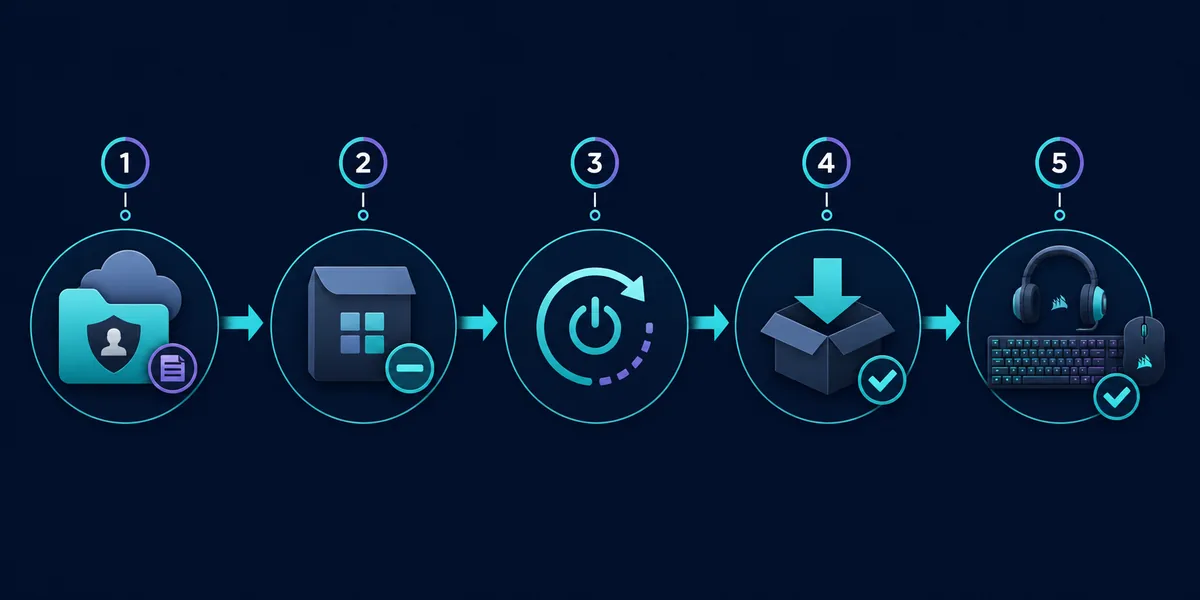
- 1
Fermer iCUE et sauvegarder
Quittez iCUE, exportez les profils nécessaires et gardez la copie dans un dossier séparé.
- 2
Ouvrir les applications installées
Utilisez la liste des applications de Windows 10 ou 11 et recherchez Corsair iCUE.
- 3
Choisir Désinstaller
Suivez l'assistant Windows ou Corsair et ne lancez pas un second installateur.
- 4
Redémarrer Windows
Le redémarrage libère les fichiers en attente et sépare les problèmes d'application et de service.
- 5
Vérifier le résultat
Confirmez qu'iCUE n'est plus listé et ne supprimez pas les dossiers restants sans raison documentée.
Comment réinstaller iCUE après la désinstallation
Si la désinstallation sert à réparer l'application, utilisez la source contrôlée par Corsair plutôt qu'un miroir ou un nom de fichier deviné. Le relevé vérifié par ce site le 10 août 2026 indique iCUE 5.49.34 pour Windows x64. Il s'agit d'un installateur web qui peut récupérer des modules supplémentaires après son ouverture.
Avant de l'exécuter, confirmez que Windows a redémarré, qu'aucune mise à jour n'attend un autre redémarrage et que le réseau ou la sécurité ne bloque pas la récupération des modules. Pour le premier test, connectez seulement le périphérique nécessaire, attendez le chargement d'iCUE et vérifiez sa vignette.
Restaurez les profils un par un dans un profil de test. Vérifiez les macros, les affectations et l'éclairage avant d'activer le profil partout. Si le périphérique reste absent, arrêtez de répéter l'installateur et passez aux contrôles de connexion, de compatibilité, de service ou de firmware.
- Utiliser l'installateur contrôlé par Corsair et éviter les miroirs reconditionnés.
- Attendre la fin de la récupération des modules web.
- Vérifier le modèle exact et l'architecture Windows.
- Importer la sauvegarde dans un profil de test avant activation.
- Consulter le guide de téléchargement échoué si le navigateur ou les modules ne se téléchargent pas.
Que faire si iCUE refuse de se désinstaller
Redémarrez Windows, fermez iCUE et les utilitaires concurrents, puis réessayez une seule fois depuis les applications installées. Si l'entrée est grisée, si le désinstalleur manque ou si le processus s'arrête avec une erreur, conservez le message exact et notez si iCUE est toujours déclaré comme installé.
Si le problème a commencé après une modification de périphérique, de service ou de sécurité, simplifiez le système : débranchez les USB inutiles, fermez les outils RGB concurrents et vérifiez Corsair Device Control Service. Ne supprimez pas son exécutable et n'utilisez pas de nettoyeur de registre ; cela peut rendre la réparation plus difficile.
Lorsque la désinstallation normale ne peut pas finir, consultez le Centre d'aide Corsair pour la branche iCUE et la version Windows concernées. Un désinstalleur tiers trouvé dans les résultats ne doit pas être présenté comme la méthode officielle par défaut.
- 1
Redémarrer et réessayer une fois
Un redémarrage en attente ou un fichier verrouillé peut bloquer le premier essai.
- 2
Enregistrer l'état de l'échec
Notez l'erreur, l'état de l'entrée installée et l'étape où le processus s'arrête.
- 3
Séparer l'application du périphérique
Pour un appareil absent, utilisez les guides de service et de compatibilité plutôt que de répéter le nettoyage.
- 4
Transmettre les preuves
Contactez Corsair lorsque le désinstalleur enregistré ne peut pas terminer.
Ne supprimez pas le service, ne renommez pas les dossiers iCUE et n'utilisez pas de nettoyeur de registre uniquement parce que la désinstallation a échoué.
Vérification de la version et de la source officielle
Ce site a vérifié son relevé de téléchargement le 10 août 2026 avant d'ajouter ce guide. Le relevé Windows x64 est iCUE 5.49.34 avec une URL stable contrôlée par Corsair. Une requête de plage a renvoyé HTTP 206, le type application/octet-stream et une taille totale de 3 392 176 octets ; le CDN indiquait une dernière modification au 5 août 2026.
La version de l'application et le firmware du périphérique sont différents. Si un produit n'apparaît toujours pas après la réinstallation, contrôlez le modèle, le câble USB, le firmware, Windows, Device Control Service et les autres utilitaires RGB.
Consultez Corsair Downloads et le Centre d'aide Corsair si la version ou la procédure du produit change. Cette page est indépendante et ne constitue pas une page de support Corsair.
FAQ : désinstaller iCUE
Comment désinstaller iCUE ?
Fermez iCUE, exportez les profils, ouvrez Paramètres Windows, Applications puis Applications installées ou Applications et fonctionnalités, choisissez Corsair iCUE, Désinstaller, puis redémarrez avant de réinstaller.
Comment désinstaller et réinstaller iCUE ?
Sauvegardez les profils, désinstallez depuis Windows, redémarrez et utilisez l'installateur contrôlé par Corsair. Attendez la fin de la récupération des modules avant de configurer plusieurs appareils.
La désinstallation supprime-t-elle les réglages RGB ?
Ne supposez pas que tout sera conservé. La mémoire matérielle peut garder un effet limité, tandis que les profils, macros et règles par application peuvent dépendre d'iCUE. Exportez-les avant la suppression.
Que faire si iCUE ne veut pas se désinstaller ?
Redémarrez, fermez iCUE et les utilitaires concurrents, réessayez une fois et gardez le message d'erreur. Ne supprimez pas le service et n'utilisez pas de nettoyeur de registre ; consultez Corsair.
Pourquoi mon périphérique reste-t-il absent après la réinstallation ?
Vérifiez l'USB direct, le modèle, le firmware, Device Control Service, le Gestionnaire de périphériques et les utilitaires RGB concurrents. Une réinstallation ne répare pas chaque problème matériel.