
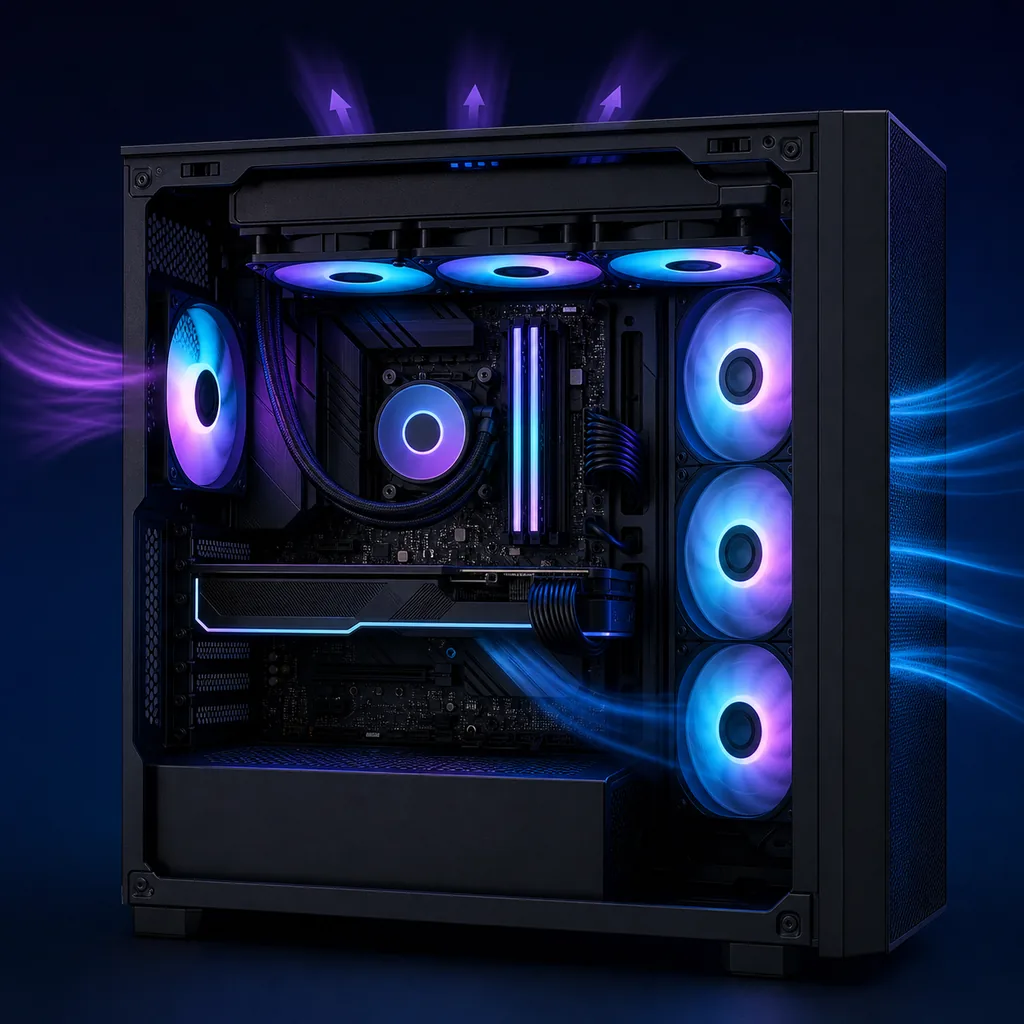
Fonctionnement du contrôle des ventilateurs iCUE
iCUE ne contrôle pas tous les ventilateurs du PC. Le canal doit être présenté par un Commander, un hub iCUE LINK ou un refroidisseur compatible. Un ventilateur branché uniquement sur la carte mère dépend généralement du BIOS ou de l’utilitaire du fabricant.
Chaque canal associe un périphérique, un capteur et un profil. Une mauvaise association peut bloquer la vitesse, suivre la mauvaise charge ou faire disparaître le ventilateur.
Créer une courbe de ventilation sûre
Partez du mode Équilibré et observez températures et RPM au repos puis en jeu. Une bonne courbe monte par étapes au lieu de passer brutalement du silence à la vitesse maximale.
Avec un refroidissement liquide, la température du liquide est souvent plus stable que celle du processeur. Testez une charge réelle pendant 15 à 20 minutes et conservez un minimum sûr.
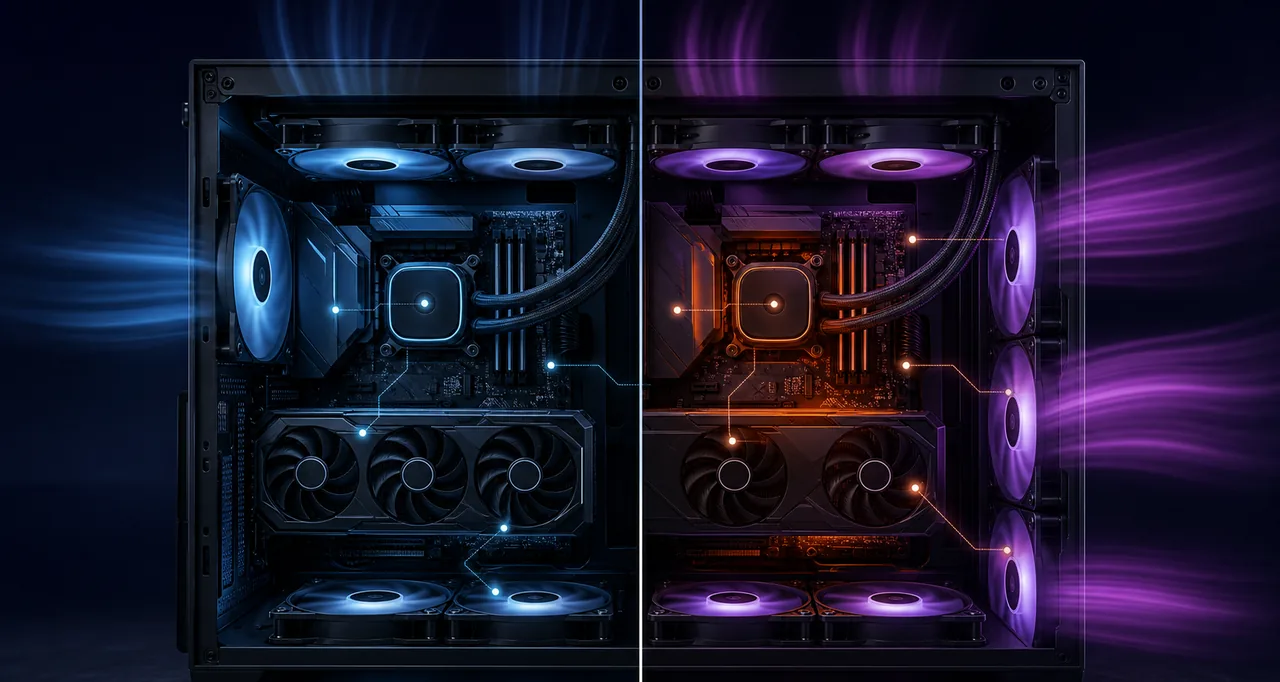
Choisir le bon capteur de température
Le processeur réagit vite et peut provoquer des accélérations audibles. Le GPU convient aux ventilateurs de boîtier en jeu. Le liquide offre souvent la réponse la plus calme pour un radiateur compatible.
Si le capteur voulu manque, vérifiez la compatibilité et gardez un profil stable. Ne choisissez pas une valeur sans rapport uniquement parce qu’elle est disponible.
Corriger un ventilateur absent ou inactif
Si le contrôleur entier manque, vérifiez USB interne, alimentation, câbles, firmware et logiciels concurrents. Si un seul canal manque, éteignez le PC et testez ce ventilateur sur un port fonctionnel.
Si les RPM sont visibles mais fixes, vérifiez profil, capteur, mode du canal et Corsair Device Control Service. Enregistrez le profil avant de relancer le service.
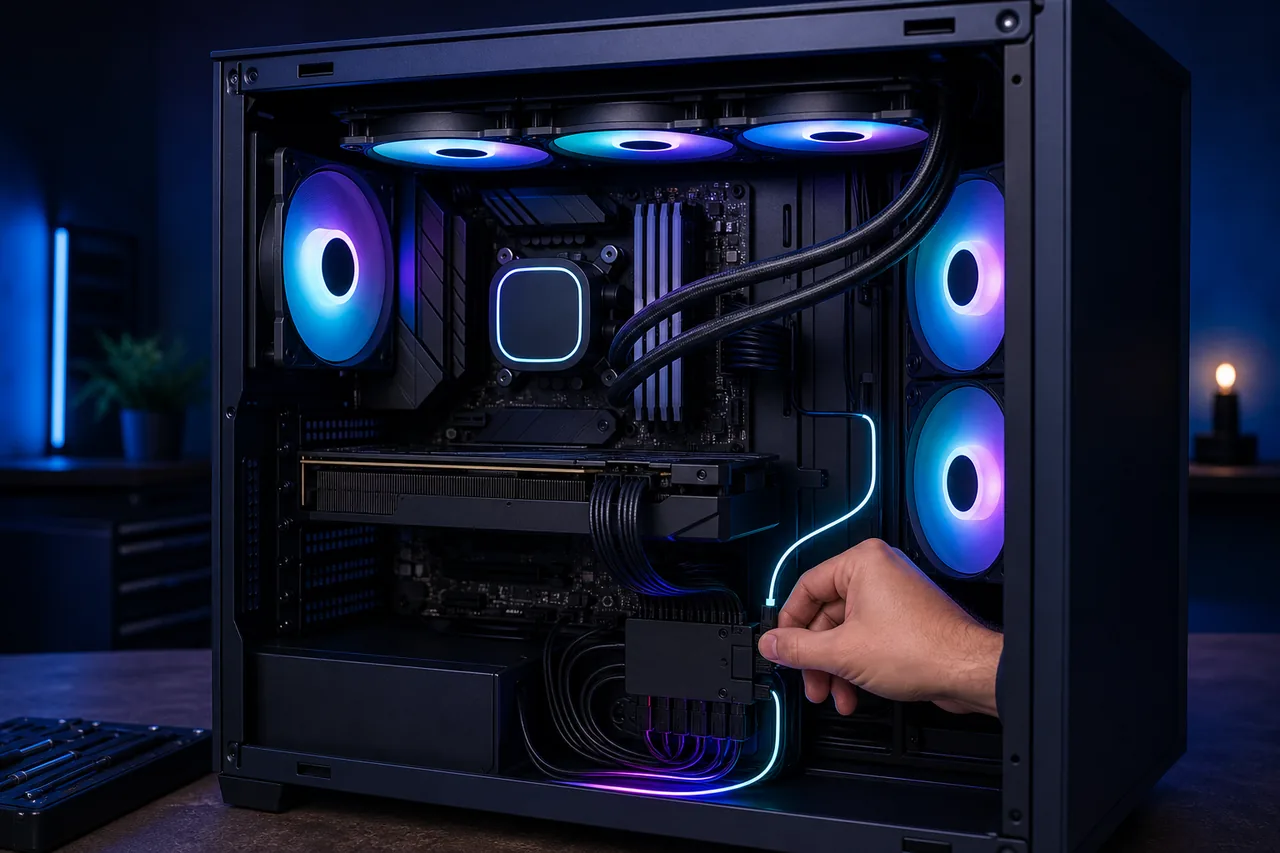
Silence, limites et erreurs fréquentes
Un PC silencieux doit encore évacuer la chaleur sous charge. Évitez de copier une courbe étrangère, d’utiliser le processeur pour tous les canaux, d’activer zéro RPM sans preuve et d’exécuter plusieurs utilitaires ensemble.
Modifiez une variable à la fois, surveillez les températures durables et gardez une configuration de référence.
FAQ sur le contrôle des ventilateurs iCUE
iCUE contrôle-t-il les ventilateurs de la carte mère ?
En général non. Ils restent gérés par le BIOS ou l’utilitaire de la carte sauf exposition par un contrôleur Corsair compatible.
Pourquoi la vitesse monte-t-elle et descend-elle ?
Le capteur change trop vite ou la courbe est trop raide. Lissez les points et envisagez la température du liquide.
CPU ou liquide pour le radiateur ?
Le liquide est plus stable, le CPU plus rapide. Utilisez le capteur pris en charge et testez la température sur la durée.
Pourquoi un ventilateur visible reste-t-il fixe ?
Vérifiez profil, capteur, mode, firmware et conflit avec un autre logiciel.
Le zéro RPM est-il sûr ?
Uniquement si le matériel et la conception de refroidissement le prennent clairement en charge.