
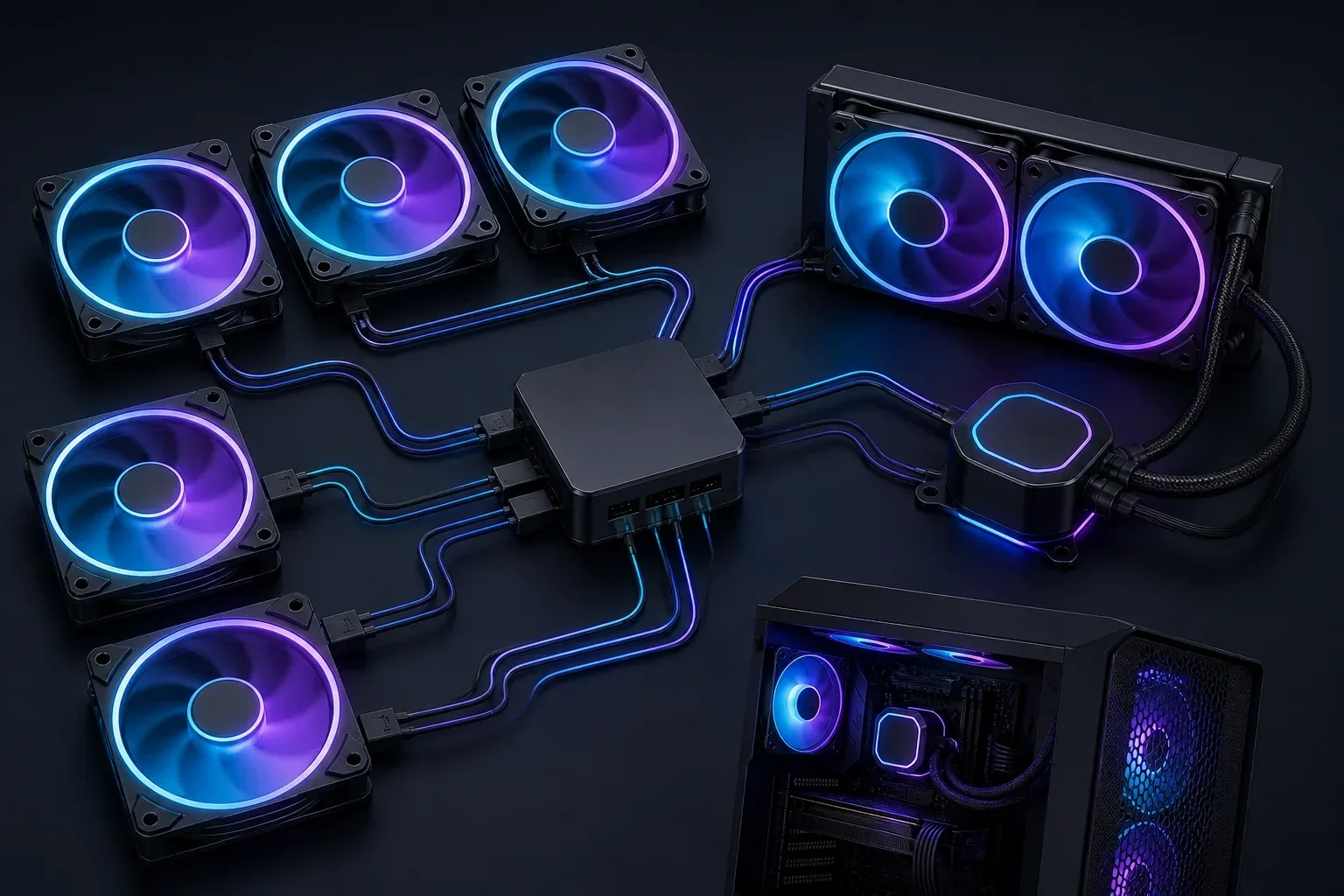
Ce que contrôle iCUE LINK
iCUE LINK est le système modulaire de Corsair pour relier des ventilateurs, refroidisseurs, pompes et accessoires compatibles de refroidissement ou d’éclairage. Le System Hub fait le lien entre la chaîne LINK et le PC, tandis qu’iCUE fournit les commandes d’éclairage, de refroidissement, d’état et de firmware.
La famille de produits ne signifie pas que tout le matériel Corsair partage le même câble. Un ventilateur LINK, un refroidisseur LINK, un ancien contrôleur Corsair Link, un connecteur de carte mère et un accessoire RGB tiers peuvent avoir des besoins différents. Commencez par la référence exacte plutôt que par la ressemblance d’un connecteur.
| Élément | Rôle | À vérifier |
|---|---|---|
| Appareil iCUE LINK | Ventilateur, refroidisseur, pompe ou accessoire | Modèle exact et connexion LINK prise en charge |
| System Hub | Point central de l’écosystème LINK | Alimentation, USB interne, ports et manuel |
| Logiciel iCUE | Détection, éclairage, refroidissement et firmware | Version actuelle et premier test isolé |
| Carte mère et alimentation | Fournissent l’USB et le courant | Connecteurs adaptés et câbles bien enfichés |
Configurer un iCUE LINK System Hub
Installez la version Windows actuelle d’iCUE avant de diagnostiquer un nouveau montage LINK. Le bouton vérifié ouvre le programme d’installation Web stable de Corsair ; ce site ne stocke ni ne modifie l’EXE. Gardez le réseau disponible, car le petit programme initial peut télécharger les modules nécessaires.
Pour le câblage, suivez le manuel du kit exact. Le modèle sûr est le suivant : alimentation et USB interne du Hub, câbles LINK vers les appareils compatibles, puis détection dans iCUE après l’énumération USB de Windows. Ne forcez jamais un connecteur parce qu’il semble similaire.
- 1
Installer iCUE depuis la source vérifiée
Utilisez le bouton iCUE 5.49.34 ou la page de téléchargement Corsair et maintenez le réseau pendant l’installation modulaire.
- 2
Alimenter le System Hub
Branchez le câble d’alimentation indiqué par le kit et vérifiez qu’il est bien enfoncé avant de démarrer le PC.
- 3
Brancher l’USB interne
Utilisez le connecteur de carte mère indiqué par le manuel ; évitez les chemins instables pendant le diagnostic.
- 4
Relier les appareils LINK compatibles
Utilisez les câbles LINK approuvés et ne mélangez pas des familles de contrôleurs non vérifiées.
- 5
Vérifier la liste dans iCUE
Attendez la détection du Hub par Windows et iCUE, puis identifiez chaque appareil avant de modifier l’éclairage ou le firmware.
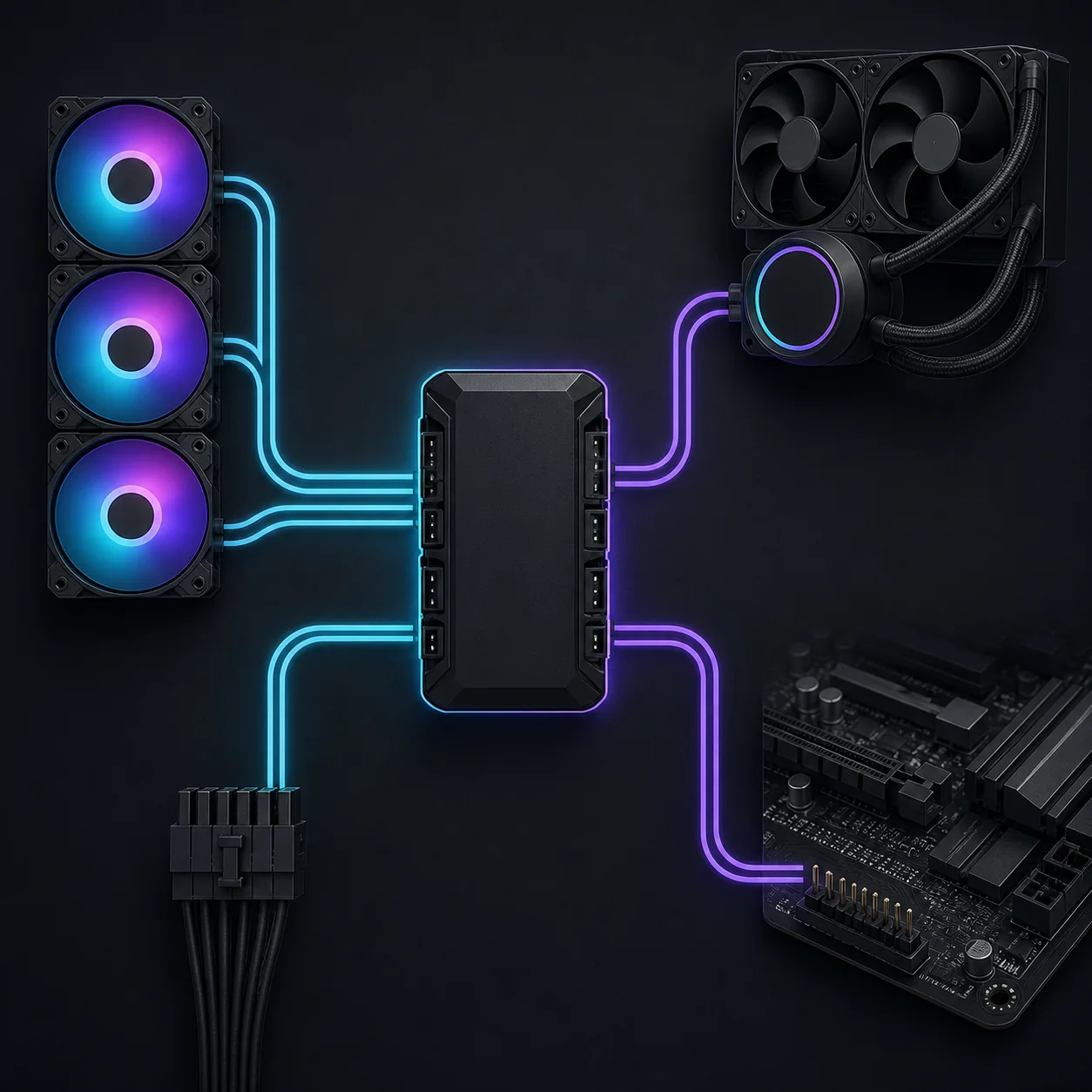
Vérifier la compatibilité iCUE LINK avant le branchement
La compatibilité dépend du produit, pas uniquement de la version d’iCUE. L’écosystème actuel comprend des familles de ventilateurs, refroidisseurs, pompes et accessoires LINK, mais le contenu et les règles de chaque kit varient. La page produit ou le manuel fait foi pour le modèle, le Hub inclus, le câble et le firmware.
Si vous quittez un ancien matériel Corsair Link ou un autre contrôleur RGB, faites d’abord l’inventaire. Testez un Hub, un appareil compatible connu, l’alimentation et l’USB nécessaires, sans autre utilitaire RGB. Ajoutez les autres appareils seulement après l’apparition du premier dans iCUE.
- Notez la référence complète, pas seulement QX, RX ou TITAN.
- Confirmez si le kit inclut un System Hub ou s’il faut un Hub compatible séparé.
- Lisez les limites d’alimentation, d’USB, de ports et de câbles avant de chaîner.
- Testez iCUE seul avant Armoury Crate, SignalRGB ou les utilitaires de carte mère.
- Pour les questions Windows, macOS ou hors LINK, consultez la matrice de compatibilité générale.
Mettre à jour le firmware iCUE LINK sans risque
Le firmware appartient à l’appareil ou au contrôleur ; il ne s’agit pas de la version de l’application iCUE. Lorsque le Hub et les appareils sont visibles, ouvrez leurs réglages dans iCUE et utilisez l’action proposée pour ce modèle précis. Les options dépendent du modèle, du firmware actuel et de l’état de récupération.
Gardez le PC sous tension, ne débranchez pas le Hub ou l’appareil et ne fermez pas iCUE pendant la mise à jour. En cas d’échec, notez le modèle, le firmware, la version iCUE, le câblage et le message exact avant toute récupération. Utilisez l’aide Corsair ou le guide firmware du site, jamais un fichier aléatoire.
- 1
Stabiliser la connexion
Fermez les utilitaires RGB concurrents, vérifiez l’alimentation et l’USB, puis confirmez que le Hub est visible dans iCUE.
- 2
Ouvrir les réglages de l’appareil
Sélectionnez le Hub ou l’appareil et lisez l’état proposé ; n’utilisez pas un fichier d’un autre modèle.
- 3
Laisser la mise à jour se terminer
Ne bougez ni l’alimentation, ni l’USB, ni les câbles LINK jusqu’à la confirmation d’iCUE.
- 4
Retester éclairage et refroidissement
Vérifiez détection, éclairage, ventilateurs, pompe et profils avant de reconnecter d’autres appareils.
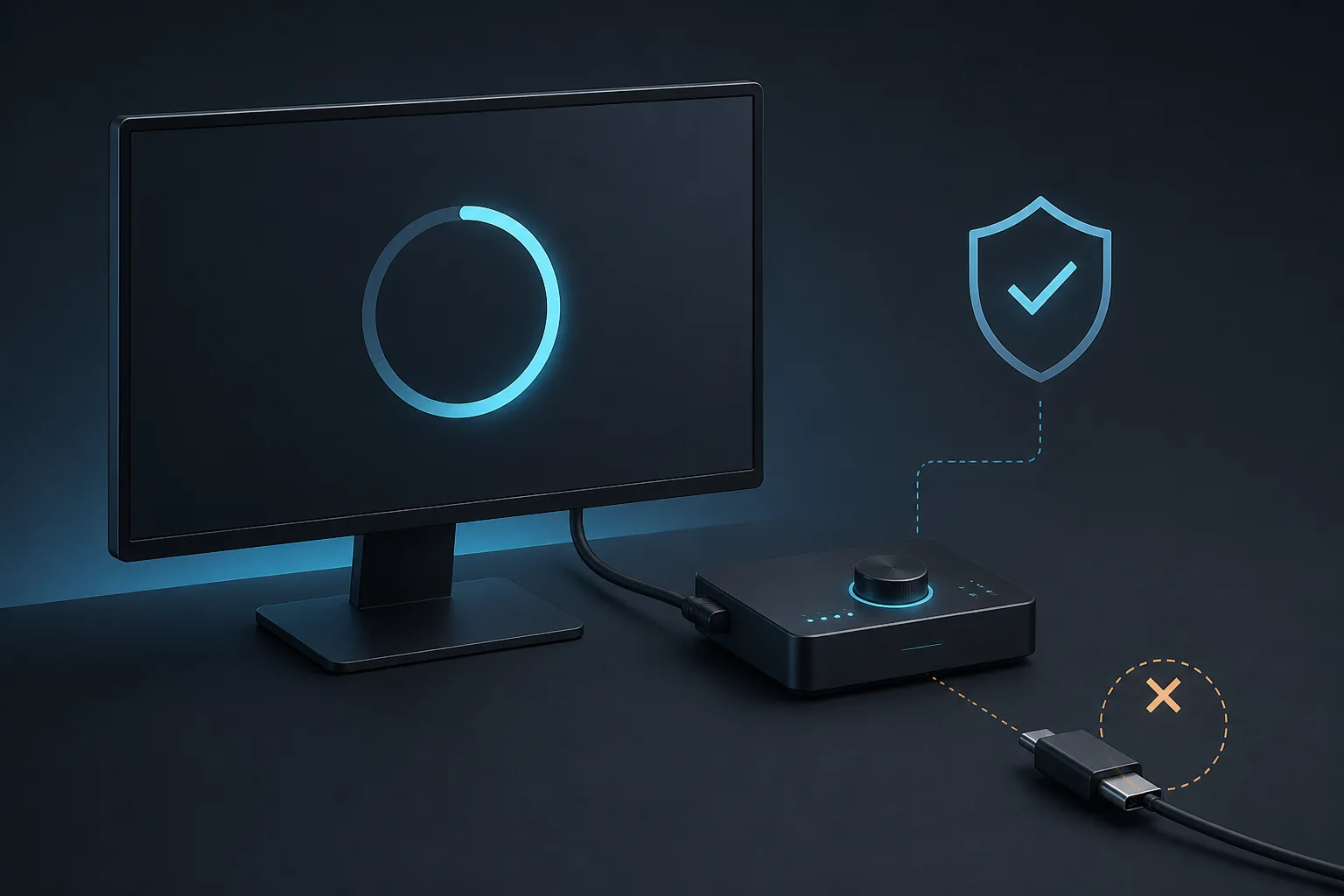
Si iCUE LINK ne détecte pas un appareil
Commencez par le chemin physique, pas par plusieurs réinstallations. Vérifiez l’alimentation du Hub, l’USB interne prévu par la carte mère et les deux extrémités de chaque câble LINK. Testez d’abord un seul appareil compatible, puis ajoutez les autres un par un pour repérer le premier échec.
Si le Hub est visible mais qu’un appareil manque, fermez les utilitaires RGB ou carte mère, redémarrez iCUE et vérifiez le modèle, le firmware et la compatibilité. Si le service Windows manque ou consomme anormalement, consultez la page Corsair Device Control Service avant de modifier plusieurs variables.
- Éteignez le PC avant de déplacer des câbles internes et suivez le manuel.
- Vérifiez Hub, USB interne, alimentation puis câbles LINK, dans cet ordre.
- Retirez contrôleurs supplémentaires et utilitaires RGB du premier test.
- Notez l’appareil absent, la version iCUE, le firmware et le message Windows.
- Fournissez le modèle et ces preuves au support Corsair si le défaut persiste sur un chemin fiable.
Version actuelle et téléchargement vérifié
Ce site orienté téléchargement a vérifié les notes officielles Corsair et le programme d’installation Web Windows stable avant de publier ce guide. L’application Windows vérifiée est iCUE 5.49.34, publiée le 5 août 2026. Le 7 août 2026, l’URL stable a répondu HTTP 200, avec le type MIME application/octet-stream et une réponse de 3 392 176 octets.
Le SHA-256 enregistré est 7FC57CD8D658EF703E36C1D4EEE3C27B21E66DC12CC240AE8840F1A50387A9FE. Le bouton ouvre le fichier final contrôlé par Corsair ; le site ne l’héberge ni ne le reconditionne. Si l’URL ou l’état de la version change, vérifiez à nouveau les notes officielles.
- Version vérifiée : iCUE 5.49.34
- Date de publication : 5 août 2026
- Programme : Windows x64 Web Installer
- Taille : 3 392 176 octets
- Source : URL stable www3.corsair.com
Questions fréquentes sur iCUE LINK
Ai-je besoin d’iCUE pour utiliser un iCUE LINK System Hub ?
Pour l’éclairage, le refroidissement, l’état et les mises à jour firmware, utilisez l’application iCUE actuelle. La connexion physique peut alimenter le matériel, mais ne remplace pas le logiciel.
Tous les kits iCUE LINK incluent-ils un System Hub ?
Ne le supposez pas. Vérifiez la boîte, le manuel ou la fiche Corsair : certains kits incluent le Hub, d’autres attendent un Hub compatible existant.
Combien d’appareils le System Hub peut-il gérer ?
La présentation iCUE LINK de Corsair indique jusqu’à 24 appareils. Les limites de ports, d’alimentation, de câbles et de modèle du manuel restent prioritaires.
Comment mettre à jour le firmware iCUE LINK ?
Installez iCUE à jour, rendez le Hub visible, ouvrez les réglages du modèle exact et appliquez l’action proposée. Gardez alimentation, USB et câbles connectés jusqu’à la fin.
Que vérifier si un appareil iCUE LINK n’apparaît pas ?
Vérifiez alimentation, USB interne, câbles, test avec un seul appareil, utilitaires RGB concurrents, modèle et firmware. Conservez le message exact pour le support.
Que vérifier lorsqu’un appareil iCUE LINK n’est pas détecté ?
Vérifiez l’alimentation du Hub, le connecteur USB interne, l’insertion et le sens des câbles, puis testez un seul appareil. Fermez les utilitaires RGB concurrents et notez le modèle, le firmware et le message exact pour le support.