

Was enthält ein iCUE-5-Download?
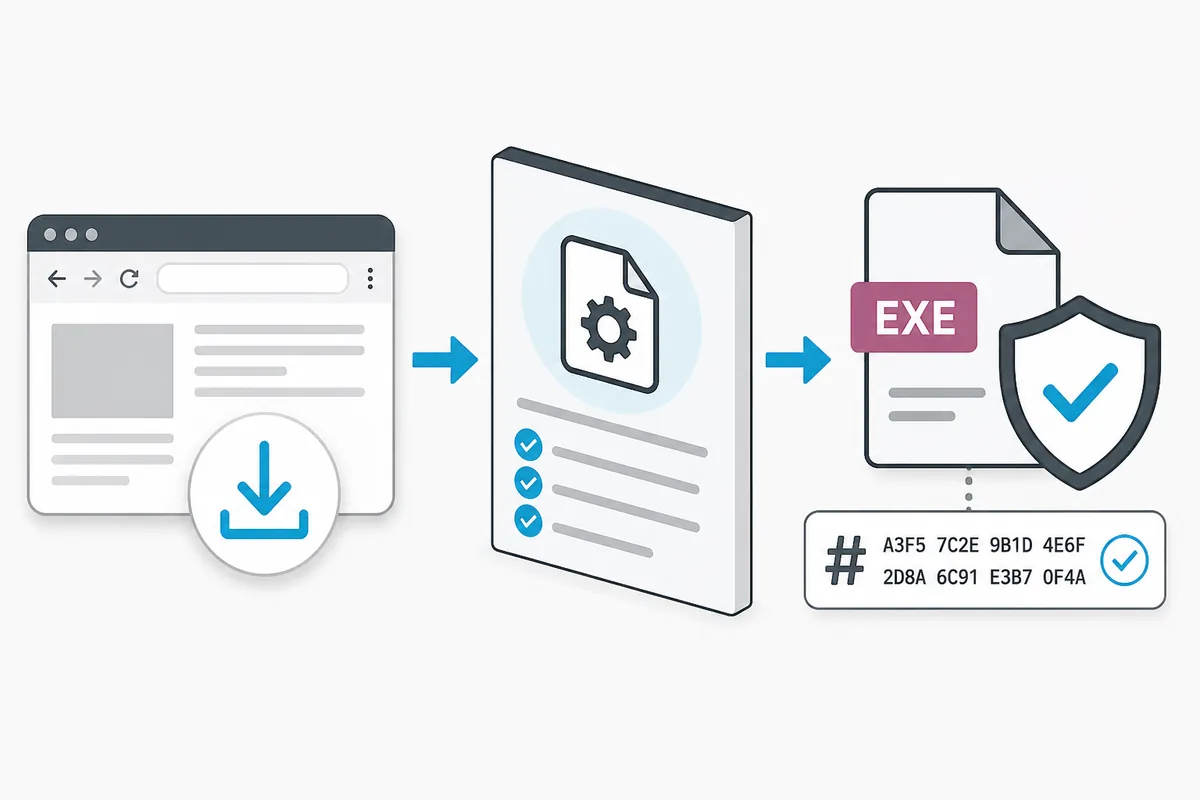
Mit „iCUE 5 herunterladen“ ist meist der Windows-Installer gemeint. Der Browser lädt die Datei, der Installer prüft das System und kann danach Module abrufen. Der erste Download kann daher erfolgreich sein, obwohl ein Modul scheitert.
Nach der Installation steuert iCUE 5 je nach Modell Beleuchtung, Profile, Kühlung und Firmware. Entscheidend sind Gerät, Anschluss, Firmware, Rechte und Zweig. Prüfen Sie das konkrete Gerät vor der Auswahl.
| Phase | Bedeutung | Was zu prüfen ist |
|---|---|---|
| Browser-Download | Die Datei erreicht den PC | Quelle, Netzwerk und Sicherheit |
| Installerstart | Das Paket bereitet die Einrichtung vor | Rechte, Speicher und Neustart |
| Modulabruf | iCUE ruft Komponenten ab | Filter, Proxy, Firewall und Protokolle |
| Geräteerkennung | Die Anwendung sucht Hardware | Modell, Anschluss, Firmware und Dienst |
Aktuelle iCUE-5-Version und offizielle Quelle
Corsairs Release-Notes führten iCUE v5.49.34 bei der Prüfung am 16. September 2026 als jüngste iCUE-5-Aktualisierung; der Eintrag ist vom 5. August. Das ist eine datierte Referenz. Prüfen Sie Corsair vor einem späteren Download erneut.
Diese Seite verlinkt auf Corsair, statt eine EXE zu spiegeln oder eine Dateigröße zu erfinden. Dateiname oder Downloadzähler beweisen keine Echtheit. Bestätigen Sie den Release und lesen Sie die Patch Notes.
Ist iCUE 5 mit Windows 11 und Windows 10 kompatibel?
iCUE 5 ist der normale Zweig für unterstützte Windows-11- und Windows-10-Systeme. Prüfen Sie aber auch Edition, Architektur und Modell. Windows 10 allein bedeutet nicht, dass iCUE 4 nötig ist.
Prüfen Sie bei einer neuen Installation Speicher, Administratorrechte, Netzwerk und konkurrierende RGB-Programme. Reduzieren Sie die Variablen und schließen Sie weitere Hardware erst nach der Erkennung des Zielgeräts an.
- Vergleichen Sie die aktuellen Corsair-Anforderungen mit Windows 10 oder 11.
- Verwenden Sie Modell und Anschlussweg, nicht nur K70 oder H100i.
- Schließen Sie Updates ab und starten Sie neu, bevor Sie einen Versionsfehler suchen.
- Beenden Sie konkurrierende RGB-, Mainboard-, Monitoring- und Peripherieprogramme.
iCUE 5 herunterladen und installieren
Arbeiten Sie mit einer beobachtbaren Folge, damit Sie bei einem Stopp die Phase kennen. Wenn Corsair Bezeichnungen ändert, folgen Sie dem aktuellen Text und denselben Prüfungen.
Warten Sie nach dem Start den ersten Scan ab. Testen Sie ein Gerät und eine Grundfunktion, bevor Sie Profile importieren oder Firmware ändern.
- 1
Offizielle Quelle öffnen
Öffnen Sie Corsairs iCUE-Seite und bestätigen Sie den zu testenden Zweig.
- 2
Windows vorbereiten
Speichern Sie die Arbeit, schließen Sie Updates ab, halten Sie Rechte bereit und beenden Sie Konkurrenzprogramme.
- 3
Installer ausführen
Starten Sie das Setup, prüfen Sie die Auswahl und erlauben Sie notwendige Module.
- 4
Bei Aufforderung neu starten
Starten Sie neu, wenn dies verlangt wird; öffnen Sie nicht mehrere Setups.
- 5
Vor dem Import testen
Bestätigen Sie Gerät und Grundfunktion vor Profilen oder Firmware.
Installer startet, aber Module oder Geräte fehlen
Ein Browser-Download beweist nicht, dass jedes Setup-Modul geladen wird. Wenn der Installer stoppt, prüfen Sie Filter, DNS, Proxy/VPN, Schutz, Neustarts und Speicher. Nutzen Sie die Ratgeber zu Downloadfehlern und 33 Prozent.
Wenn iCUE installiert ist, aber ein Gerät fehlt, prüfen Sie Modell, Kabel oder Empfänger, USB, Strom, Firmware, Geräte-Manager und Corsair-Dienst. Ein Versionswechsel repariert kein Kabel. Notieren Sie Fehler und Phase vor weiteren Änderungen.
| Beobachtung | Nächste Prüfung | Nicht vorschnell annehmen |
|---|---|---|
| Seite oder Datei öffnet sich nicht | Browser, DNS, Proxy und Filter | Der Release ist verschwunden |
| Setup stoppt | Firewall, Richtlinie, Neustart und Speicher | Die erste Datei ist beschädigt |
| Gerät fehlt | Modell, Anschluss, Strom, Firmware und Dienst | Ein alter Zweig repariert die Hardware |
| Profil verhält sich anders | Zweig, Gerät, Makros und Pfade | Der Installer ist fehlgeschlagen |
iCUE 5 im Vergleich zu iCUE 4 und iCUE 3
Beginnen Sie bei aktueller unterstützter Hardware mit iCUE 5. Erwägen Sie iCUE 4 oder 3 nur bei einer dokumentierten Anforderung für Gerät, Plugin oder Workflow. Entscheiden Sie nach Modell und Funktion.
Profile können sich zwischen Zweigen anders verhalten. Exportieren Sie sie, importieren Sie einzeln und nutzen Sie diese Seite für die aktuelle iCUE-5-Entscheidung.
| Entscheidungspunkt | iCUE 5 bevorzugen | iCUE 4 oder 3 prüfen |
|---|---|---|
| Hardware | Aktuelles unterstütztes Produkt | Legacy-Modell mit Nachweis |
| Download | Netzwerk, Rechte, Module und Reste reparieren | Nur bei Zweigproblem |
| Profile | Aktuelles Gerät und Ablauf | Plugin oder Profil braucht älteren Zweig |
| Langfristig | Aktuelle Fehlerbehebungen | Ältere Grenzen akzeptieren |
Profile vorbereiten und sicher aktualisieren
Exportieren Sie vor einer Änderung wichtige Profile und bewahren Sie eine Kopie außerhalb aktiver Corsair-Ordner auf. Notieren Sie Modell, Zweig, Belegungen, Makros, Beleuchtung, Kühlung und Speicher.
Wenn iCUE 5 stabil läuft, stellen Sie Profile einzeln wieder her und prüfen Sie Ziele, Aktionen und Kühlung. Entfernen Sie unbekannte Aktionen. Für Firmware oder Neuinstallation warten Sie die Erkennung ab.
- Exportieren Sie Profile vor Deinstallation, Zweigwechsel oder einem sauberen Test.
- Bewahren Sie das Backup außerhalb aktiver iCUE-Ordner auf.
- Stellen Sie Profile einzeln wieder her und prüfen Sie Ziele, Makros und Kühlung.
- Testen Sie die Erkennung vor Firmwareänderungen und halten Sie Verbindungen stabil.
Wann sollten Sie stattdessen eine ältere iCUE-Version verwenden?
Verwenden Sie einen älteren Zweig nur aus einem konkreten Grund: dokumentiertes Legacy-Gerät, Plugin/Workflow oder kontrollierter Test. Ein kurzer Dateiname auf einem Mirror reicht nicht. Halten Sie Quelle, Modell, Zweig, Datum und Rückweg fest.
Wenn er das Symptom nicht ändert, wechseln Sie nicht weiter zwischen Installern. Prüfen Sie Anschluss, Dienst, Firmware, Konkurrenzprogramme und Fehlerphase.
FAQ zum iCUE-5-Download
Wo kann ich iCUE 5 herunterladen?
Verwenden Sie die oben verlinkte offizielle iCUE-Seite von Corsair. Diese Website hostet oder paketiert den Installer nicht neu; bei geänderten Releasebezeichnungen oder Dateien ist die offizielle Seite die maßgebliche Quelle.
Welche iCUE-5-Version ist aktuell?
Auf der offiziellen Corsair-Release-Seite war iCUE v5.49.34 am 16. September 2026 als neueste Aktualisierung aufgeführt; der Eintrag war auf den 5. August 2026 datiert. Prüfen Sie die offizielle Seite vor einem späteren Download erneut.
Funktioniert iCUE 5 mit Windows 11 und Windows 10?
Bei unterstützten Systemen ist iCUE 5 der normale Prüfzweig. Kontrollieren Sie vor der Installation aktuelle Anforderungen, das genaue Gerätemodell, die Architektur, Berechtigungen und den Anschlussweg.
Sollten Windows-10-Nutzer stattdessen iCUE 4 herunterladen?
Nicht automatisch. Windows 10 allein ist keine Legacy-Anforderung. Beginnen Sie mit dem aktuellen unterstützten Weg, außer für das konkrete Gerät, Plugin oder den Arbeitsablauf ist iCUE 4 oder iCUE 3 dokumentiert erforderlich.
Warum lädt der iCUE-Installer zunächst und schlägt später fehl?
Die erste Setup-Datei kann erfolgreich geladen werden, während der Modulabruf durch Netzwerkfilter, Proxy, Endpoint-Schutz, ausstehende Neustarts, Berechtigungen oder fehlenden Speicher blockiert wird. Untersuchen Sie die fehlgeschlagene Phase, statt die Originaldatei vorschnell als beschädigt einzustufen.