
iCUE Firmware aktualisieren: den richtigen Weg wählen
Geräte-Firmware und iCUE-Anwendung sind verschieden. Aktualisiere bei Bedarf zuerst die App und danach nur das Gerät, für das iCUE ein offizielles Paket anbietet.
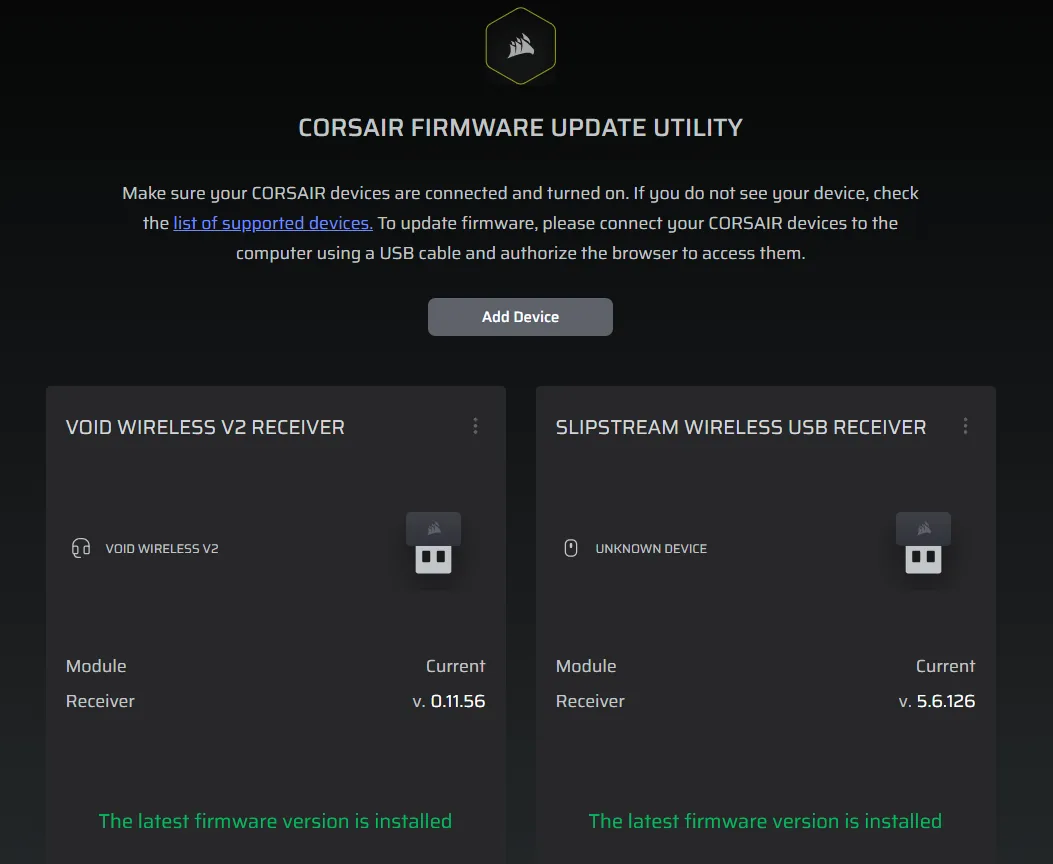
Nutze Geräteeinstellungen bei normaler Erkennung, Force Update bei einem erkannten fehlerhaften Gerät und das Corsair-Webtool bei unterstützten fehlenden Geräten.
Prüfe vor dem Update, ob Firmware als Ursache wirklich plausibel ist. Ein geändertes Profil, ein gestoppter Windows-Dienst, ein lockeres internes Kabel oder ein ungeeigneter USB-Weg kann denselben Eindruck erzeugen. Notiere Modell, aktuelle Version und das genaue Verhalten, damit du das Ergebnis später vergleichen kannst.
| Situation | Methode | Vermeiden |
|---|---|---|
| Erkannt | Nach Updates suchen | Wiederholtes Erzwingen |
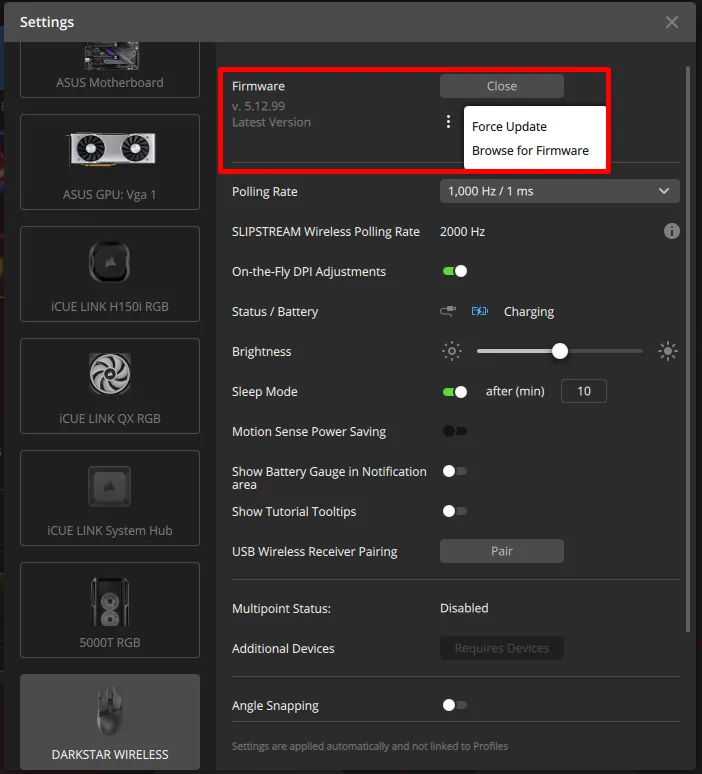
| Erkannt, aber fehlerhaft | Force Update | Trennen beim Schreiben |
| Nicht erkannt | Corsair-Webtool | Unbekannte Dateien |
Windows, USB und Strom vorbereiten
Schließe möglichst direkt an, beende andere RGB-Programme und verhindere Energiesparmodus oder Neustart. Prüfe bei internen Controllern SATA-Strom und internes USB.
Sichere wichtige Profile vor Reparatur, Zurücksetzen oder Wiederherstellung.
Bei Funkgeräten müssen Empfänger und Produkt möglicherweise in einer bestimmten Reihenfolge per Kabel verbunden werden. Halte Notebook oder Desktop an zuverlässiger Stromversorgung. Vermeide passive Hubs, instabile Frontanschlüsse und ein Update kurz vor Herunterfahren, Reise oder geplantem Neustart.
- Aktuelles signiertes iCUE verwenden.
- Direkten stabilen USB-Port wählen.
- Andere RGB-Programme schließen.
- Windows Update zuerst abschließen.
Firmware in iCUE aktualisieren
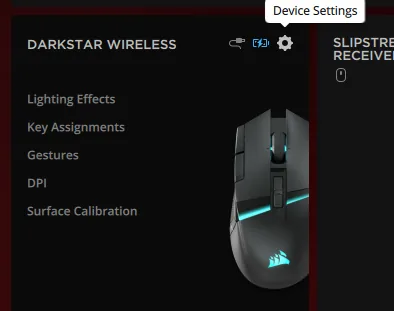
Wähle das genaue Gerät, öffne die Einstellungen, prüfe die Version und suche nach Updates.
Trenne während Download, Übertragung, Prüfung und Neustart weder USB noch Strom.
Gib Windows nach Abschluss Zeit, das Gerät neu einzubinden. Prüfe, ob die Produktkachel zurückkehrt, und teste je nach Hardware Beleuchtung, Tasten, Sensoren, Kühlkanäle, Audio, Akkustand oder Kopplung. Eine Erfolgsmeldung reicht nicht, wenn die ursprüngliche Funktion weiterhin ausfällt.
- 1
Gerät wählen
Das richtige Produkt öffnen.
- 2
Einstellungen öffnen
Name und Version prüfen.
- 3
Updates suchen
Nur das iCUE-Paket akzeptieren.
- 4
Verbindung halten
Nicht trennen oder neu starten.
- 5
Testen
Erkennung und Funktion prüfen.
Force Update verwenden
Force Update schreibt Firmware auch ohne neuere Version erneut. Nutze es nach einem früheren Fehler oder auf Anweisung des Corsair-Supports.
Bei wiederholtem Fehler prüfe USB, Strom, Dienst und iCUE-Installation statt ständig neu zu starten.
Force Update ist keine allgemeine Leistungsoptimierung und schaltet keine nicht unterstützten Funktionen frei. Wenn die erneute Installation erfolgreich ist, das Symptom aber bleibt, untersuche Konfiguration, Kompatibilität, Kabel, Dienst, Treiber oder Hardware, statt Firmware immer wieder zu schreiben.
Force Update repariert kein loses Kabel, defektes USB oder instabile Stromversorgung.
Fehlgeschlagene Updates beheben
Warte auf die erneute Erkennung. Nach einer eindeutigen Meldung nutze einen stabilen Direktanschluss, starte Corsair Device Control Service neu und versuche es einmal.
Bleibt das Gerät auch an einem anderen PC unsichtbar, nutze das unterstützte Webtool oder Corsair Support.
Beende Wiederherstellungsversuche, wenn das Gerät ständig getrennt wird, Windows ein unbekanntes USB-Gerät meldet, interne Stromversorgung aussetzt oder derselbe Fehler an einem anderen Anschluss erscheint. Sammle Screenshots und nenne Corsair Modell, Seriennummer, iCUE-Version, Firmware-Version und bereits ausgeführte Schritte.
Prüfe bei Tastatur und Maus Zuweisungen, Gerätespeicher und Funkempfänger. Kontrolliere bei Headsets Audioausgabe und Kopplung. Bei Kühlern und Controllern müssen Pumpe, Lüfter, Sensoren und die iCUE-LINK-Kette nach dem Update einzeln getestet werden.
Lade keine Firmware aus Foren, Dateihostern oder Videobeschreibungen. Ein plausibler Dateiname kann für eine andere Hardware-Revision bestimmt sein. iCUE und Corsair-eigene Werkzeuge erkennen das Produkt vor dem Schreiben und sind deshalb die sichere Quelle.
Verschiebe ein angebotenes Update, wenn der PC gerade USB-Verbindungen verliert, neu startet oder Softwarekonflikte zeigt. Stelle zuerst Stabilität her. Ein sauberer Durchlauf unter kontrollierten Bedingungen ist sicherer als mehrere Wiederholungen.
Interne Geräte benötigen besondere Aufmerksamkeit: SATA-Stromstecker müssen vollständig sitzen und interne USB-Header dürfen nicht lose sein. Schalte den PC vor einer Kabelprüfung vollständig aus. Erst nach stabiler Verkabelung sollte iCUE erneut nach Firmware suchen.
Erstelle für eine Support-Anfrage eine kurze, reproduzierbare Beschreibung: Was sollte das Gerät tun, was geschieht stattdessen, wann begann der Fehler und welche Anschlüsse wurden getestet? Ergänze Screenshots der Geräteeinstellungen und der Fehlermeldung. Diese Angaben helfen mehr als zahlreiche unsystematische Wiederholungen.
Berücksichtige die Geräteart. Bei einem Funkempfänger kann auch dessen Firmware separat angeboten werden. Bei AIO-Kühlern und iCUE-LINK-Systemen dürfen Controller, Pumpe und angeschlossene Komponenten unterschiedliche Versionen besitzen. Aktualisiere nicht mehrere Geräte gleichzeitig, sondern prüfe nach jedem Schritt Erkennung und Funktion.
Falls Windows nach dem Update einen Treiber neu einrichtet, warte auf das Ende der Geräteinstallation und öffne iCUE erst danach erneut. Entferne das Produkt nicht vorschnell im Geräte-Manager. Ein normaler kurzer Wechsel der USB-Erkennung kann Teil des Neustarts sein.
Vergleiche vor und nach dem Update nicht nur Beleuchtung. Prüfe auch Sensorwerte, Tastenbelegung, Hardware-Profile, Funkreichweite, Akkustatus, Audio-Endpunkte sowie Lüfter- oder Pumpendrehzahl, soweit diese Funktionen zum Gerät gehören.
Dokumentiere außerdem Datum, Uhrzeit und den genauen Update-Schritt, an dem der Fehler auftritt, damit Support und spätere Tests denselben Ablauf nachvollziehen können.
| Symptom | Prüfen | Support wenn |
|---|---|---|
| Wirkt angehalten | Auf Verbindung warten | Fehlermeldung |
| Verschwindet | USB, Dienst, Webtool | Auch anderer PC erkennt nichts |
| Wiederholt Fehler | Strom und iCUE-Reparatur | Gleicher Fehler |
Version und offizielle Quellen
Die geprüfte App-Version bleibt iCUE 5.69.97 vom 13. Juli 2026. Am 20. Juli wurde kein neuerer offizieller Installer gefunden.
Jedes Produkt besitzt eine eigene Firmware-Version; es gibt keine universelle neueste Nummer.
FAQ zum iCUE Firmware-Update
Soll ich Force Update verwenden?
Nur nach Fehlern, Fehlverhalten oder Corsair-Empfehlung.
Warum hängt das Update?
USB, Energiesparen, konkurrierende Programme oder ein Geräteneustart können verzögern.
Darf ich das Gerät trennen?
Nein, USB und Strom bis zur Bestätigung halten.
Was tun bei fehlender Erkennung?
Strom, USB, Geräte-Manager, Dienst und Webtool prüfen.
Ist 5.69.97 die Firmware?
Nein, es ist die geprüfte iCUE-App-Version.