
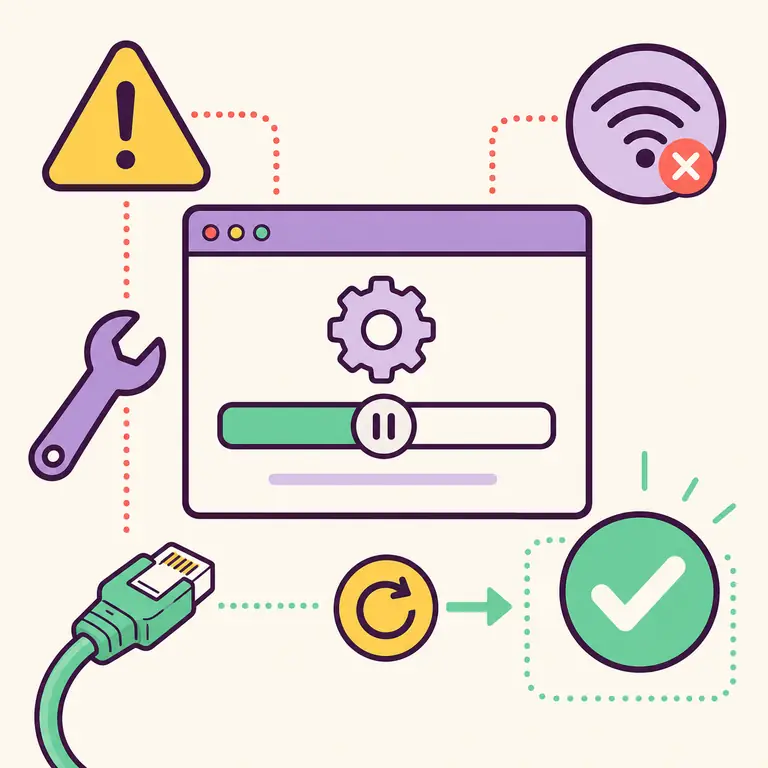
Warum bleibt der iCUE-Installer bei 33 Prozent hängen?
Die Prozentanzeige bildet den Fortschritt ab, ist jedoch kein präziser öffentlicher Fehlercode. Ein Stopp an derselben Stelle kann beim Herunterladen eines Moduls, Entpacken eines Archivs, Ändern eines Dienstes, Bereinigen einer alten Installation oder Ausführen eines Treibervorgangs auftreten. Entscheidend ist, ob sich der Fehler reproduzieren lässt, nachdem die erste EXE bereits geöffnet wurde.
Warten Sie einmal mehrere Minuten und beobachten Sie dabei die Laufwerks- und Netzwerkaktivität. Bleibt die Anzeige unverändert und ist keine Aktivität erkennbar, schließen Sie den Installer regulär. Führen Sie nicht mehrere Instanzen gleichzeitig aus. Ein eingefrorener Prozess kann temporäre Dateien oder Diensthandles belegen und dadurch den nächsten Versuch bis zu einem Neustart von Windows beeinträchtigen.
Die Anzeige bei 33 Prozent ist ein Symptom und kein eindeutiger Fehlercode. Sie kann beim Abruf eines Moduls, bei ausstehenden Windows-Aufgaben oder durch Berechtigungen, Sicherheitsfilter, einen Proxy oder Reste einer alten Installation entstehen. Notiere die genaue Meldung und die blockierte Phase, bevor du mehrere Variablen gleichzeitig änderst.
- Notieren Sie den exakten Prozentwert und jede angezeigte Fehlermeldung.
- Prüfen Sie, ob weiterhin Netzwerk- oder Laufwerksaktivität stattfindet.
- Schließen Sie den hängenden Installer vor dem nächsten Versuch vollständig.
- Starten Sie Windows neu, um ausstehende Installationsvorgänge zurückzusetzen.
Wenn der iCUE download hängt bei 33: Lösungen in Reihenfolge
Gehen Sie schrittweise vor. Testen Sie nach dem Neustart zunächst einen frisch heruntergeladenen, geprüften Installer, bevor Sie tiefergehende Einstellungen ändern. Läuft die iCUE Installation anschließend durch, ist keine weitere Bereinigung erforderlich.
- 1
PC neu starten
Schließen Sie ausstehende Windows-Änderungen ab und beenden Sie laufende Installerprozesse sowie blockierte Dienste.
- 2
Neuen Webinstaller herunterladen
Verwenden Sie die aktuelle Corsair CDN-Quelle und nicht eine alte, lokal gespeicherte Datei.
- 3
Stabile Verbindung verwenden
Pausieren Sie VPN- oder Filterfunktionen nur, wenn dies zulässig ist, und verwenden Sie ein vertrauenswürdiges reguläres Netzwerk.
- 4
Administratorzugriff bestätigen
Führen Sie die systemweite Installation mit den erforderlichen Windows-Berechtigungen aus.
- 5
Andere Hardwareprogramme schließen
Beenden Sie RGB-, Lüfter-, Überwachungs-, Mainboard- und Peripheriesoftware, die Geräte oder Dienste belegen könnte.
- 6
Vorhandene Installation reparieren
Tritt der Stopp erneut auf, sichern Sie Ihre Profile und beheben Sie beschädigte iCUE Dienste oder Anwendungsdaten.
Netzwerk und Sicherheitssoftware prüfen
Da die erste EXE ein Webinstaller ist, muss sie weitere Corsair Ressourcen abrufen. DNS-Filter, Proxy, VPN-Route, TLS-Prüfung, Endgeräteschutz oder eine verwaltete Firewall können diesen Schritt unterbrechen. Prüfen Sie die Sicherheits- und Netzwerkprotokolle auf eine blockierte Corsair Domain, statt allein aus dem angezeigten Prozentwert auf die Ursache zu schließen.
Testen Sie eine andere vertrauenswürdige Verbindung nur, wenn dies erlaubt ist. Auf einem Firmen-PC können Gerätesteuerungssoftware oder Treiberinstallationen absichtlich gesperrt sein. Nutzen Sie das freigegebene Verfahren Ihrer Administration, statt Richtlinien zu umgehen oder einen veränderten Installer von einer anderen Website herunterzuladen.
| Anzeichen | Bedeutung | Nächste Prüfung |
|---|---|---|
| Netzwerkaktivität fällt auf null | Modulabruf könnte blockiert sein oder warten | DNS, Proxy, VPN, Sicherheitsverlauf |
| Laufwerk bleibt aktiv | Entpacken oder Bereinigen könnte noch laufen | Einmal warten und Aktivität beobachten |
| Gleicher Stopp nach Neustart | Wiederkehrendes Dienst- oder Paketproblem | Alte Installation reparieren |
| Bei jedem Versuch ein anderer Stopp | Instabiles Netzwerk oder instabiler Systemzustand | Verbindung, Laufwerk, Windows-Systemzustand |
Wann eine Reparatur oder der Support sinnvoll ist
Bleibt der iCUE Download trotz sauberem Neustart, neuem offiziellen Installer, stabiler Verbindung, Administratorfreigabe und geschlossener Steuerungssoftware bei 33 % stehen, muss die vorhandene iCUE Installation möglicherweise repariert oder entfernt werden. Exportieren Sie zuerst Ihre Profile. Befolgen Sie die aktuellen Bereinigungsanweisungen von Corsair und löschen Sie Treiber oder Dienste nicht ohne dokumentierten Grund manuell. Prüfen Sie außerdem, ob genügend freier Speicherplatz für Module und Entpackvorgänge verfügbar ist. Der 3,27 MB große Webinstaller entspricht nicht dem vollständigen Speicherbedarf der Installation.
Nennen Sie dem Support die exakte iCUE Version, Windows-Edition und Buildnummer, Ihre Gerätemodelle, eine zuvor installierte iCUE Hauptversion, den wiederkehrenden Prozentwert sowie Ihre Beobachtungen zu Sicherheitssoftware und Netzwerk. Diese Angaben sind hilfreicher als der bloße Hinweis, dass der Download hängen bleibt.
Bei jedem Versuch nur eine Änderung testen
Führen Sie für jeden Installationsversuch ein einfaches Testprotokoll. Notieren Sie Installerquelle, Startzeit, iCUE Version, Windows-Build, Netzwerkverbindung, Sicherheitsstatus, freien Speicherplatz und eine eventuell vorhandene ältere iCUE Installation. Ändern Sie zwischen zwei Versuchen nur eine Bedingung, etwa durch einen Windows-Neustart, den Wechsel von WLAN zu einer stabilen Kabelverbindung, das Schließen eines konkurrierenden Hardwareprogramms oder die Reparatur der alten Installation. Bei mehreren gleichzeitigen Änderungen kann die Installation gelingen, ohne dass sich die eigentliche Ursache erkennen lässt.
Beobachten Sie den Task-Manager, während der Installer bei 33 Prozent steht. Notieren Sie Netzwerk-, Laufwerks- und CPU-Auslastung des Corsair Installers und prüfen Sie, ob der Prozess weiterhin reagiert. Anhaltende Aktivität kann es rechtfertigen, einen kontrollierten Versuch länger abzuwarten. Keine Aktivität und derselbe Stopp nach einem Neustart sprechen eher für einen blockierten Abruf, einen beschädigten Paketstatus, ein Berechtigungsproblem oder einen Dienstkonflikt als für eine normale Entpackdauer.
Halten Sie die Geräteverbindungen während der Diagnose möglichst übersichtlich. Schließen Sie benötigte Tastaturen, Mäuse, Empfänger oder Controller nach Möglichkeit direkt an und trennen Sie nicht benötigte Hubs oder doppelte Controller. Ziehen Sie während einer laufenden Firmwareaktualisierung kein Gerät ab. Ziel ist es, USB- und Steuerungsdienstvariablen während der Modulinstallation zu reduzieren, nicht das System dauerhaft umzubauen.
Vermuten Sie einen Netzwerkfilter, prüfen Sie Browser- und Sicherheitsverlauf auf die Corsair Domain und die ausführbare Datei, statt den Schutz pauschal zu deaktivieren. Bitten Sie auf einem verwalteten PC die Administration, den Abruf zu prüfen. Bei Rückständen einer alten Installation exportieren Sie Ihre Profile und folgen dem dokumentierten Reparatur- oder Entfernungsvorgang von Corsair. Das manuelle Löschen von Treibern und Diensten sollte nicht der erste Bereinigungsschritt sein.
Beenden Sie weitere Tests, sobald die Ergebnisse eindeutig sind. Drei identische Versuche mit demselben offiziellen Installer, Neustartstatus, Netzwerkverhalten und Stopp bei 33 Prozent reichen für eine Supportanfrage. Übermitteln Sie Ihre Beobachtungen und nicht nur den Prozentwert. Vermerken Sie, dass das Ergebnis „iCUE download hängt bei 33“ reproduzierbar ist. Aktivitätsmuster, vorherige Hauptversion, Geräteliste und exakte Windows-Version helfen dem Support, die fehlerhafte Komponente einzugrenzen. Erfassen Sie, wie lange jeder Versuch unverändert blieb und ob nach dem Schließen noch ein Corsair Installationsprozess ausgeführt wurde. Sichern Sie relevante Protokolle vor einer Reparatur oder Entfernung und starten Sie erst wieder, wenn Sie eine neue Testbedingung festgelegt haben. Notieren Sie außerdem den freien Speicherplatz, einen eventuell ausstehenden Windows-Neustart sowie Dateinamen und Downloadzeit des Installers.
| Einzeltest | Beobachtung | Mögliche Deutung |
|---|---|---|
| Windows neu starten | Ob der Fortschritt über 33 % hinausgeht | Ausstehende Systemvorgänge könnten einen Dienst blockiert haben |
| Stabile Verbindung verwenden | Netzwerkaktivität des Installers | Der Modulabruf könnte gefiltert oder unterbrochen werden |
| Steuerungsprogramme schließen | Geräte- und Dienstverhalten | Ein anderes Programm könnte gemeinsam genutzte Hardware belegen |
| Alte iCUE Installation reparieren | Wiederholbarer Fortschritt nach der Bereinigung | Der Zustand der vorherigen Installation war beteiligt |
Häufige Fragen: iCUE download hängt bei 33
Wie lange sollte ich warten, wenn iCUE bei 33 % steht?
Warten Sie einmal mehrere Minuten und prüfen Sie dabei die Netzwerk- und Laufwerksaktivität. Ändert sich nichts, schließen Sie den Installer regulär und starten Sie Windows vor dem nächsten Versuch neu.
Steht 33 % für einen bestimmten iCUE Fehler?
Nein. Es handelt sich um einen Fortschrittspunkt, an dem Modulabruf, Entpacken, Dienste, Bereinigung oder Treiber beteiligt sein können.
Sollte ich iCUE 4 verwenden, wenn iCUE 5 einfriert?
Erst nachdem Netzwerk, Berechtigungen, ausstehende Neustarts und der Zustand der alten Installation geprüft wurden. Wechseln Sie nur bei bestätigter Kompatibilität zu einer älteren Version.
Kann ein Virenschutz iCUE bei 33 % stoppen?
Sicherheitssoftware kann den Modulabruf oder die Installation blockieren. Prüfen Sie den Ereignisverlauf und verwenden Sie eine gezielte, freigegebene Maßnahme, statt den Schutz dauerhaft zu deaktivieren.
Werden beim Entfernen von iCUE Profile gelöscht?
Eine Bereinigung kann lokale Daten entfernen. Exportieren Sie wichtige Profile, bevor Sie Reparatur- oder Entfernungsschritte ausführen.
Warum bleibt mein Corsair-iCUE-Installer bei 33 Prozent hängen?
Der iCUE-Installer kann bei 33 Prozent stoppen, wenn Module abgerufen werden oder Windows, Berechtigungen, Sicherheitsfilter, ein Proxy oder Reste einer alten Installation den Vorgang blockieren. Die Prozentanzeige allein nennt keine Ursache; arbeite die Prüfungen dieser Anleitung der Reihe nach durch.