
Was ist der Corsair Device Control Service und was macht er?
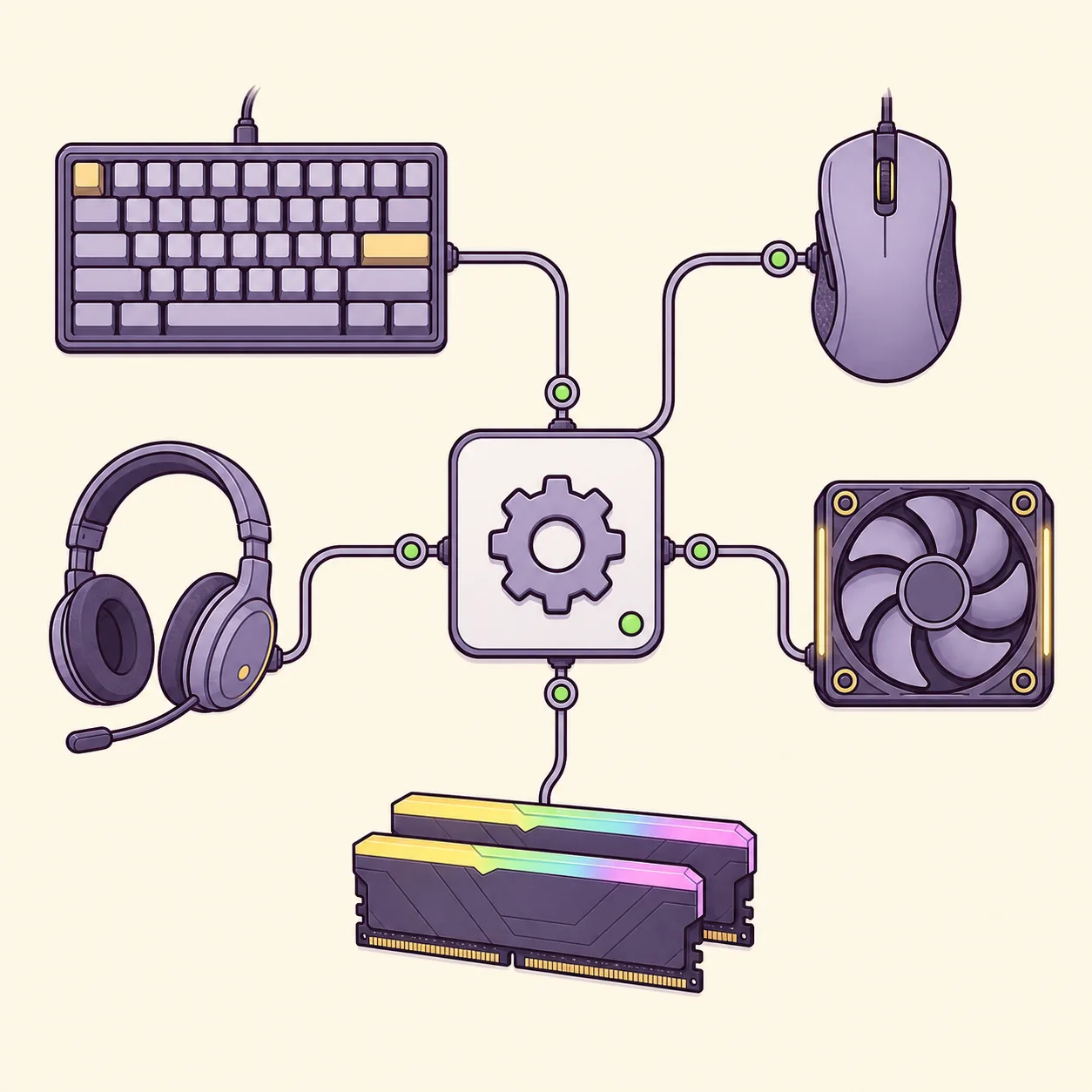
Corsair beschreibt den Dienst als Teil einer Architektur, die Gerätesteuerung von der Hauptanwendung trennt. Ein kompatibles Produkt kann von iCUE oder Web Hub verwaltet werden, jedoch nicht gleichzeitig von beiden.
Die Anzeige im Task-Manager bedeutet nicht automatisch Schadsoftware. Prüfe Speicherort und digitale Signatur, entferne aber keine legitime Corsair-Komponente nur wegen ihrer Hintergrundaktivität.
Der Dienst ist der Hintergrundteil des Corsair Device Control Service-Bundles. Er ersetzt nicht die sichtbare iCUE-Oberfläche, sondern hilft der gewählten Steuerung, kompatible Geräte zu erreichen. Wenn iCUE und Web Hub dieselbe Hardware beanspruchen, beende einen der beiden Steuerwege und teste danach erneut.
| Symptom | Wahrscheinliche Ursache | Erster Schritt |
|---|---|---|
| Gerät fehlt nach Start | Dienst oder USB-Energiesparen | iCUE neu starten und Gerät verbinden |
| Web Hub meldet belegt | iCUE besitzt das Gerät | iCUE vollständig schließen |
| Dienst stoppt wieder | Beschädigung oder Konflikt | iCUE reparieren |
| Hohe CPU oder RAM | Erkennungsschleife oder Konflikt | Neustart, Update, Geräte isolieren |
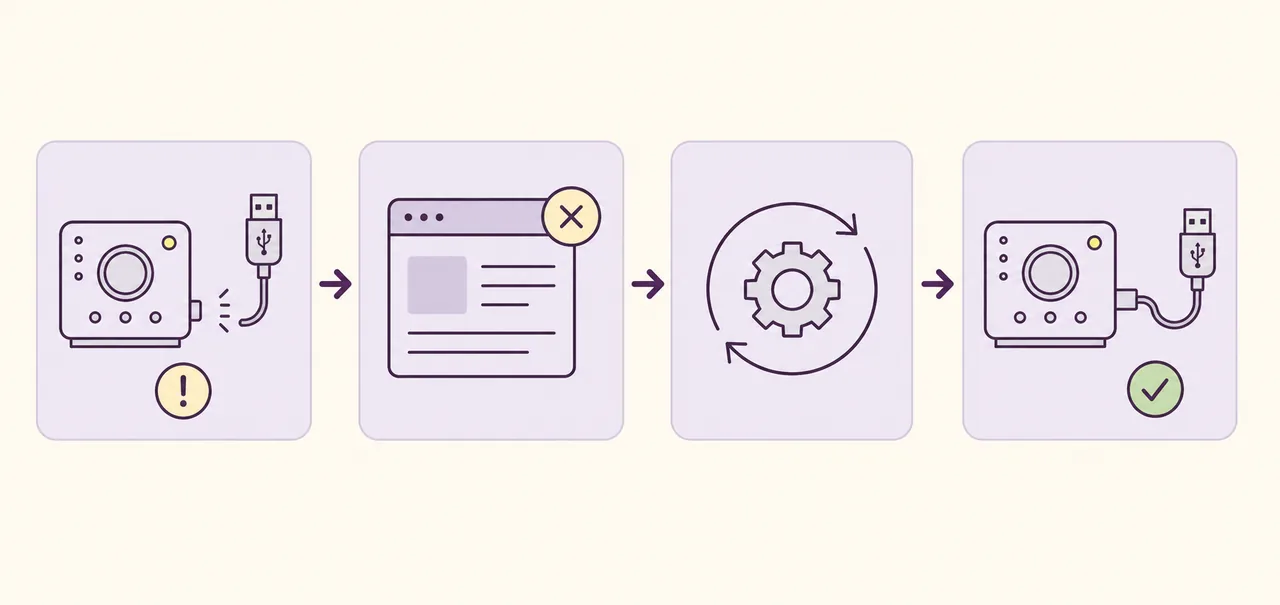
Sieben Lösungen bei gestopptem Dienst oder fehlendem Gerät
Teste nach jedem Schritt. Eine Änderung nach der anderen verhindert, dass Dienst-, Profil-, Firmware- und Treiberfehler vermischt werden.
- 1
iCUE und Web Hub schließen
Beende iCUE im Infobereich und schließe alle Web-Hub-Tabs.
- 2
Windows neu starten
Ein vollständiger Neustart löst blockierte Dienste, Updates und USB-Zustände.
- 3
Corsair-Dienst neu starten
Öffne Dienste als Administrator und starte Corsair Device Control Service neu. Stoppt er erneut, repariere iCUE.
- 4
Hardware neu verbinden
Teste einen direkten USB-Port und prüfe Strom- und Datenkabel getrennt.
- 5
Aktuelles iCUE aktualisieren
Installiere die verifizierte aktuelle Version, bevor du ein Downgrade versuchst.
- 6
iCUE reparieren
Nutze die Windows-App-Optionen oder führe den offiziellen Installer erneut aus.
- 7
Saubere Neuinstallation zuletzt
Profile exportieren, über Windows deinstallieren, neu starten und von Corsair installieren.
Hohe CPU-, RAM- oder wiederholte Aktivität beheben
Ein kurzer Ausschlag während Erkennung oder Update ist nicht dasselbe wie dauerhafte Last. Beobachte den Prozess und trenne nicht benötigte Corsair-Geräte einzeln, um eine USB- oder Controller-Schleife zu finden.
Aktualisiere USB- und Chipsatztreiber beim PC- oder Mainboard-Hersteller. Jede RGB-, Sensor-, Lüfter- oder USB-Funktion sollte nur einen Besitzer haben. Deaktiviere den Dienst nicht dauerhaft als Leistungsabkürzung.
- CPU und Speicher vor und nach dem Neustart notieren.
- Prüfen, ob die Last beim Anschluss eines Geräts beginnt.
- Andere RGB- und Mainboard-Tools vorübergehend schließen.
- Profile vor Reparatur oder Neuinstallation exportieren.

Wann der Dienst nicht deaktiviert oder gelöscht werden sollte
Eine Deaktivierung kann Erkennung und Steuerung kompatibler Hardware entfernen. Bei einem Hardwareprofil zuerst konfigurieren und mit geschlossenem iCUE testen; die Möglichkeiten unterscheiden sich je nach Modell.
Lösche die EXE nicht, benenne den Ordner nicht um und verwende keinen Registry Cleaner. Wenn iCUE nicht mehr benötigt wird, deinstalliere die Anwendung über Windows.
Bei Pumpen, Lüftern und sensorbasierten Kühlregeln besonders vorsichtig sein. Vor dem Stoppen sichere Hardwarefunktionen prüfen.
Nützliche Daten für den Support sammeln
Notiere iCUE- und Windows-Version, genaue Modelle, Verbindungspfad, Dienststatus und Zeitpunkt. Halte fest, ob der Fehler nach Start, Energiesparen oder Öffnen von Web Hub erscheint.
Screenshots von Dienste und Task-Manager helfen, aber Seriennummern und Kontodaten sollten verborgen bleiben. Eine kurze reproduzierbare Abfolge ist am wertvollsten.
Häufige Fragen zum Corsair Device Control Service
Was ist Corsair Device Control Service?
Ein Windows-Hintergrunddienst, der iCUE oder Corsair Web Hub mit kompatiblen Produkten verbindet.
Kann ich den Dienst deaktivieren?
Für einen kontrollierten Test ja, dauerhaft können jedoch Erkennung und Steuerung verloren gehen.
Ist der Dienst Malware?
Der legitime von Corsair installierte Dienst ist keine Malware. Bei ungewöhnlichem Pfad Speicherort und Signatur prüfen.
Warum nutzt er viel CPU?
Mögliche Ursachen sind wiederholte Erkennung, Update, USB-Fehler oder ein Konflikt mit anderer Steuerungssoftware.
Warum meldet Web Hub das Gerät als belegt?
iCUE kann es noch kontrollieren. iCUE vollständig schließen und Web Hub neu laden.
Was macht der Corsair Device Control Service?
Der Corsair Device Control Service stellt eine Windows-Hintergrundverbindung für kompatible Corsair-Hardware bereit. Er unterstützt die Kommunikation von iCUE oder Corsair Web Hub mit den Geräten; das genaue Verhalten hängt von Produkt, Firmware und Steueroberfläche ab.