Version geprüft am 13. Juli 2026

iCUE herunterladen für Windows 11 und Windows 10

Sie möchten iCUE herunterladen? Nutzen Sie das aktuelle Installationsprogramm für Corsair iCUE aus der geprüften Quelle. Damit steuern Sie unterstützte RGB-Beleuchtung, Kühlung, Tastaturen, Mäuse, Headsets, Arbeitsspeicher und iCUE LINK-Geräte zentral. Dieser unabhängige Ratgeber hilft Ihnen, vor dem Download die passende Version auszuwählen.

Corsair-CDN als QuelleInstallationsprogramm nicht neu verpacktHinweise zu älteren Versionen
Redaktionelle Illustration eines iCUE-Downloads zur Verbindung von RGB-PC-Geräten
Redaktionelle Illustration: iCUE koordiniert die Einstellungen unterstützter Tastaturen, Mäuse, Headsets, Speichermodule und Kühlgeräte.
Geprüftes Windows-Installationsprogramm

iCUE 5 herunterladen

Aktuelle Version
5.47.101
Größe des Installationsprogramms
3,27 MB großes Web-Installationsprogramm
Aktualisiert
23. Juni 2026
Architektur
Windows x64
iCUE 5.47.101 herunterladen

Die Schaltfläche öffnet nach einem 15-sekündigen Bestätigungs-Countdown das offizielle CDN von Corsair.

Details zur Überprüfung des Installationsprogramms

SHA-25627F4616070FEB072637FBE7F0BF8F11429BCE5F8019875D24D0BB1145E08E2BF

Zuletzt überprüft 13. Juli 2026 anhand der Antwort des Corsair CDN und des Microsoft Winget-Paketmanifests.

EntwicklerCorsair
PreisKostenlose Software
InstallationsprogrammSystemweite x64-EXE
Wichtigste PlattformenWindows 11 / Windows 10
Versionsratgeber

iCUE herunterladen: die richtige Version auswählen

Für die meisten Nutzer ist iCUE 5 die richtige Wahl. Ältere Zweige stehen für bestimmte Altgeräte und Konfigurationen bereit, sollten jedoch nur aus konkreten Kompatibilitätsgründen verwendet werden.

4

iCUE 4 für bestimmte ältere Konfigurationen

iCUE 4 kann nötig sein, wenn ein bekanntes Gerät, Plug-in oder eine gespeicherte Konfiguration unter iCUE 5 nicht korrekt funktioniert. Klären Sie vor dem Wechsel den konkreten Grund.

  • Nicht standardmäßig empfohlen
  • Zuerst Geräteunterstützung prüfen
  • Profile vor dem Versionswechsel sichern
Hinweise zu iCUE 4 lesen
3

iCUE 3 für ältere Geräte

iCUE 3 ist ein historischer Zweig für ältere Corsair-Hardware. Aktuelle Fehlerbehebungen fehlen; verwenden Sie ihn nur, wenn ein Altgerät nachweislich darauf angewiesen ist.

  • Historischer Versionszweig
  • Eingeschränkter Support- und Sicherheitskontext
  • Keine beliebigen Drittanbieter-Spiegelserver nutzen
Ältere Versionen verstehen
Vor der Installation

iCUE-Systemanforderungen und passende Plattform

Das geprüfte Paket ist ein systemweites x64-Installationsprogramm. Prüfen Sie vor dem iCUE-Download Ihre Windows-Version, freien Speicherplatz, Administratorzugriff und die Unterstützung Ihrer Geräte.

Gerätekompatibilität prüfen
PlattformEmpfohlener WegWichtiger Hinweis
Windows 11Aktuelles iCUE-5-x64-Installationsprogramm verwendenInstallieren Sie aktuelle Windows-Updates und führen Sie zunächst alle ausstehenden Neustarts aus.
Windows 10iCUE 5 verwenden, sofern das Gerät unterstützt wirdNutzen Sie eine 64-Bit-Installation und prüfen Sie vor einem Wechsel die Hinweise zu Altgeräten.
macOSAktuelle macOS-Downloadseite von Corsair prüfenDie Geräteunterstützung unterscheidet sich von Windows; verwenden Sie nicht die Windows-EXE.
LinuxHier wird kein natives iCUE-Paket angebotenLaden Sie das Windows-Installationsprogramm nicht in der Erwartung nativer Linux-Unterstützung herunter.
Schnelle Einrichtung

Corsair iCUE herunterladen und installieren

Bevor Sie iCUE herunterladen, schließen Sie konkurrierende Hardware-Steuerungssoftware. Verwenden Sie anschließend das geprüfte Installationsprogramm und lassen Sie iCUE nur die benötigten Module erkennen.

  1. 1

    Kompatibilität bestätigen

    Prüfen Sie, ob Ihre Windows-Version und Ihr Corsair-Gerät vom aktuellen iCUE-Zweig unterstützt werden.

  2. 2

    Download starten

    Wählen Sie die geprüfte Download-Schaltfläche. Nach dem Bestätigungs-Countdown öffnet sich das Corsair-Web-Installationsprogramm.

  3. 3

    Als Administrator ausführen

    Öffnen Sie die heruntergeladene EXE, bestätigen Sie die Windows-Abfrage und wählen Sie die benötigten Installationsoptionen.

  4. 4

    Module installieren lassen

    Sorgen Sie für eine stabile Netzwerkverbindung, während das Web-Installationsprogramm die ausgewählten iCUE-Komponenten abruft.

  5. 5

    Neu starten und prüfen

    Starten Sie den PC bei Aufforderung neu. Öffnen Sie iCUE und prüfen Sie vor dem Profilimport, ob alle unterstützten Geräte angezeigt werden.

Wenn die iCUE-Installation fehlschlägt, bei 33 % stehen bleibt oder ein Paket nicht abrufen kann, starten Sie nicht mehrfach weitere Installationsprogramme. Beenden Sie den laufenden Prozess, starten Sie Windows neu und folgen Sie der passenden Problemlösung unten.

Eine zentrale Steuerung

Was sich mit Corsair iCUE steuern lässt

iCUE ist eine Plattform zur Gerätesteuerung und nicht nur ein RGB-Werkzeug. Welche Funktionen verfügbar sind, hängt von Hardwaremodell, Firmware, Verbindungstyp und installiertem iCUE-Modul ab.

Tastaturen

Beleuchtungsebenen, Tastenbelegungen, Hardwareprofile, Makros und gerätespezifische Leistungseinstellungen.

Mäuse

DPI-Stufen, Tastenbelegungen, Oberflächenkalibrierung, Abfragerate, Beleuchtung und unterstützte Onboard-Profile.

Headsets

Equalizer-Voreinstellungen, Mikrofonsteuerung, Mithörton, Beleuchtung, Empfängerstatus und Firmware-Optionen unterstützter Modelle.

Kühlung und Lüfter

Temperatursensoren, Pumpenmodi, Lüfterkurven, LCD-Inhalte, Beleuchtung und verknüpfte Kühlungssteuerung.

Arbeitsspeicher und Komponenten

Beleuchtung kompatibler Vengeance-Speichermodule sowie ausgewählter Netzteile, Monitore und Systemkomponenten.

iCUE LINK

Verbundene Lüfter, Pumpen, LCD-Module und Sensoren, die über unterstützte iCUE LINK-Hardware angeordnet sind.

Kompatible Geräte entdecken
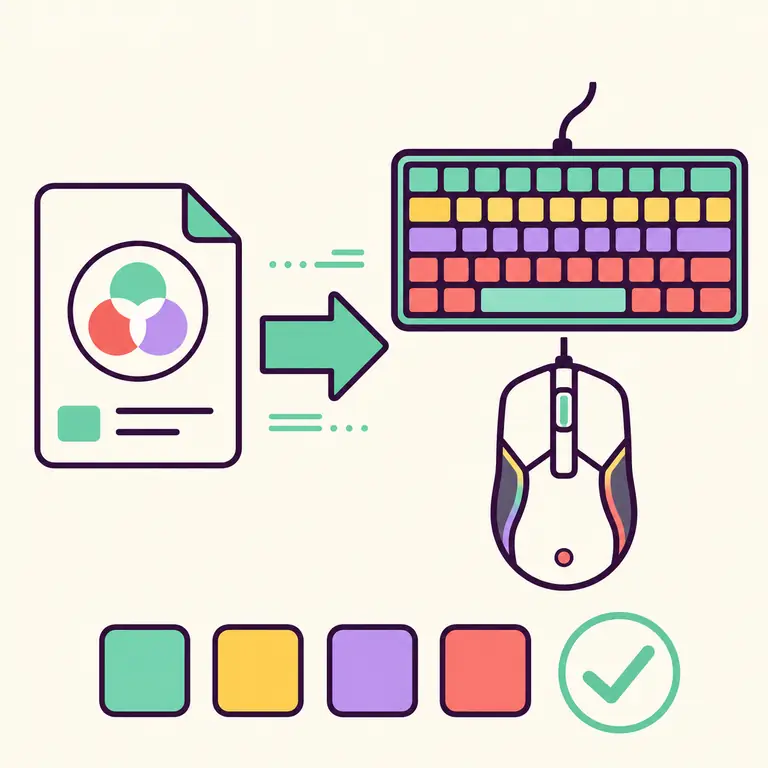
Redaktionelle Illustration zum Import eines RGB-Profils für Tastatur und Maus
Redaktionelle Illustration: Profildateien übertragen Beleuchtungs- und Gerätebelegungen in eine kompatible iCUE-Konfiguration.
RGB-Ressourcen

iCUE-Profile, Beleuchtungseffekte und Murals

Ein Profil kann Beleuchtung, Belegungen, DPI, Kühlverhalten und weitere Geräteeinstellungen speichern. Nutzen Sie Profile für einen kompatiblen iCUE-Zweig und kontrollieren Sie vor der Aktivierung deren Belegungen.

Softwareübersicht

Was ist die Corsair-iCUE-Software?

Corsair iCUE konfiguriert unterstützte Komponenten und Peripheriegeräte zentral. Dazu gehören Beleuchtung, Belegungen, DPI, Audio, Kühlung, Sensoren, LCD-Inhalte und Profile. Der tatsächliche Funktionsumfang hängt von der angeschlossenen Hardware und den installierten Modulen ab.

Das kleine modulare Web-Installationsprogramm lädt die benötigten Komponenten nach, weshalb eine stabile Verbindung wichtig ist. Tritt ein Fehler erst nach dem Öffnen der EXE auf, liegt die Ursache häufig beim Paketabruf oder beim Windows-Zustand und nicht beim ersten Download.

Warum ein unabhängiger iCUE-Download-Ratgeber sinnvoll ist

Das aktuelle Installationsprogramm sollte stets aus der offiziellen Corsair-Quelle stammen. Diese Website erklärt, welcher Zweig zum System passt, nennt Quelle und Prüfsumme, trennt aktuelle Downloads von älteren Versionen und bietet Lösungen für abgebrochene Web-Installationen. Wir benennen das iCUE-Installationsprogramm weder um noch verpacken oder bündeln wir es neu.

Das ist wichtig, weil Suchergebnisse für Downloads irreführende Schaltflächen und veraltete Spiegelserver enthalten können. Eine alte Seite kann eine frühere Version weiterhin als aktuell bezeichnen oder Einschränkungen historischer Builds verschweigen. Jede Versionsangabe ist deshalb mit einem Prüfdatum verknüpft. Ändert sich die geprüfte Version, müssen Versionsnummer, Aktualisierungsdatum, Hash, Metadaten, Schema und Hinweise gemeinsam aktualisiert werden.

Profile, Hardwarespeicher und Softwareprofile

Ein iCUE-Softwareprofil kann mit einer Anwendung oder einem Spiel wechseln und Beleuchtung sowie Tastenbelegungen mehrerer Geräte enthalten. Ein Hardwareprofil liegt im Speicher unterstützter Geräte und funktioniert ohne laufendes iCUE, bietet meist jedoch weniger Effekte und Aktionen. Exportieren Sie vor dem Import eines geteilten Profils eine Sicherung und prüfen Sie dessen Tastenbelegungen.

Profile sind keine universellen Designs. Fehlende Geräteebenen, andere Tastaturlayouts, nicht unterstützte Beleuchtungszonen und Versionsunterschiede können ein Profil unvollständig erscheinen lassen. Importieren Sie es zunächst in einen neuen Profilplatz, prüfen Sie Belegungen und Kühlung und aktivieren Sie es erst danach. So bleibt die funktionierende Konfiguration erhalten.

iCUE, Windows und Firmware in definiertem Zustand halten

Exportieren Sie vor größeren iCUE-Updates wichtige Profile und notieren Sie eigene Lüfterkurven oder Tastenbelegungen. Schließen Sie Windows-Updates ab, starten Sie den PC neu und beenden Sie andere RGB- oder Mainboard-Steuerungsprogramme. Prüfen Sie danach die Geräteerkennung und Firmware-Hinweise, bevor Sie erweiterte Automatisierungen wiederherstellen.

Wenn ein Gerät mit einem älteren Zweig stabil läuft, wechseln Sie die Version nicht allein wegen eines Suchergebnisses. Klären Sie zuerst die Geräteunterstützung und wählen Sie anschließend den passenden Zweig. Die Seiten zu Versionen und Kompatibilität unterstützen diese Entscheidung, ohne jedes alte Paket als gleichermaßen geeignet darzustellen.


Quellen und Überprüfung

Version 5.47.101, die URL des x64-Installationsprogramms, die Dateigröße und SHA-256 wurden am 13. Juli 2026 anhand des Winget-Manifests von Microsoft und des Corsair CDN geprüft.

Corsair-Downloadseite Microsoft Winget-Manifest für iCUE
Klare Antworten

Häufige Fragen zum iCUE-Download

Antworten auf häufige Fragen vor dem Download von iCUE oder der Auswahl einer älteren Version.

Kann ich Corsair iCUE herunterladen und kostenlos nutzen?

Ja. Corsair veröffentlicht iCUE als kostenlose Software zur Gerätekonfiguration. Diese Website leitet die Downloadanfrage an die Corsair-Quelle weiter, verlangt kein Entgelt und verpackt das Installationsprogramm nicht neu.

Funktioniert iCUE unter Windows 11?

Der aktuelle x64-Zweig von iCUE 5 ist für unterstützte Geräte unter Windows 11 die übliche Wahl. Installieren Sie zuerst aktuelle Windows-Updates und prüfen Sie das genaue Gerät auf der Kompatibilitätsseite.

Kann ich iCUE für Windows 10 herunterladen?

Ja, mit einer unterstützten 64-Bit-Installation von Windows 10 lässt sich der aktuelle Zweig verwenden. Für ältere Hardware können Versionsbeschränkungen gelten; prüfen Sie vor einem Wechsel die Geräte- und Versionshinweise.

Welche iCUE-Version sollte ich herunterladen?

Beginnen Sie mit dem aktuellen iCUE-5-Installationsprogramm, sofern Corsairs Gerätedokumentation oder eine bestätigte Altgeräte-Anforderung nicht auf iCUE 4 oder iCUE 3 verweist. Sichern Sie Ihre Profile vor einem Wechsel der Hauptversion.

Wo kann ich ältere iCUE-Versionen herunterladen?

Ermitteln Sie auf der Versionsseite den benötigten älteren Zweig und verwenden Sie anschließend möglichst eine von Corsair kontrollierte Quelle. Meiden Sie beliebige Spiegelserver ohne nachvollziehbare Originaldatei und Prüfsumme.

Warum stoppt der iCUE-Download bei 33 Prozent?

Eine Pause bei 33 Prozent kann durch den Paketabruf, ausstehende Windows-Vorgänge, Berechtigungen, Sicherheitsfilter oder Reste einer älteren Installation entstehen. Folgen Sie dem speziellen Ratgeber, statt wiederholt weitere Installationsprozesse zu starten.

Benötige ich iCUE für eine Corsair-Maus, -Tastatur oder ein -Headset?

Grundfunktionen können ohne iCUE verfügbar sein. Unterstützte Beleuchtung, Makros, Neubelegungen, DPI-Stufen, Audiosteuerung, Firmware-Werkzeuge und synchronisierte Profile benötigen in der Regel jedoch die Software.

Kann ich iCUE für Linux herunterladen?

Diese Website bietet kein natives iCUE-Paket für Linux an. Installieren Sie kein inoffizielles Paket, das sich als Corsair iCUE ausgibt, ohne Inhalt und Art der Hardwaresteuerung unabhängig zu prüfen.

Bereit zur Installation

iCUE von der überprüften Corsair-Quelle herunterladen

5.47.101 · Windows-x64-Installationsprogramm · überprüft 13. Juli 2026

iCUE 5.47.101 herunterladen