
iCUE und Speicher vorbereiten
Verwenden Sie kompatiblen Corsair-RGB-Speicher, ein unterstütztes Mainboard und den aktuellen iCUE-Zweig. Installieren Sie Updates, starten Sie Windows neu und schließen Sie andere RGB-Programme.
Fehlt die Speicherkachel, prüfen Sie Modell, BIOS, Chipsatz, Corsair Device Control Service und Konflikte mit Armoury Crate, MSI Center, SignalRGB oder OpenRGB.
- Ändern Sie jeweils nur eine Ebene und sichern Sie ein stabiles Profil. RGB und XMP/EXPO sind getrennt.
- Prüfen Sie BIOS, Modell, Treiber, Device Control Service und andere RGB-Apps.
- Nein. Beleuchtung und Takt- oder Spannungsprofile sind getrennt.
- Bestätigen Sie jedes Modul im BIOS, bevor Sie die Beleuchtung untersuchen.
DIMM-Reihenfolge einstellen
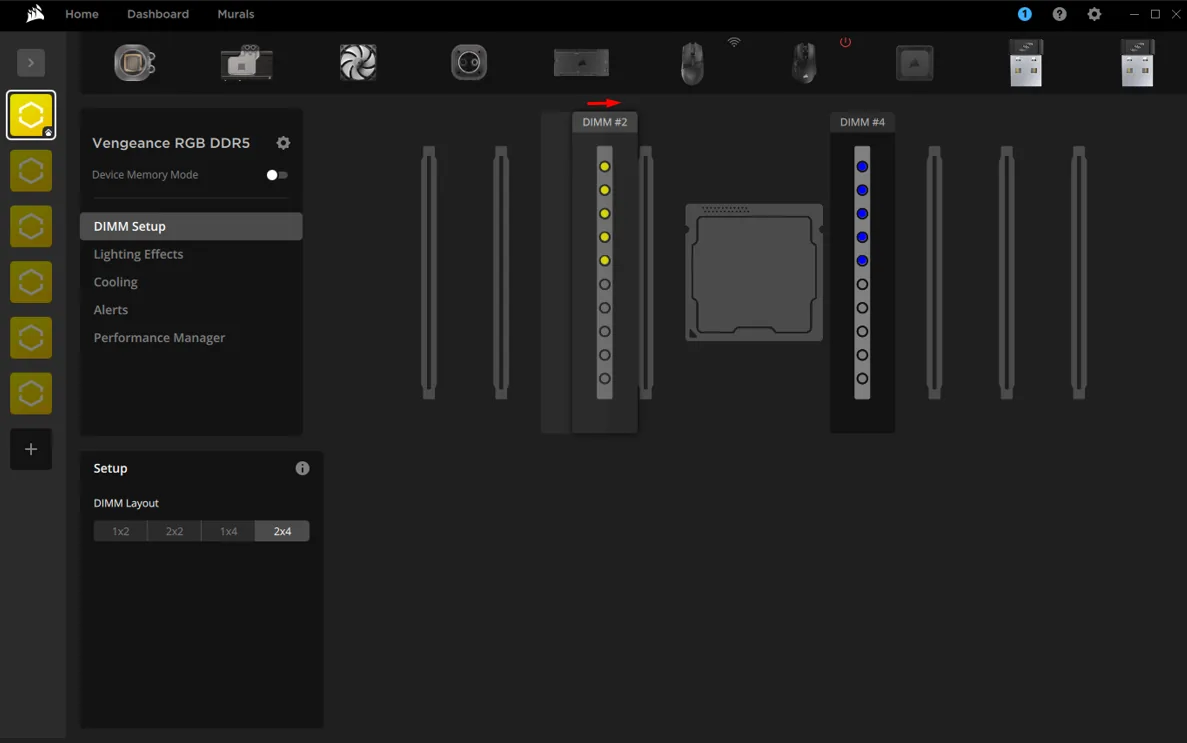
Öffnen Sie DIMM Setup und wählen Sie die Mainboard-Anordnung. Die richtige Reihenfolge bestimmt die Richtung von Wellen und Übergängen.
Läuft die Animation falsch herum, korrigieren Sie das Layout anhand des Mainboard-Handbuchs.
- 1
DIMM-Reihenfolge einstellen
Öffnen Sie DIMM Setup und wählen Sie die Mainboard-Anordnung. Die richtige Reihenfolge bestimmt die Richtung von Wellen und Übergängen.
- 2
DIMM Setup
Läuft die Animation falsch herum, korrigieren Sie das Layout anhand des Mainboard-Handbuchs.
- 3
Test
DIMM-Reihenfolge einstellen, alle Module auswählen und einen einfachen Effekt testen.
- 4
Welle testen
Prüfen Sie die Richtung, bevor Sie Ebenen ergänzen.
RGB-Effekte erstellen
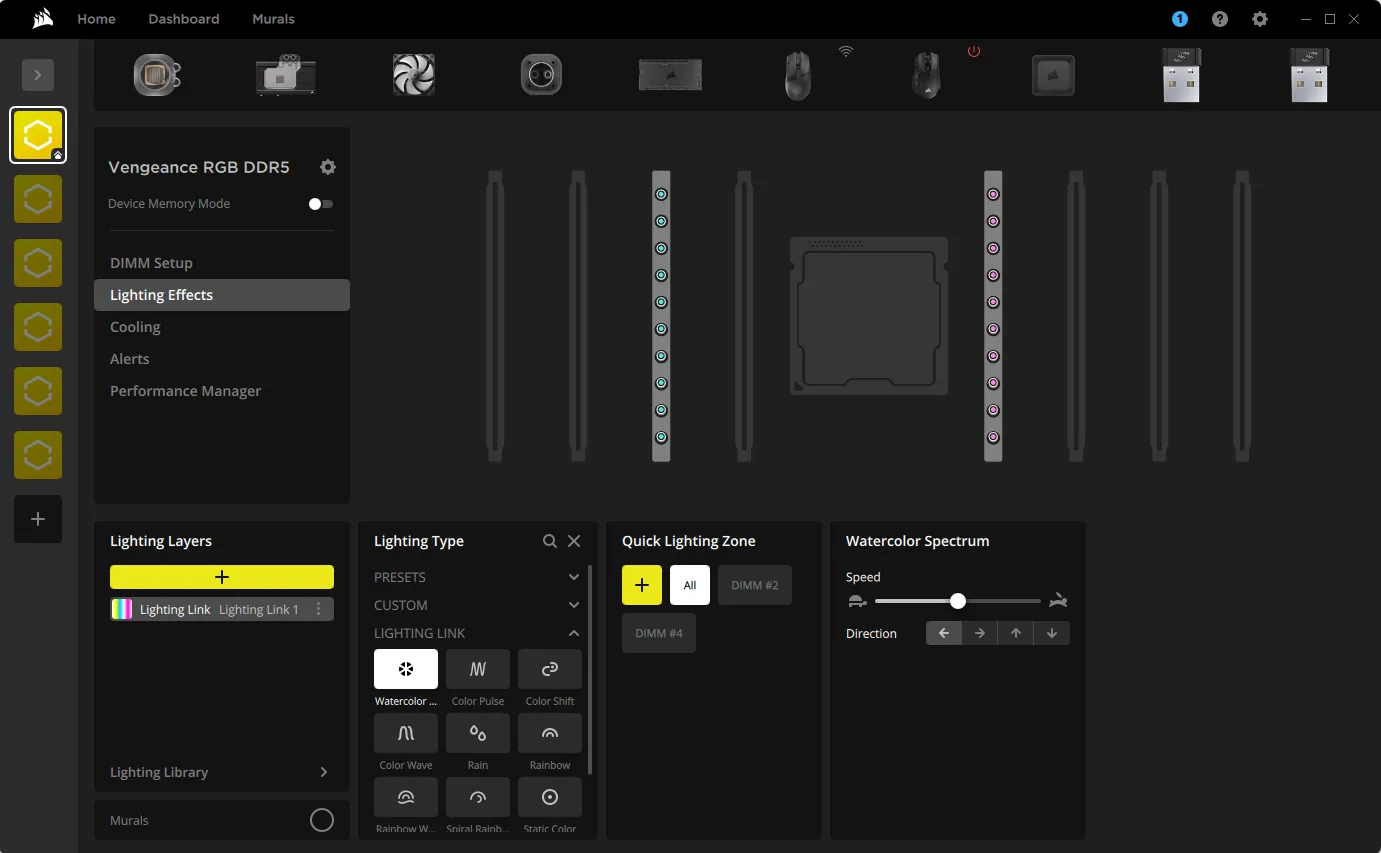
Fügen Sie unter Lighting Effects eine Ebene hinzu und wählen Sie Static Color, Color Shift, Watercolor, Rainbow Wave oder Lighting Link.
Beginnen Sie mit einer hellen Farbe und einer Ebene. Eine Vollfläche kann eine Animation verdecken.
| Ziel | Effekt | Prüfung |
|---|---|---|
| Feste Farbe | Static Color | Alle DIMMs |
| Bewegung | Rainbow Wave | DIMM-Reihenfolge |
| Synchronisierung | Lighting Link | Kompatible Geräte |
| Einzelnes Design | Eigene Zonen | Richtige DIMMs und LEDs |
Device Memory Mode verwenden
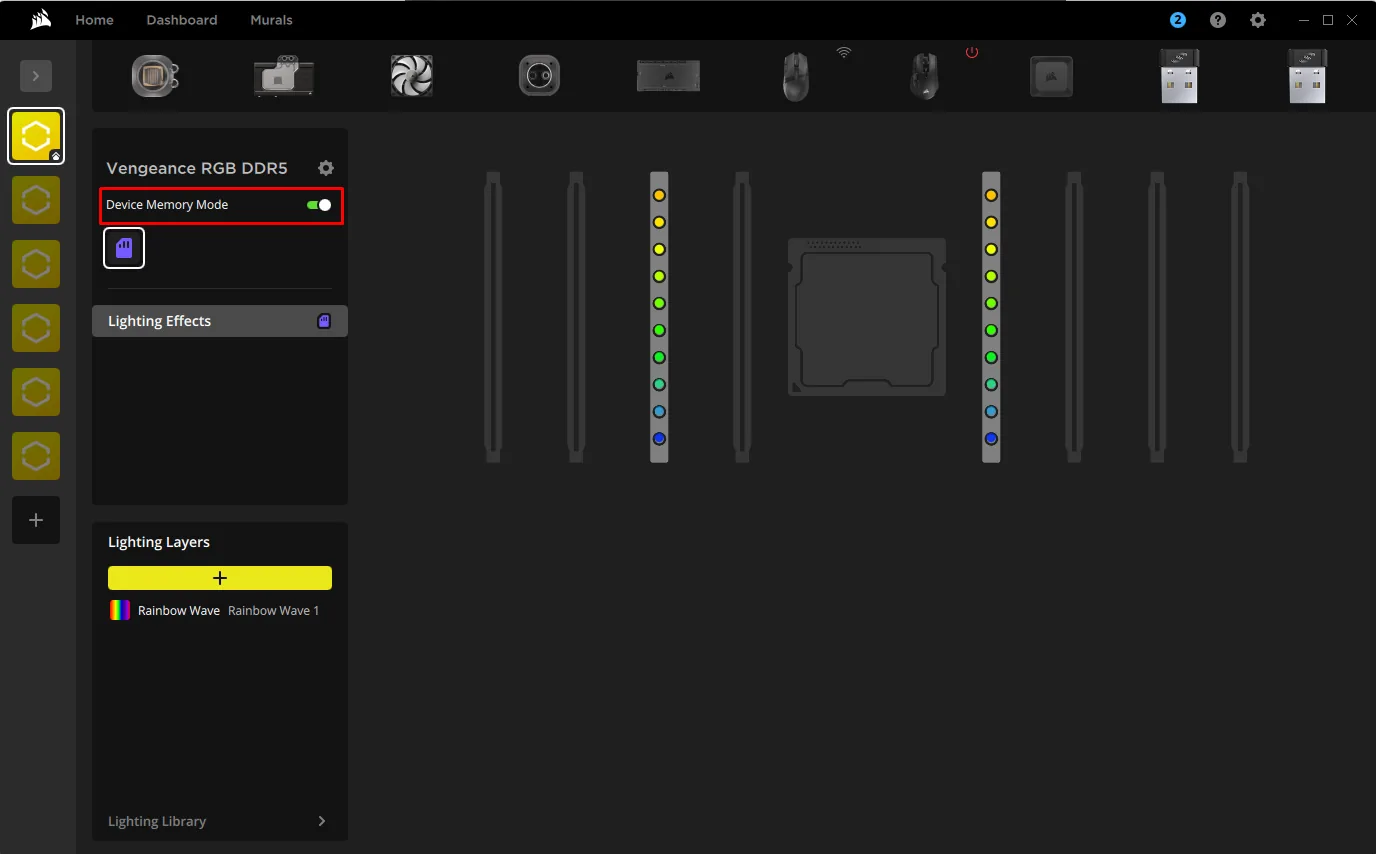
Device Memory Mode speichert einen unterstützten Effekt, der ohne laufendes iCUE oder vor dem Windows-Start angezeigt wird.
Hardwareeffekte sind einfacher als Softwareprofile. Vergleichen Sie beide Effekte, wenn sich die Farbe nach dem Beenden ändert.
Fehlende oder unsynchrone Module beheben
Starten Sie iCUE und Windows neu, prüfen Sie den Speicher im BIOS und aktualisieren Sie BIOS sowie Chipsatz nur vom Mainboard-Hersteller. Deaktivieren Sie andere RGB-Tools.
Bleibt ein Modul dunkel, testen Sie eine feste Farbe auf allen Zonen. Fehlt es auch im BIOS, fahren Sie den PC herunter und prüfen Sie die Hardware.
| Symptom | Bereich | Prüfung |
|---|---|---|
| Fehlt | Erkennung | BIOS und Dienst |
| Modul dunkel | Ebene oder Hardware | Feste Farbe |
| Ändert sich beim Beenden | Gerätespeicher | Gespeicherter Effekt |
| Falsche Richtung | DIMM-Reihenfolge | Physische Slots |
| PC instabil | Speicher | XMP/EXPO getrennt testen |
Ändern Sie jeweils nur eine Ebene und sichern Sie ein stabiles Profil. RGB und XMP/EXPO sind getrennt.
Version und offizielle Quellen
Am 23. Juli 2026 führte Corsair iCUE 5.69.97 in den offiziellen Versionshinweisen. Der stabile Web-Installer antwortete mit HTTP 200, war 3.392.176 Byte groß und trug das CDN-Datum 13. Juli 2026.
Die Bilder stammen aus Corsairs offizieller RGB-RAM-Anleitung für iCUE 4 oder neuer.
Häufige Fragen
Welche Software steuert Corsair RAM RGB?
Corsair iCUE steuert kompatible Vengeance-RGB- und Dominator-RGB-Modelle.
Warum erscheint der RAM nicht in iCUE?
Prüfen Sie BIOS, Modell, Treiber, Device Control Service und andere RGB-Apps.
Wie synchronisiere ich alle Module?
DIMM-Reihenfolge einstellen, alle Module auswählen und einen einfachen Effekt testen.
Bleibt der Effekt ohne iCUE erhalten?
Kompatibler Speicher kann einen Effekt im Device Memory Mode sichern.
Ändert RGB XMP oder EXPO?
Nein. Beleuchtung und Takt- oder Spannungsprofile sind getrennt.