
Reparatur, Deinstallation oder Neuinstallation auswählen
Eine Deinstallation ist nicht bei jedem iCUE-Problem der erste Schritt. Wenn iCUE startet und nur ein Profil oder ein Gerät fehlerhaft ist, notieren Sie zunächst das Symptom und prüfen Sie Profil oder Dienst. Eine kontrollierte Deinstallation passt besser, wenn die Anwendung nicht startet, eine ältere Installation den Setup-Vorgang blockiert oder ein Wechsel der iCUE-Version aus Kompatibilitätsgründen notwendig ist.
Starten Sie nicht mehrere Installer gleichzeitig. Parallele Bereinigungen verschleiern, ob die Ursache in der Windows-App-Registrierung, im Web-Installer, im Hintergrunddienst, in der USB-Verbindung oder in einer Profildatei liegt. Die sichere Reihenfolge lautet: sichern, über Windows entfernen, neu starten und erst dann prüfen.
Manuelles Löschen und Registry-Cleaner können wichtige Hinweise oder Dienstregistrierungen entfernen, ohne das eigentliche Problem zu beweisen.
| Situation | Erster Schritt | Warum |
|---|---|---|
| iCUE startet, aber eine Einstellung ist falsch | Profil oder Dienst prüfen | Eine funktionierende Installation nicht vorschnell löschen |
| Die App startet nicht oder ein Branch-Wechsel ist nötig | Sichern, deinstallieren, neu starten | Einen Konflikt der App-Registrierung entfernen |
| Der Uninstaller hängt oder fehlt | Windows neu starten und offiziellen Support nutzen | Dienstdateien nicht blind löschen |
| Ein Gerät fehlt auch nach der Neuinstallation | Verbindung, Kompatibilität und Dienst prüfen | Eine Neuinstallation repariert kein Kabel oder ein nicht unterstütztes Modell |
iCUE-Profile vor der Deinstallation sichern
Exportieren Sie wichtige Profile und speichern Sie die Kopien außerhalb der aktiven iCUE-Ordner. Ein Dateiname mit Gerät, Zweck und Datum erleichtert den Vergleich. Bei einem heruntergeladenen Profil sollten Sie außerdem die Originaldatei, den iCUE-Branch, die Geräte, Makros, DPI-Werte, Kühlung und Lichteffekte notieren.
Ein gespeicherter Hardwareeffekt ist nicht dasselbe wie ein Softwareprofil. Einige Tastaturen, Mäuse oder Controller können einen einfachen Effekt im Gerätespeicher behalten, aber App-Regeln, Makros und Sensorwerte können von iCUE abhängen. Testen Sie den Hardwaremodus vor der Bereinigung, wenn Sie einen einfachen Fallback benötigen.
Notieren Sie zusätzlich Windows-Version, iCUE-Version, verbundene Geräte und die genaue Fehlermeldung. Diese kurze Bestandsaufnahme hilft nach der Neuinstallation.
- Profile exportieren und außerhalb aktiver iCUE-Ordner speichern.
- Modell, Verbindungsart und aktuellen Branch notieren.
- Softwareprofile vom Gerätespeicher unterscheiden.
- Fehlermeldung und angezeigten Fortschritt festhalten.
- Keinen Registry-Cleaner als Ersatz für ein Backup verwenden.
iCUE unter Windows 10 oder 11 deinstallieren
Verwenden Sie die Windows-Einstellungen und nicht eine vermutete EXE in einem Installationsordner. Unter Windows 11 öffnen Sie Einstellungen, Apps und Installierte Apps. Unter Windows 10 öffnen Sie Einstellungen, Apps und Apps & Features. Suchen Sie nach Corsair iCUE und wählen Sie Deinstallieren.
Schließen Sie iCUE, speichern Sie Ihre Arbeit und beenden Sie nach Möglichkeit andere RGB-, Mainboard- und Peripherieprogramme. Löschen oder stoppen Sie die ausführbare Datei von Corsair Device Control Service nicht manuell; sie kann für andere Corsair-Geräte benötigt werden.
- 1
iCUE schließen und Backup sichern
iCUE beenden, benötigte Profile exportieren und die Kopie getrennt aufbewahren.
- 2
Installierte Apps öffnen
In der App-Liste von Windows 10 oder 11 nach Corsair iCUE suchen.
- 3
Deinstallieren auswählen
Dem Windows- oder Corsair-Assistenten folgen und keinen zweiten Installer starten.
- 4
Windows neu starten
Der Neustart löst offene Dateien und trennt App-, Dienst- und Geräteprobleme.
- 5
Ergebnis prüfen
Bestätigen, dass iCUE nicht mehr gelistet ist, und keine Ordner ohne dokumentierten Grund löschen.
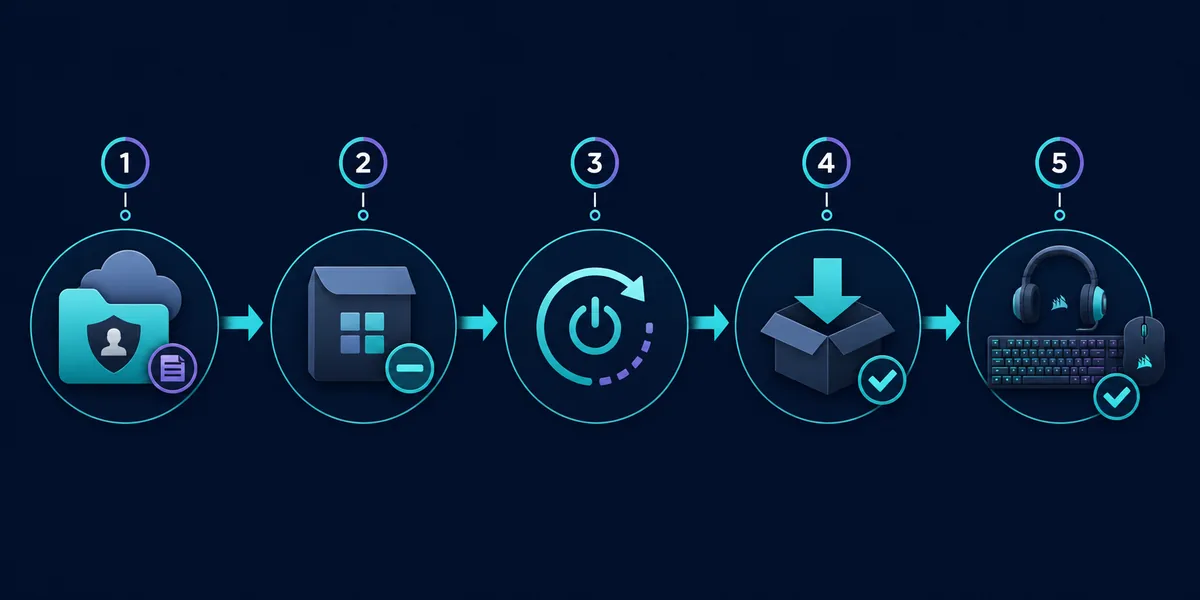
iCUE nach der Deinstallation neu installieren
Wenn die Deinstallation der Reparatur dient, verwenden Sie die von Corsair kontrollierte Quelle statt eines Drittanbieter-Mirrors oder eines geratenen Dateinamens. Der von dieser Website am 10. August 2026 geprüfte Datensatz ist iCUE 5.49.34 für Windows x64. Der Web-Installer kann nach dem Start zusätzliche Module laden.
Prüfen Sie vor dem Start, ob Windows neu gestartet wurde, keine ausstehende Aktualisierung einen weiteren Neustart verlangt und Netzwerk- oder Sicherheitsregeln den Modulabruf nicht blockieren. Für den ersten Test sollte möglichst nur das benötigte Gerät angeschlossen sein. Warten Sie, bis iCUE geladen ist, und prüfen Sie die Gerätekarte.
Stellen Sie Backups einzeln in einem Testprofil wieder her. Prüfen Sie Makros, Zuweisungen und Beleuchtung, bevor Sie das Profil aktiv verwenden. Wenn ein Gerät fehlt, wiederholen Sie den Installer nicht blind, sondern prüfen Sie Verbindung, Kompatibilität, Dienst und Firmware.
- Den von Corsair kontrollierten Installer und keinen neu verpackten Mirror verwenden.
- Den Abschluss des Modulabrufs abwarten.
- Exaktes Modell und Windows-Architektur prüfen.
- Backups zuerst in einem Testprofil importieren.
- Bei Browser- oder Modulfehlern die Anleitung für fehlgeschlagene Downloads nutzen.
Was tun, wenn sich iCUE nicht deinstallieren lässt
Starten Sie Windows neu, schließen Sie iCUE und konkurrierende Geräteprogramme und versuchen Sie den Eintrag in den installierten Apps einmal erneut. Ist der Eintrag ausgegraut, fehlt der Uninstaller oder bricht der Vorgang mit einer Meldung ab, speichern Sie den genauen Fehler und prüfen Sie, ob iCUE noch als installiert angezeigt wird.
Wenn der Fehler nach einer Geräte-, Dienst- oder Sicherheitsänderung begann, vereinfachen Sie die Umgebung: unnötige USB-Geräte entfernen, konkurrierende RGB-Programme schließen und Corsair Device Control Service prüfen. Löschen Sie die Dienstdatei nicht und verwenden Sie keinen Registry-Cleaner; beides kann eine spätere Reparatur erschweren.
Wenn die normale Deinstallation nicht abgeschlossen werden kann, nutzen Sie das Corsair Help Center für den passenden Branch und die Windows-Version. Ein Drittanbieter-Uninstaller aus den Suchergebnissen ist nicht automatisch der offizielle Standardweg.
- 1
Neu starten und einmal erneut versuchen
Ein ausstehender Neustart oder eine gesperrte Datei kann den ersten Versuch blockieren.
- 2
Fehlerzustand dokumentieren
Meldung, App-Status und Abbruchstelle notieren.
- 3
App und Gerät getrennt prüfen
Bei fehlenden Geräten die Service- und Kompatibilitätsseiten verwenden.
- 4
Mit Nachweisen eskalieren
Corsair kontaktieren, wenn der registrierte Uninstaller nicht fertig wird.
Dienstdateien nicht löschen, iCUE-Ordner nicht umbenennen und keinen Registry-Cleaner einsetzen, nur weil die Deinstallation fehlgeschlagen ist.
Versions- und Quellenprüfung
Diese Website hat ihren Download-Datensatz am 10. August 2026 vor der Veröffentlichung geprüft. Der verifizierte Windows-x64-Datensatz ist iCUE 5.49.34 mit einer stabilen Corsair-URL. Eine Range-Anfrage lieferte HTTP 206, application/octet-stream und eine Gesamtgröße von 3.392.176 Bytes; der CDN-Zeitstempel war der 5. August 2026.
Die App-Version und die Firmware eines Geräts sind verschieden. Wenn ein Gerät nach der Neuinstallation fehlt, prüfen Sie Modell, USB-Pfad, Firmware, Windows, Device Control Service und andere RGB-Programme.
Bei Änderungen an Release oder Produktanleitung sollten Corsair Downloads und das Corsair Help Center erneut geprüft werden. Diese Seite ist unabhängig und keine offizielle Corsair-Supportseite.
FAQ: iCUE deinstallieren
Wie deinstalliere ich iCUE?
iCUE schließen, Profile exportieren, in den Windows-Einstellungen zu Apps und Installierte Apps oder Apps & Features gehen, Corsair iCUE auswählen, deinstallieren und vor der Neuinstallation neu starten.
Wie deinstalliere und installiere ich iCUE neu?
Profile sichern, über Windows deinstallieren, neu starten und den von Corsair kontrollierten Installer verwenden. Den Modulabruf abschließen lassen, bevor mehrere Geräte eingerichtet werden.
Werden RGB-Einstellungen beim Deinstallieren gelöscht?
Nicht alle Einstellungen müssen erhalten bleiben. Der Gerätespeicher kann einen einfachen Effekt behalten, während Profile, Makros und App-Regeln von iCUE abhängen. Vorher exportieren.
Was tun, wenn iCUE sich nicht deinstallieren lässt?
Windows neu starten, iCUE und konkurrierende Programme schließen, einmal erneut versuchen und die Fehlermeldung speichern. Dienstdateien und Registry nicht blind löschen; Corsair Help Center nutzen.
Warum wird ein Gerät nach der Neuinstallation nicht erkannt?
Direkte USB-Verbindung, Modell, Firmware, Device Control Service, Windows-Geräteverwaltung und konkurrierende RGB-Programme prüfen. Eine Neuinstallation löst nicht jedes Kommunikationsproblem.