
Sollten Sie iCUE 4 für Ihr Gerät herunterladen?
iCUE 4 herunterzuladen ist sinnvoll, wenn ein bestimmtes älteres Corsair-Gerät, ein Plug-in, ein gespeicherter Workflow oder ein Kompatibilitätshinweis ausdrücklich den iCUE-4-Zweig voraussetzt. Ein langsamer Installer, ein nicht angezeigtes Gerät oder die Nutzung von Windows 10 sind allein kein Grund für iCUE 4. Ein blockiertes Netzwerk, ein ausstehender Neustart, ein anderes RGB-Programm, ein Dienstproblem oder eine fehlerhafte Verbindung können dieselben Symptome verursachen. Ein voreiliges Downgrade kann die ursprüngliche Ursache schwerer nachvollziehbar machen.
Beginnen Sie mit dem genauen Modell, der Verbindungsart, der Windows-Architektur und der benötigten Funktion. Eine Tastatur kann weiterhin Eingaben annehmen, während iCUE-Beleuchtung oder Makros fehlen. Ein Kühler kann seine Lüfter betreiben, obwohl der Controller in der Software nicht erscheint. Das sind wichtige Hinweise, beweisen aber nicht, dass iCUE 4 der richtige Zweig ist. Prüfen Sie die Kompatibilitätsübersicht der Website und Corsairs offizielle Produktinformationen, bevor Sie eine funktionierende Installation ersetzen.
Bei einem aktuellen Gerät sollten Sie zuerst den geprüften iCUE-5-Weg auf der Startseite oder im Windows-10/11-Leitfaden verwenden. Betrachten Sie iCUE 4 als kontrollierten Kompatibilitätstest, behalten Sie einen Rückweg und notieren Sie, wie Erfolg aussehen soll. Wenn Sie das Gerät oder die Funktion, die der alte Zweig reparieren soll, nicht benennen können, laden Sie keinen alten Installer nur wegen einer Versionsnummer aus einem Forum herunter.
| Zweig | Verwenden, wenn | Wichtigster Hinweis |
|---|---|---|
| iCUE 5 | Aktuelle unterstützte Geräte und normale Installation | Für ältere Geräte kann eine eigene Kompatibilitätsprüfung nötig sein |
| iCUE 4 | Ein dokumentiertes Gerät oder ein Workflow den älteren Zweig benötigt | Ältere Fehlerbehebungen, Module und Supportbedingungen |
| iCUE 3 | Ein verifiziertes historisches Gerät ihn ausdrücklich benötigt | Noch größere Lücke bei Support und Sicherheit |
Downloadquelle und Versionsdaten für iCUE 4.33.138
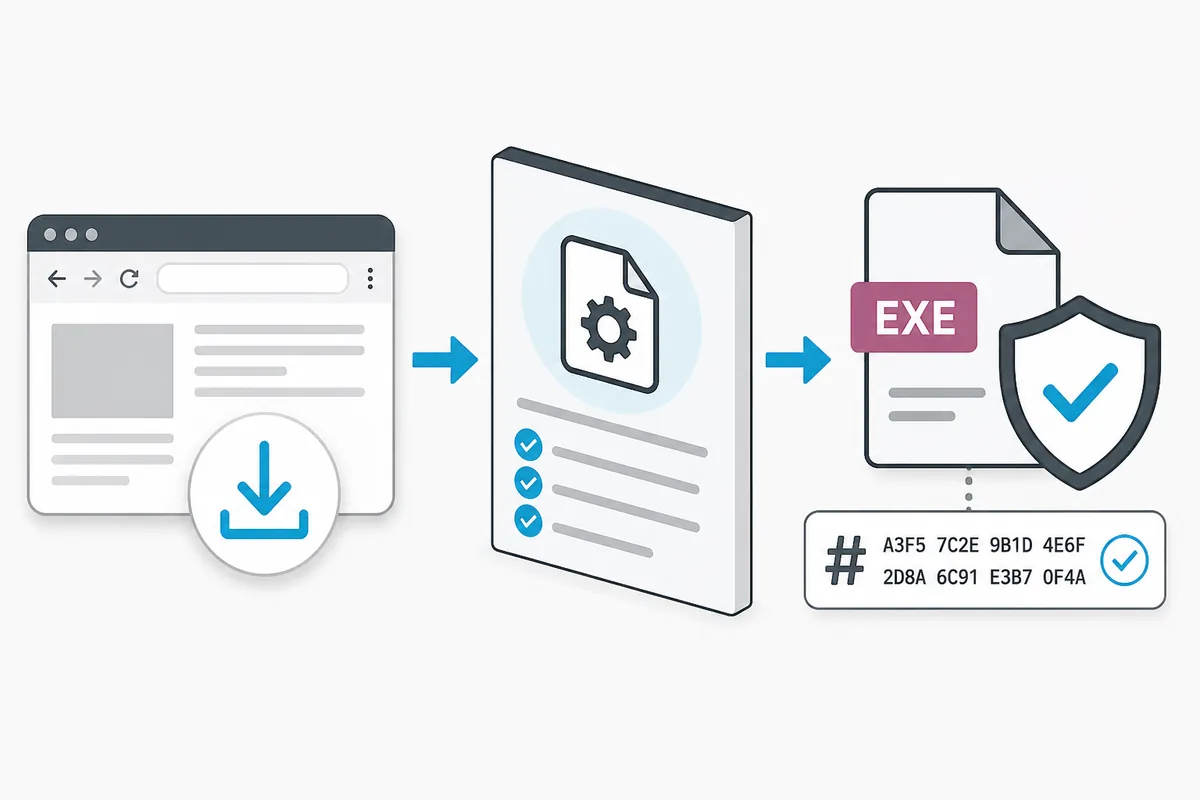
Auf Corsairs iCUE-Seite ist iCUE 4.33.138 derzeit als Windows-Version der iCUE-4-Reihe aufgeführt. Öffnen Sie die offizielle Seite oben, suchen Sie den älteren Eintrag und lesen Sie die zugehörigen Kompatibilitätshinweise. Für eine alte Version ist diese Zielseite sicherer als ein von dieser Website geratenes historisches CDN-Pfad, weil Corsair Dateien oder Anweisungen ändern kann, ohne dass wir eine unsichere URL festschreiben.
Vor dem Hinzufügen dieser Seite hat die Website am 22.08.2026 auch den aktuellen Windows-Datensatz für iCUE 5 geprüft. Der aktuelle Webinstaller bleibt iCUE 5.49.34: HTTP 200, MIME-Typ `application/octet-stream`, 3.392.176 Bytes und CDN-Last-Modified vom 05.08.2026. Dieser aktuelle Datensatz musste nicht geändert werden. iCUE 4 wird als Kompatibilitätsalternative behandelt, nicht als neueste Version.
Auch die historische MSI-Antwort wurde geprüft. Sie enthielt den erwarteten `.msi`-Dateinamen, eine Antwortgröße von 1.198.374.912 Bytes und Last-Modified vom 31.01.2023, meldete aber `text/plain` statt eines Installer-MIME-Typs. Weil die Dateikennung damit nicht durch den MIME-Typ verifiziert ist, verwendet diese Seite Corsairs offizielle iCUE-Seite als CTA und keinen unsicheren direkten historischen Dateilink.
Vor dem Wechsel von iCUE 5 vorbereiten
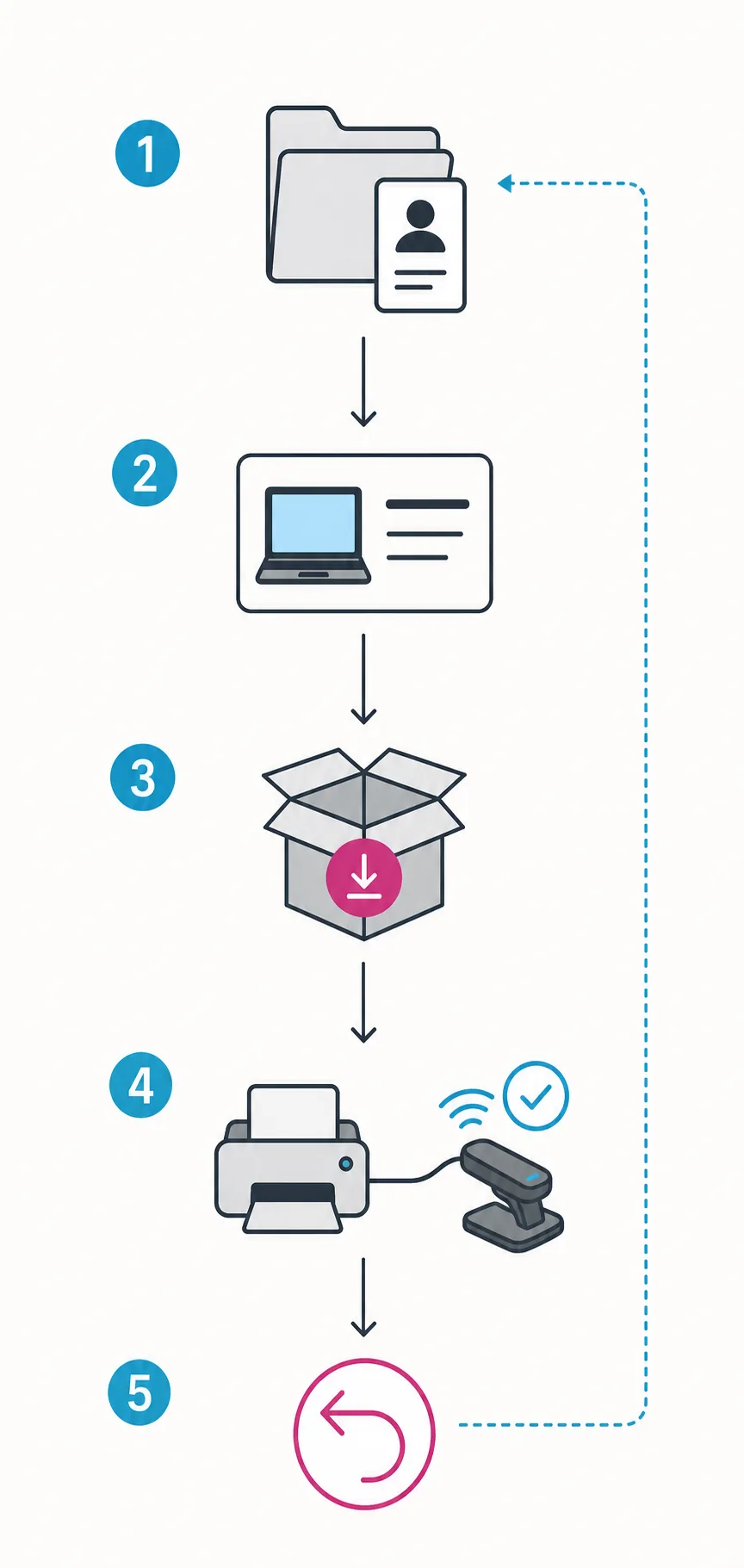
Ein Wechsel des großen iCUE-Zweigs kann Profilspeicher, Module, Plug-ins, Firmware-Hinweise und die in der Anwendung sichtbaren Geräte beeinflussen. Exportieren Sie wichtige Softwareprofile in einen separaten Ordner und benennen Sie jede Kopie mit Gerät, Zweck und Datum. Bewahren Sie sowohl die unveränderte Originaldatei als auch eine bearbeitete Kopie auf und notieren Sie, welcher iCUE-Zweig sie erstellt hat.
Schreiben Sie den genauen Hardwarebestand und das zu testende Problem auf. Dazu gehören Modell, USB-Empfänger oder Kabelweg, Windows-Build, aktuelle iCUE-Version und die erste ausfallende Funktion. Notieren Sie Kühlungskurven, DPI-Stufen, Tastenbelegungen, Makros, Beleuchtungsebenen und App-Auslöser, die schwer nachzubauen wären. So wird der Download einer alten Version zu einem nachvollziehbaren Test statt zu einer einseitigen Änderung.
Verwechseln Sie ein Softwareprofil nicht mit Einstellungen im Gerätespeicher. Einige Corsair-Geräte behalten bei geschlossenem iCUE eine begrenzte Beleuchtung oder Belegung, aber reine Softwareeffekte, App-Regeln, Sensorverhalten und Makros überleben einen Zweigwechsel nicht garantiert. Testen Sie vor dem Aufräumen den Hardwaremodus, wenn ein einfacher Fallback wichtig ist.
- 1
Profile exportieren
Speichern Sie benötigte Profile außerhalb der aktiven iCUE-Ordner und behalten Sie eine unveränderte Kopie.
- 2
Gerätegrund dokumentieren
Notieren Sie Modell, Verbindungsweg, fehlende Funktion und erwartetes Ergebnis.
- 3
Windows-Updates abschließen
Installieren Sie ausstehende Updates und starten Sie neu, damit ein Neustart nicht mit dem Versionstest vermischt wird.
- 4
Konkurrierende Tools schließen
Schließen Sie vorübergehend RGB-, Mainboard-, Monitoring- und Peripherieprogramme.
- 5
Rückweg sichern
Notieren Sie die aktuelle offizielle Installerquelle und planen Sie die Wiederherstellung von iCUE 5.
iCUE 4 installieren und den Grund für die alte Version testen
Wählen Sie auf Corsairs offizieller Seite den Eintrag iCUE 4.33.138 und folgen Sie den dort angezeigten Installationshinweisen. Der erste Test sollte so klein wie möglich sein: Lassen Sie das Gerät angeschlossen, das den Wechsel ausgelöst hat, trennen Sie unnötige Corsair-Hardware wenn möglich und importieren Sie nicht sofort alle Profile. Ein kleiner Test zeigt leichter, ob sich die Erkennung geändert hat oder ob gleichzeitig eine andere Variable gewechselt wurde.
Warten Sie nach der Installation, bis Anwendung und Module vollständig geladen sind, bevor Sie Firmware ändern oder ein komplexes Profil anwenden. Prüfen Sie die Gerätekarte, die fehlende Grundfunktion und den Verbindungsweg. Bleibt das Gerät verschwunden, wiederholen Sie nicht endlos den Installer. Prüfen Sie stattdessen Kabel, Empfänger, USB-Controller, Geräteunterstützung, konkurrierende Tools und den Dienststatus. Ein alter Zweig repariert weder einen fehlerhaften USB-Weg noch ein nicht unterstütztes Produkt.
Wenn iCUE 4 das definierte Problem löst, dokumentieren Sie die Nachteile, bevor Sie die Version täglich verwenden. Notieren Sie neuere Geräte, Module, Integrationen, Fehlerbehebungen und Profilfunktionen, die nicht mehr verfügbar sind. Bewahren Sie die offizielle Quelle und Ihre Testnotizen auf, verteilen Sie das Paket aber nicht weiter und stellen Sie den alten Zweig nicht als aktuelle Sicherheitsempfehlung dar.
- 1
Offiziellen alten Eintrag öffnen
Öffnen Sie Corsairs iCUE-Seite und bestätigen Sie vor dem Start iCUE 4.33.138.
- 2
Zuerst ein Gerät testen
Verbinden Sie die Hardware, die den Kompatibilitätsbedarf verursacht hat, und lassen Sie andere Geräte möglichst außen vor.
- 3
Zielsteuerung prüfen
Kontrollieren Sie Erkennung, die gewünschte Beleuchtungs- oder Belegungsfunktion und das erwartete Plug-in- oder Profilverhalten.
- 4
Bei klaren Beweisen stoppen
Bleibt das Symptom unverändert, probieren Sie keine alten Pakete aus zufälligen Mirrors weiter.
- 5
Ergebnis dokumentieren
Bewahren Sie Zweig, Gerätemodell, Testdatum, fehlende Funktionen und Rückweg zusammen auf.
iCUE 4 oder iCUE 5: Kompatibilität, Support und Nachteile
iCUE 5 ist der normale Ausgangspunkt für aktuell unterstützte Hardware. iCUE 4 bleibt relevant, wenn ein dokumentiertes älteres Gerät oder ein Workflow den früheren Zweig benötigt. Die beiden Zweige sind jedoch keine austauschbaren Namen für dieselbe Supportfläche. Ein Produktfamilienname reicht nicht: Exaktes Modell, Firmware, Verbindungsart, erforderliches Plug-in und gewünschte Funktion sind entscheidend.
Ein Profil, das sich in beiden Zweigen öffnen lässt, kann sich trotzdem anders verhalten. Beleuchtungsebenen können auf ein anderes Gerät verweisen, Makros können eine andere Aktionskarte benötigen und Kühlungs- oder Sensoreinstellungen können andere Optionen zeigen. Exportieren Sie vor dem Wechsel und importieren Sie erst nach Stabilisierung ein Profil nach dem anderen. Bei Profilen von einem anderen PC sollten unbekannte Pfade und Aktionen vor der Aktivierung geprüft werden.
Windows 10 allein ist kein Grund, iCUE 4 herunterzuladen. Unterstützte Windows-10-Hardware sollte den aktuellen Weg aus dem Windows-10-Leitfaden verwenden. Ziehen Sie den alten Zweig nur in Betracht, wenn die Informationen zum genauen Gerät zeigen, dass er nützlicher ist als die aktuelle Version.
| Entscheidungspunkt | iCUE 5 bevorzugen | iCUE 4 erwägen |
|---|---|---|
| Alter der Hardware | Aktuelles oder kürzlich unterstütztes Produkt | Älteres Modell mit ausdrücklicher Legacy-Anforderung |
| Installerproblem | Zuerst Netzwerk, Rechte, Dienst oder Module beheben | Erst wenn ein zweigspezifischer Fehler nachgewiesen ist |
| Profile | Aktuelles Profil und aktuelle Geräteunterstützung | Bekanntes Profil oder Plug-in hängt von iCUE 4 ab |
| Langfristige Nutzung | Aktuelle Fixes und breitere aktuelle Unterstützung | Alte Fixes akzeptieren und möglichst Rückkehr planen |
Zum aktuellen iCUE zurückkehren, wenn der Legacy-Grund entfällt
Ein erfolgreicher iCUE-4-Test muss kein dauerhafter Rückschritt werden. Prüfen Sie Corsairs aktuelle Kompatibilitätsinformationen nach einem späteren Release, einem Firmware-Update oder einer Plug-in-Änderung erneut. Ist das ursprüngliche Problem gelöst, exportieren Sie ein frisches Profil aus der funktionierenden alten Konfiguration und notieren Sie Einstellungen, die neu erstellt werden müssen, statt eine vollständige Migration anzunehmen.
Schließen Sie vor der Rückkehr zu iCUE 5 Windows-Updates ab, bewahren Sie das Backup auf und verwenden Sie die aktuelle geprüfte Quelle. Testen Sie die Geräteerkennung vor dem Profilimport und importieren Sie anschließend ein Profil nach dem anderen. Wenn der aktuelle Installer fehlschlägt, nutzen Sie den Leitfaden zu fehlgeschlagenen Downloads oder den Windows-11-Leitfaden, statt immer ältere Pakete zu durchlaufen.
Das Ziel ist eine bekannte und unterstützbare Konfiguration. Wenn ein Gerät nur im alten Zweig funktioniert, dokumentieren Sie diese Grenze und behaupten Sie nicht, jedes Corsair-Produkt müsse zurückgestuft werden. Scheitert das Gerät in beiden Zweigen, sind Verbindungsweg, Firmware, Dienst, exaktes Modell oder ein konkurrierendes Hardwaretool meist die nächsten nützlichen Hinweise.
- Exportieren Sie das funktionierende Legacy-Profil, bevor Sie erneut den Zweig wechseln.
- Bestätigen Sie vor dem Upgrade aktuellen Zweig und Gerätesupport des genauen Modells.
- Testen Sie Erkennung und Grundfunktion vor dem Profilimport.
- Stellen Sie Profile einzeln wieder her und entfernen Sie nicht unterstützte Aktionen.
- Bewahren Sie die Notiz zur alten Quelle auf, ohne den Installer zu verteilen.
Wenn der iCUE-4-Installer oder das Gerät weiterhin fehlschlägt
Trennen Sie Download, Installation und Erkennung voneinander. Wenn die offizielle Seite nicht öffnet oder die Datei nie ankommt, prüfen Sie Browser, DNS, Filter, Proxy und Netzwerkzugang. Wenn der Installer startet und später fehlschlägt, kontrollieren Sie Neustarts, freien Speicher, Berechtigungen, Modulabruf und Reste des vorherigen Zweigs. Wenn die Installation abgeschlossen ist, aber das Gerät fehlt, konzentrieren Sie sich auf Verbindung, exaktes Modell, Firmware, Dienststatus und konkurrierende Tools.
Lösen Sie eine Versionsfrage nicht, indem Sie mehrere Installer gleichzeitig ausführen. Verwenden Sie keinen zufälligen Mirror, nur weil er einen kürzeren Dateinamen zeigt, und löschen Sie Corsair-Dienste oder Registry-Einträge nicht, bevor Sie das Symptom dokumentiert haben. Sonst gehen Beweise verloren und aus einem Versionstest wird ein nicht nachvollziehbares Aufräumproblem.
Wenn das Ergebnis weiterhin unklar ist, gehen Sie zum allgemeinen iCUE-Versionsleitfaden zurück und notieren Sie den genauen Fehler, das Gerätemodell, den Zweig und das Datum der Quelle. Diese Angaben sind für Corsair-Support und ein späteres Upgrade hilfreicher als eine Liste ungeprüfter Dateien, die nacheinander ausprobiert wurden.
| Was passiert ist | Nächste Prüfung | Nicht annehmen |
|---|---|---|
| Offizielle Seite oder Datei öffnet nicht | Browser, DNS, Filter, Proxy und Netzwerk | Ein alter Mirror ist automatisch sicherer |
| Setup stoppt nach dem Start | Neustart, Rechte, Speicher, Module und alter Installationszustand | Der Browserdownload selbst ist beschädigt |
| iCUE öffnet, aber das Gerät fehlt | Exaktes Modell, USB- oder Empfängerweg, Firmware, Dienst und konkurrierende Tools | Ein alter Zweig repariert die Hardwarekommunikation |
| Profil wird falsch importiert | Zweig, Geräteebene, Makros, Pfade und App-Auslöser | Der Installer ist fehlgeschlagen |
Versionsaktualität und Hinweise zu offiziellen Quellen
Diese Seite wurde am 22.08.2026 geprüft. Corsairs iCUE-Seite führte iCUE 4.33.138 als ältere iCUE-4-Windows-Version, während der aktuelle Windows-Datensatz der Website bei iCUE 5.49.34 blieb. Die Seite bezeichnet iCUE 4 nicht als neueste Version, behauptet nicht, dass jedes ältere Gerät sie benötigt, und hostet keinen kopierten Installer.
Nutzen Sie die [offizielle Corsair-iCUE-Downloadseite](https://www.corsair.com/us/en/explorer/icue/) für den Release-Eintrag und die [Corsair-Downloadseite](https://www.corsair.com/us/en/s/downloads), wenn sich die Quellenstruktur ändert. Wenn sich Header einer historischen Datei ändern, ein Link abläuft oder die Datei auf der offiziellen Seite verschwindet, bleibt die offizielle Seite der Fallback statt eines geratenen Mirrors oder einer geratenen Versions-URL.
FAQ zum iCUE-4-Download
Wo kann ich iCUE 4 herunterladen?
Öffnen Sie Corsairs offizielle iCUE-Downloadseite und wählen Sie den Legacy-Eintrag iCUE 4.33.138, wenn Ihr genaues Gerät oder Ihr Workflow ihn benötigt. Diese Website hostet oder verpackt den Installer nicht neu.
Ist iCUE 4.33.138 die neueste iCUE-Version?
Nein. Es ist die ältere iCUE-4-Reihe. Der aktuelle Windows-Datensatz dieser Website ist iCUE 5.49.34, daher sollte aktuelle unterstützte Hardware normalerweise mit iCUE 5 beginnen.
Soll ich iCUE 4 herunterladen, weil ich Windows 10 nutze?
Nicht standardmäßig. Windows-10-Nutzer sollten den aktuellen unterstützten Weg verwenden, außer das genaue Corsair-Gerät, ein Plug-in oder ein gespeicherter Workflow verlangt dokumentiert iCUE 4.
Ist iCUE 4 besser als iCUE 5?
Kein Zweig ist allgemein besser. iCUE 5 ist die normale aktuelle Wahl, iCUE 4 kann aber für ein bestimmtes Legacy-Gerät oder einen Workflow der bessere Kompatibilitätszweig sein. Vergleichen Sie Modell und Funktion vor dem Wechsel.
Können iCUE-4-Profile in iCUE 5 verwendet werden?
Einige Profile lassen sich importieren, aber Geräteebenen, Makros, App-Pfade und Effekte können abweichen. Erstellen Sie ein Backup und testen Sie Profile einzeln, statt eine vollständige Migration anzunehmen.
Warum verwendet diese Seite keinen direkten alten MSI-Link?
Die historische MSI-Antwort war erreichbar und hatte einen stabil wirkenden Dateinamen, aber der Server meldete text/plain. Die offizielle Corsair-Seite verhindert, dass eine Datei mit ungeprüftem Inhaltstyp als sicherer direkter Download dargestellt wird.