
Sollten Sie iCUE 3 für Ihr Gerät herunterladen?
Wählen Sie einen iCUE-3-Download nur, wenn das genaue Corsair-Modell, ein Plugin, ein gespeicherter Ablauf oder ein Support-Hinweis diesen historischen Zweig verlangt. Eine Tastatur, die tippt, aber keine Beleuchtung steuert, ein nicht sichtbarer Kühlungscontroller oder ein altes Profil sind Gründe für eine Untersuchung. Keines dieser Symptome beweist allein, dass iCUE 3 richtig ist.
| Zweig | Verwenden, wenn | Wichtigster Hinweis |
|---|---|---|
| iCUE 5 | Aktuelle Geräte und normale Installation | Modell und Firmware prüfen |
| iCUE 4 | Ein dokumentierter alter Ablauf den vorherigen Zweig braucht | Ältere Module und Supportlage |
| iCUE 3 | Ein geprüftes historisches Gerät ihn benötigt | Größere Lücke bei Alter, Support und Sicherheit |
Quelle und Fakten zum iCUE-3.38.88-Download
Auf Corsairs öffentlicher iCUE-Seite war am 8. Oktober 2026 ein historischer iCUE-3.38.88-Eintrag zu sehen. Diese offizielle Seite ist der richtige Ausgangspunkt, weil sich Versionsliste und Dateien ändern können, ohne dass diese Seite einen alten CDN-Pfad erraten muss. Vergleichen Sie den Eintrag mit Gerät und Windows-Architektur.
Die Seite antwortete erfolgreich, aber dieser Leitfaden macht daraus keinen dauerhaften Direktlink. Historische Dateien können verschoben werden, auslaufen oder Header liefern, die keinen Installer eindeutig ausweisen. Öffnen Sie Corsairs Seite zum Zeitpunkt des Tests und notieren Sie Ihr Prüfdatum.

Kompatibilität vor der iCUE-3-Installation prüfen
Ein Produktfamilienname beweist keine Kompatibilität. Notieren Sie Modell, Produktcode, Firmware, kabelgebundene oder drahtlose Verbindung und die benötigte Funktion. Ältere Tastaturen, Mäuse, Headsets, Kühler, Speicher und Controller können trotz gleicher Familie unterschiedliche Funktionen anbieten.
Trennen Sie Software- und Hardwareverhalten. Der Gerätespeicher kann einfache Beleuchtung oder Zuweisungen behalten, während iCUE-Effekte, App-Regeln, Sensoren, Makros und Kühlungssteuerung fehlen. Testen Sie die Grundverbindung vor der Deinstallation und bewahren Sie den ursprünglichen Fehlernachweis auf.
| Prüfung | Vor dem Wechsel notieren | Warum |
|---|---|---|
| Gerät | Modell, Empfänger oder USB, Firmware | Eine Familie kann verschiedene Unterstützung haben |
| Funktion | Beleuchtung, Makros, DPI, Sensoren, Kühlung, Plugin | Definiert ein messbares Ziel |
| System | Windows-Edition, x64, Updates, Speicher | Trennt Plattform- und Zweigprobleme |
| Rückweg | Aktuelle Quelle, Profil-Export, Neuinstallation | Macht den Test umkehrbar |
Profile sichern und Windows vorbereiten
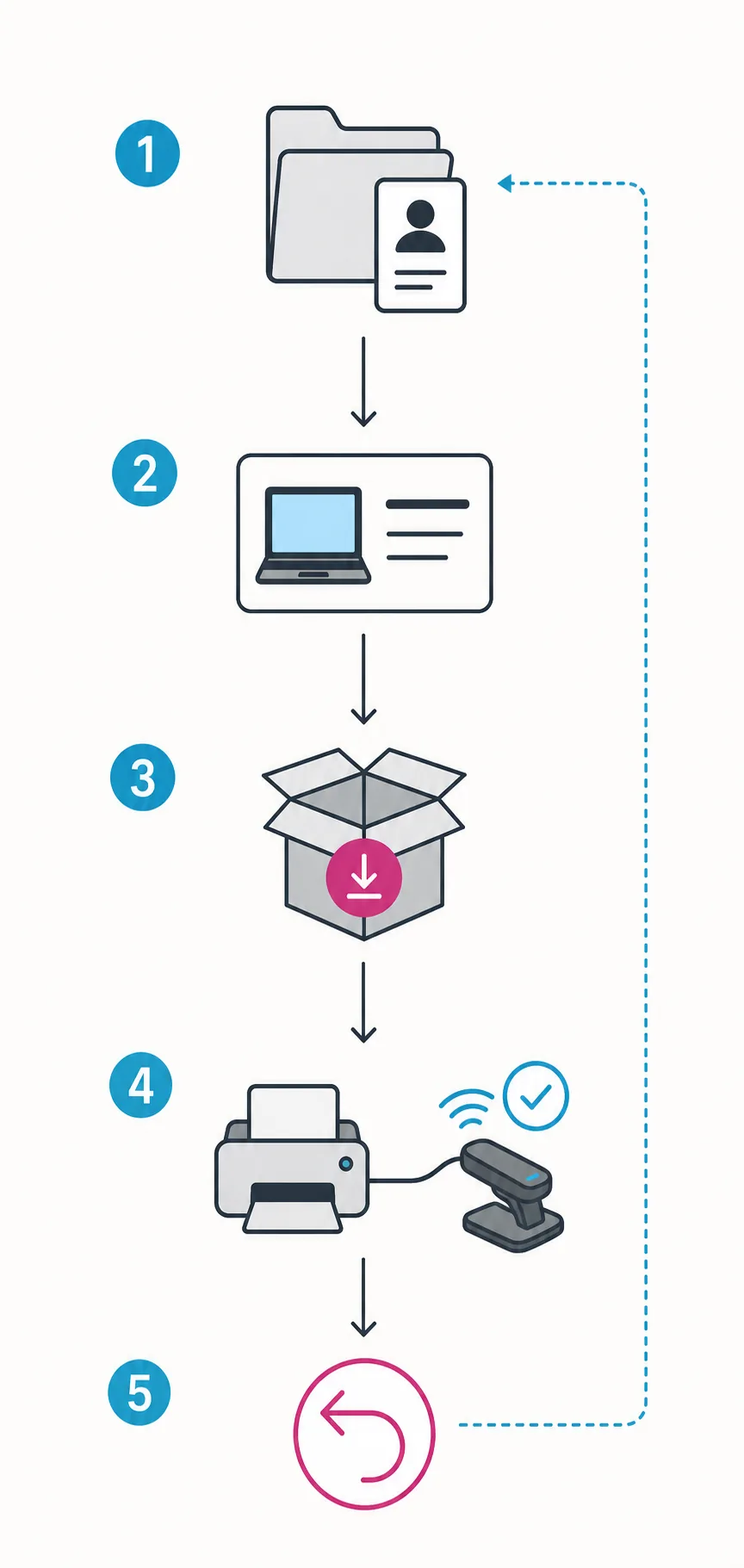
Ein Zweigwechsel kann Profilordner, Module, Plugins, Firmwarehinweise und sichtbare Geräte verändern. Exportieren Sie wichtige Profile in einen separaten Ordner und behalten Sie eine unveränderte Kopie. Gerät, Zweck, iCUE-Zweig und Datum im Dateinamen machen das Ergebnis nachvollziehbar.
Notieren Sie aktuelle iCUE-Version, Windows-Build, angeschlossene Hardware, USB- oder Empfängerweg und die erste fehlende Funktion. Sichern Sie Beleuchtungsebenen, DPI-Stufen, Tasten, Makros, Lüfterkurven, Sensoren und App-Regeln, die schwer nachzubauen sind. So wird der alte Download zu einem belegbaren Test.
- 1
Profile exportieren
Außerhalb aktiver iCUE-Ordner speichern und eine unveränderte Kopie behalten.
- 2
Gerätegrund notieren
Modell, Verbindung, fehlende Funktion und erwartetes Ergebnis aufschreiben.
- 3
Updates abschließen
Windows neu starten, damit ein Neustart nicht als Versionsfehler gilt.
- 4
Konkurrierende Programme schließen
RGB-, Monitoring- und Peripherietools vorübergehend beenden.
- 5
Rückweg sichern
Aktuelle Quelle und Wiederherstellungsschritte aufbewahren.
iCUE 3 installieren und ein altes Gerät testen
Öffnen Sie Corsairs offizielle iCUE-Seite und bestätigen Sie den historischen Namen. Halten Sie den ersten Test klein: nur das betroffene Gerät anschließen, unnötige Corsair-Hardware trennen und nicht sofort alle Profile importieren. So erkennen Sie, ob der Zweig die Erkennung änderte oder eine andere Variable verantwortlich ist.
Warten Sie nach der Installation, bis Anwendung und Module geladen sind, bevor Sie Firmware ändern oder ein komplexes Profil aktivieren. Prüfen Sie Gerätekachel, fehlende Funktion und Verbindung. Bleibt das Gerät unsichtbar, wiederholen Sie nicht einfach Installationen, sondern prüfen Sie Kabel, Empfänger, USB, Modell, Dienst und konkurrierende Programme.
- 1
Offiziellen Eintrag öffnen
Prüfen, ob Corsair den ausgewählten historischen Eintrag als iCUE 3.38.88 bezeichnet.
- 2
Ein Gerät testen
Beim ersten Test nicht benötigte Corsair-Geräte getrennt lassen.
- 3
Zielsteuerung prüfen
Erkennung und die gewünschte Beleuchtungs-, Sensor-, Zuweisungs- oder Plugin-Funktion prüfen.
- 4
Bei klarer Evidenz stoppen
Wenn das Symptom bleibt, keine zufälligen Mirrors testen.
- 5
Ergebnis notieren
Zweig, Modell, Datum, Einschränkungen und Rückweg zusammenhalten.
iCUE 3, iCUE 4 oder iCUE 5
iCUE 5 ist der normale Startpunkt für unterstützte Hardware. iCUE 4 ist eine begrenzte Legacy-Option und iCUE 3 ein noch älterer historischer Zweig, der eine genaue Modellprüfung verlangt. Zahlen sind keine austauschbaren Etiketten: Firmware, Module, Plugins und Profile können sich an jeder Grenze anders verhalten.
Ein Profil, das sich in mehreren Zweigen öffnet, muss nicht gleich funktionieren. Beleuchtungsebenen können auf ein anderes Gerät zeigen, Makros ein anderes Aktionsschema erwarten und Sensor- oder Kühlungsseiten weniger Einstellungen anzeigen. Nach Stabilisierung jeweils ein Profil importieren, Ziele prüfen und unbekannte Aktionen entfernen.
| Entscheidung | iCUE 5 bevorzugen | iCUE 3 erwägen |
|---|---|---|
| Hardware | Aktuelles unterstütztes Produkt | Belegtes historisches Modell |
| Installationsfehler | Netzwerk, Rechte, Module oder Dienste reparieren | Nur bei nachgewiesenem Zweigproblem |
| Profile | Aktuelles Gerät und Workflow | Bekanntes altes Plugin oder Profil |
| Langfristig | Aktuelle Fehlerbehebungen und Support | Alte Grenzen akzeptieren und Rückweg behalten |
Wenn iCUE 3 scheitert: sicher zurückkehren
Trennen Sie Download, Installation, Modulabruf und Geräteerkennung. Öffnet die offizielle Seite nicht, prüfen Sie Browser, DNS, Filter, Proxy und Netzwerk. Stoppt die Installation später, prüfen Sie Neustart, Speicher, Rechte, Sicherheit und Module. Startet iCUE ohne Gerät, konzentrieren Sie sich auf Verbindung, Firmware, Dienst und Modell.
Starten Sie nicht mehrere Installer gleichzeitig und wählen Sie keinen Mirror wegen eines kurzen Dateinamens. Deaktivieren Sie die Sicherheit nicht dauerhaft und löschen Sie Corsair-Dienste nicht, bevor Protokolle und Symptom gesichert sind. Sonst verlieren Sie die Grundlage des Kompatibilitätstests.
- Originales Profil-Backup vor einem weiteren Wechsel behalten.
- Aktuelle Unterstützung und exaktes Modell vor der Rückkehr zu iCUE 5 prüfen.
- Erkennung und Grundfunktion vor Profilimport oder Firmwareänderung testen.
- Profile einzeln wiederherstellen und inkompatible Aktionen entfernen.
| Ergebnis | Nächste Prüfung | Nicht annehmen |
|---|---|---|
| Offizielle Seite oder Datei öffnet nicht | Browser, DNS, Filter, Proxy und Netzwerk | Ein alter Mirror sei sicher |
| Setup stoppt | Neustart, Rechte, Speicher, Module, alter Zustand | Die Browserdatei sei defekt |
| iCUE läuft ohne Gerät | Modell, USB oder Empfänger, Firmware, Dienst, Tools | Ein alter Zweig repariere Kommunikation |
| Profil verhält sich anders | Zweig, Ziele, Makros, Pfade, Aktionen | Der Installer sei fehlgeschlagen |
FAQ zum iCUE-3-Download
Wo kann ich iCUE 3 herunterladen?
Öffnen Sie Corsairs offizielle iCUE-Seite und wählen Sie den historischen Eintrag nur, wenn Ihr genaues Gerät oder Ihr Ablauf ihn benötigt. Diese Seite hostet oder verpackt den Installer nicht neu.
Welche historische Version zeigte Corsair?
Bei der Prüfung am 8. Oktober 2026 zeigte die offizielle Seite iCUE 3.38.88. Vor der Nutzung erneut prüfen, da historische Listen geändert werden können.
Ist iCUE 3.38.88 die neueste iCUE-Version?
Nein. Es ist ein alter Zweig. Aktuelle Hardware sollte normalerweise über iCUE 5 geprüft werden; iCUE 3 ist für einen dokumentierten Legacy-Grund gedacht.
Brauche ich iCUE 3, weil ich Windows 10 nutze?
Nicht allein deshalb. Beginnen Sie mit der aktuellen unterstützten Route und verwenden Sie iCUE 3 nur bei einer klaren Modell-, Plugin- oder Workflow-Anforderung.
Funktionieren iCUE-3-Profile mit iCUE 5?
Manche lassen sich öffnen, aber Ziele, Makros, Pfade, Effekte und Kühlung können abweichen. Backup erstellen und Profile einzeln testen.
Warum verlinkt die Seite Corsair statt einer alten Direktdatei?
Historische Dateien können verschoben werden oder unklare Header liefern. Die offizielle Seite verhindert einen geratenen CDN-Pfad oder einen unbestätigten Mirror.