
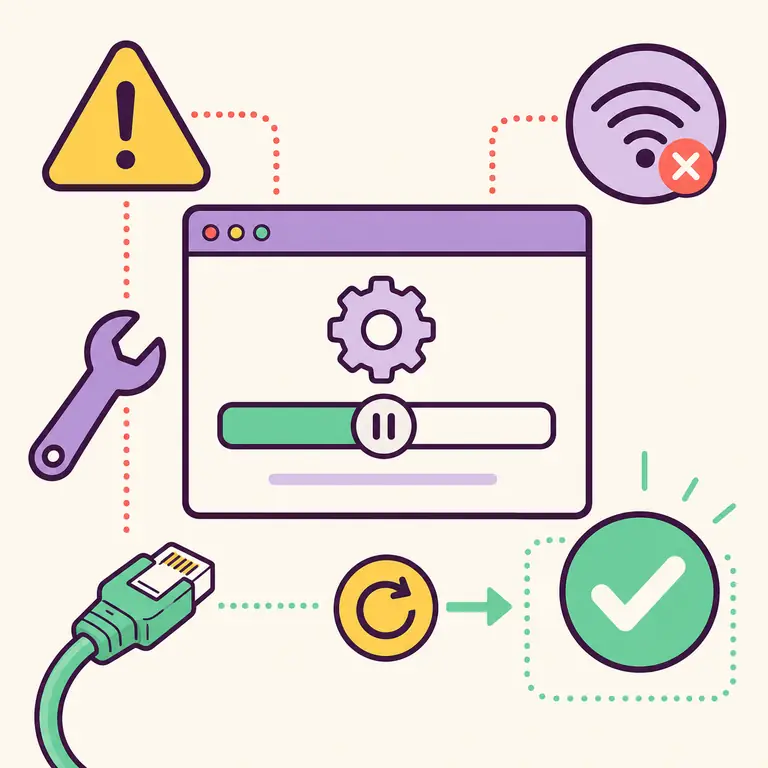
Ermitteln, wo der iCUE-Download fehlgeschlagen ist
Wenn der Browser Install iCUE.exe nicht speichert, prüfen Sie Browser, DNS, Netzwerkfilter, Systemuhr, Sicherheitssoftware und den Zugriff auf das Corsair-CDN. Öffnet sich die EXE und erscheint ein Installationsfortschritt, war der erste Download bereits erfolgreich. Konzentrieren Sie sich dann auf den modularen Installer, Administratorrechte, temporäre Daten, ausstehende Windows-Vorgänge, freien Speicherplatz und vorhandene Corsair-Dienste.
Notieren Sie die genaue Meldung und den angezeigten Prozentsatz. Die pauschale Angabe „fehlgeschlagen“ lässt wichtige Hinweise außer Acht. Prüfen Sie außerdem Dateigröße und Quelle. Der verifizierte Webinstaller war am 7. August 2026 genau 3.392.176 Byte groß und stammte vom Corsair-Host www3.corsair.com.
| Symptom | Wahrscheinliche Phase | Zuerst prüfen |
|---|---|---|
| Keine EXE vorhanden | Browser oder Netzwerk | Browser-Downloads, DNS, Filterung |
| EXE öffnet sich und bricht ab | Modulabruf | Netzwerkstabilität, Berechtigungen, temporäre Daten |
| Fehler nach der Geräteeinrichtung | Treiber oder Dienst | Neustart, alte Dienste, Softwarekonflikte |
| Abbruch immer bei 33 % | Reproduzierbarer Modul- oder Einrichtungspunkt | Spezielle Prüfungen für 33 % |
Acht Lösungen, wenn der iCUE download fehlgeschlagen ist
Wenden Sie die Lösungen der Reihe nach an und testen Sie nach jeder relevanten Änderung genau einmal. Wenn Sie mehrere Dienste gleichzeitig ändern, Daten löschen und die Version wechseln, lässt sich später kaum feststellen, welche Maßnahme das Problem behoben hat. Dokumentieren Sie deshalb kurz das Ergebnis jedes Versuchs.
- 1
Windows neu starten
Schließen Sie ausstehende Updates ab und beheben Sie einen festgefahrenen Installer- oder Dienststatus.
- 2
Geprüfte Corsair-URL verwenden
Löschen Sie veraltete Downloads und laden Sie eine neue Datei vom offiziellen CDN herunter.
- 3
Anderen Browser testen
Damit erkennen Sie, ob eine Browser-Erweiterung oder Downloadrichtlinie statt einer systemweiten Sperre verantwortlich ist.
- 4
Netzwerk- und DNS-Filter prüfen
Testen Sie eine andere vertrauenswürdige Verbindung, wenn der Corsair-Host nicht erreichbar ist.
- 5
Als Administrator ausführen
Das aktuelle Paket wird systemweit installiert und benötigt erhöhte Berechtigungen.
- 6
Konkurrierende Steuerungssoftware schließen
Beenden Sie während der Einrichtung andere Programme zur Steuerung von RGB, Mainboard, Lüftern und Peripheriegeräten.
- 7
Speicherplatz und temporäre Dateien prüfen
Die kleine Web-EXE benötigt dennoch freien Speicherplatz für heruntergeladene Module und deren Entpacken.
- 8
Vorhandene iCUE-Installation reparieren
Scheitert jeder Versuch nach Beginn der Einrichtung, reparieren Sie zuerst die vorhandene Installation. Starten Sie anschließend einen neuen, sauberen Versuch.
Sicherheitssoftware und verwaltete PCs
Ein Sicherheitsprogramm kann den Download blockieren, die EXE in Quarantäne verschieben, den Modulabruf verhindern oder die Treiberinstallation stoppen. Dabei handelt es sich um unterschiedliche Vorgänge. Prüfen Sie den Sicherheitsverlauf und ermitteln Sie die blockierte Domain oder Datei. Schalten Sie nicht den gesamten Schutz aus, nur um zu testen, ob die Einrichtung anschließend fortgesetzt wird. Nutzen Sie den regulären Freigabeprozess des Anbieters oder wenden Sie sich bei einem verwalteten Gerät an den Administrator.
Unternehmensnetzwerke können Downloads ausführbarer Dateien oder Software zur Gerätesteuerung per Richtlinie sperren. Ein anderer Browser umgeht weder Netzwerk- noch Endgeräterichtlinien. Nutzen Sie den genehmigten Bereitstellungsprozess, statt den Installer von einem unbekannten Spiegelserver zu beziehen.
Eine blockierende Sicherheitsrichtlinie ist kein Grund, iCUE von einer weniger vertrauenswürdigen Domain herunterzuladen. Klären Sie die Richtlinie oder verwenden Sie den genehmigten Installationsweg.
Checkliste für einen sauberen neuen Versuch
Starten Sie Windows nach der passenden Korrektur neu, vergewissern Sie sich, dass nur ein Installer-Prozess aktiv ist, und laden Sie eine neue EXE von Corsair herunter. Sorgen Sie während des gesamten Vorgangs für eine stabile Verbindung. Lassen Sie die Geräte direkt angeschlossen, während die Software die benötigten Module installiert. Importieren Sie Profile erst, wenn die grundlegende Geräteerkennung zuverlässig funktioniert.
Tritt derselbe Fehler erneut auf, halten Sie die genaue Meldung und die Installer-Phase fest. Ein reproduzierbarer Fehler ist ein wertvoller Hinweis für den Corsair-Support. Geben Sie Windows-Version, iCUE-Version, Gerätemodelle, Verbindungsart und die bereits ausgeführten Prüfschritte an.
Nach erneutem iCUE-Downloadfehler Belege sammeln
Ein zweiter Fehler sollte bessere Hinweise liefern und nicht nur zu einem weiteren ungezielten Versuch führen. Halten Sie fest, ob der Browser Install iCUE.exe heruntergeladen hat, ob Windows das Öffnen erlaubte, welche Installer-Meldung zuletzt erschien, bei welchem Fortschritt der Abbruch erfolgte und ob Netzwerk- oder Datenträgeraktivität weiterlief. Notieren Sie Windows-Edition und Build, den aktuellen oder vorherigen iCUE-Versionszweig, Gerätemodelle, Kontotyp und verwaltete Sicherheitssoftware. So lässt sich ein Übertragungsfehler von einem späteren Modul-, Berechtigungs-, Dienst- oder Speicherproblem unterscheiden.
Prüfen Sie rund um den Fehlerzeitpunkt den Windows-Zuverlässigkeitsverlauf und den Sicherheitsverlauf. Eine blockierte Anwendung, ein Ereignis des überwachten Ordnerzugriffs, ein Dienstabsturz oder ein ausstehender Neustart kann erklären, warum der iCUE download fehlgeschlagen ist, obwohl der Browser den Vorgang normal abgeschlossen hat. Umgehen Sie Richtlinien auf einem Firmen-PC nicht über einen privaten Spiegelserver oder einen umbenannten Installer. Teilen Sie dem Administrator Corsair-Domain, EXE-Name, Zeitpunkt und Fehlermeldung mit, damit der genehmigte Weg geprüft werden kann.
Vergleichen Sie für die Netzwerkdiagnose die normale Verbindung mit einer vertrauenswürdigen Alternative, sofern die Richtlinien dies erlauben. Notieren Sie, ob sich Corsair-Seite, CDN-EXE und Modulabruf unterschiedlich verhalten. VPN, Proxy, DNS-Filter, ein Gateway zur Inhaltsprüfung oder eine falsche Systemzeit können sichere Anfragen beeinträchtigen. Richten Sie während der Diagnose keine dauerhaften Firewall-Ausnahmen ein. Ein zeitlich begrenzter, kontrollierter Vergleich reicht aus, um Unterschiede im Anfrageweg zu erkennen.
Erreicht die Einrichtung nach einem Neustart und mit einem neuen offiziellen Installer erneut denselben Punkt, sichern Sie die Protokolle, bevor Sie die Anwendung bereinigen. Exportieren Sie Profile, sofern sich iCUE noch öffnen lässt, notieren Sie benutzerdefinierte Kühlungseinstellungen und befolgen Sie die aktuellen Reparatur- oder Entfernungshinweise von Corsair. Das wahllose Löschen von Diensten, Treibern oder Registrierungseinträgen kann Belege entfernen und neue Geräteprobleme verursachen.
Beschreiben Sie dem Support einen einzelnen Versuch in zeitlicher Reihenfolge: Vorbereitung, Quell-URL, Ergebnis der EXE, Installer-Phase, genaue Meldung und bereits abgeschlossene Prüfungen. Fügen Sie nur relevante Protokolle oder Bildschirmfotos bei und entfernen Sie persönliche Daten. Eine knappe, reproduzierbare Beschreibung, warum der Download scheiterte, lässt sich besser bearbeiten als eine Liste aller online gefundenen Vermutungen. Nennen Sie Zeitstempel. Geben Sie an, ob die EXE heruntergeladen wurde, ob sich die Einrichtung öffnete und ob der Fehler vor oder nach Beginn des Modulabrufs auftrat. Erwähnen Sie auch das Ergebnis eines Neustarts und eines neuen offiziellen Downloads, damit der Support bereits erledigte Prüfungen überspringen kann. Führen Sie Proxys, VPNs oder Richtlinien für verwaltete Geräte auf, die die Verbindung beeinflussen könnten, selbst wenn Sie diese lokal nicht ändern können. Nennen Sie außerdem Browsername und Version.
| Nachweis | Was er unterscheidet | Nützliche Angaben |
|---|---|---|
| Browser-Ergebnis | Downloadübertragung oder Einrichtung | Dateiname, Host, Abschlussstatus, Browsermeldung |
| Installer-Phase | Startprogramm oder Modulabruf | Genauer Prozentsatz und Fehlertext |
| Systemereignis | Richtlinien-, Neustart-, Dienst- oder Speicherproblem | Zeitlich passender Sicherheits- oder Zuverlässigkeitseintrag |
| Kontrollierter Vergleich | Netzwerkursache oder lokaler Zustand | Eine geänderte Bedingung und deren Ergebnis |
Häufige Fragen: iCUE download fehlgeschlagen
Warum meldet iCUE, dass eine erforderliche Datei nicht heruntergeladen werden kann?
Der Webinstaller kann möglicherweise ein Corsair-Modul nicht erreichen, keine temporären Daten schreiben oder eine Sicherheitsregel nicht passieren. Prüfen Sie die betroffene Phase und den genauen Wortlaut der Meldung.
Sollte ich den iCUE-Installer wiederholt anklicken?
Nein. Führen Sie jeweils nur einen Installer aus. Mehrere parallele Einrichtungsvorgänge können auf dieselben Dateien und Dienste zugreifen und dadurch weitere Fehler verursachen.
Kann ein VPN dazu führen, dass der iCUE download fehlgeschlagen ist?
Ein VPN, Proxy, DNS-Filter oder verwaltetes Netzwerk kann den Zugriff auf das CDN beeinflussen. Testen Sie eine normale, vertrauenswürdige Verbindung, sofern die geltenden Richtlinien dies erlauben.
Behebt die Neuinstallation einer alten iCUE-Version den Downloadfehler?
Nicht, wenn Netzwerk, Berechtigungen, Sicherheitsrichtlinien oder ein ausstehender Windows-Neustart die Ursache sind. Verwenden Sie einen älteren Versionszweig nur bei bestätigter Kompatibilität.
Welche Angaben sollte ich an den Corsair-Support senden?
Nennen Sie Windows-Version, iCUE-Version, Gerätemodelle, genaue Fehlermeldung, Fortschritt beim Abbruch, Verbindungsart und bereits abgeschlossene Schritte zur Fehlerbehebung.