
Welche Software nutzen Corsair-Tastaturen?
Corsair-Tastaturen verwenden iCUE für Software-Beleuchtung, Neuzuweisungen, Makros, Profile und Firmware-Prüfungen. Die Tastatur kann ohne iCUE weiterhin Eingaben annehmen, doch reine Software-Effekte und bestimmte Aktionen benötigen die Anwendung und ihre Hintergrundkommunikation.
Der genaue Funktionsumfang hängt vom Modell ab. Einige Tastaturen unterstützen RGB pro Taste, Hardware-Beleuchtung, Onboard-Profile, Polling-Optionen oder Sondertasten; andere zeigen weniger Einstellungen. Prüfe Modell, Anschluss, Firmware und Betriebssystem, bevor du eine Funktion aus einer fremden Anleitung übernimmst.
iCUE ist die Steuerzentrale für Corsair-Geräte, aber nicht jedes Gerät bietet dieselben Menüs. Eine Installation kann Tastatur, Maus, Headset, Kühler, Arbeitsspeicher oder Hub verwalten. Deshalb sollte die Suche nach Corsair Tastatur Software die Tastatur als klare Geräte-Grenze behalten.
| Ziel | Verwenden | Zuerst prüfen |
|---|---|---|
| RGB pro Taste oder Effekte | iCUE-Softwaremodus | Genaues Modell und unterstützte Ebenen |
| Tastenbelegung und Makros | iCUE-Zuweisungen | Profilbereich und Berechtigungen |
| Einfachen Effekt ohne App behalten | Hardware-Beleuchtung oder Onboard-Speicher | Ob die Tastatur den Effekt speichern kann |
| Fehlende Tastatur-Kachel beheben | Verbindung, Dienst, Firmware, Kompatibilität | USB-Weg und konkurrierende RGB-Tools |
Corsair Tastatur Software herunterladen
Für eine Windows-Tastatur solltest du mit dem aktuellen Corsair-Installer beginnen und nicht mit einem Treiber-Mirror. Der für diese Anleitung geprüfte Installer ist iCUE 5.49.34 für Windows x64. Es handelt sich um einen Web-Installer, der während der Einrichtung weitere Module laden kann.
Prüfe vor dem Download die offizielle Quelle, den freien Speicher und das genaue Modell. Eine ältere iCUE-Reihe sollte nur aus einem dokumentierten Kompatibilitätsgrund verwendet werden. Installiere iCUE 4 oder iCUE 3 nicht allein wegen eines alten Forumseintrags und exportiere wichtige Profile vor einem Wechsel.
Lass die Installation zunächst vollständig durchlaufen, bevor du weitere RGB-Programme oder mehrere Geräte startest. Ein kontrollierter erster Start zeigt besser, ob ein Problem vom Installer, USB, Dienst, Firmware-Status, Profil oder Modell stammt.
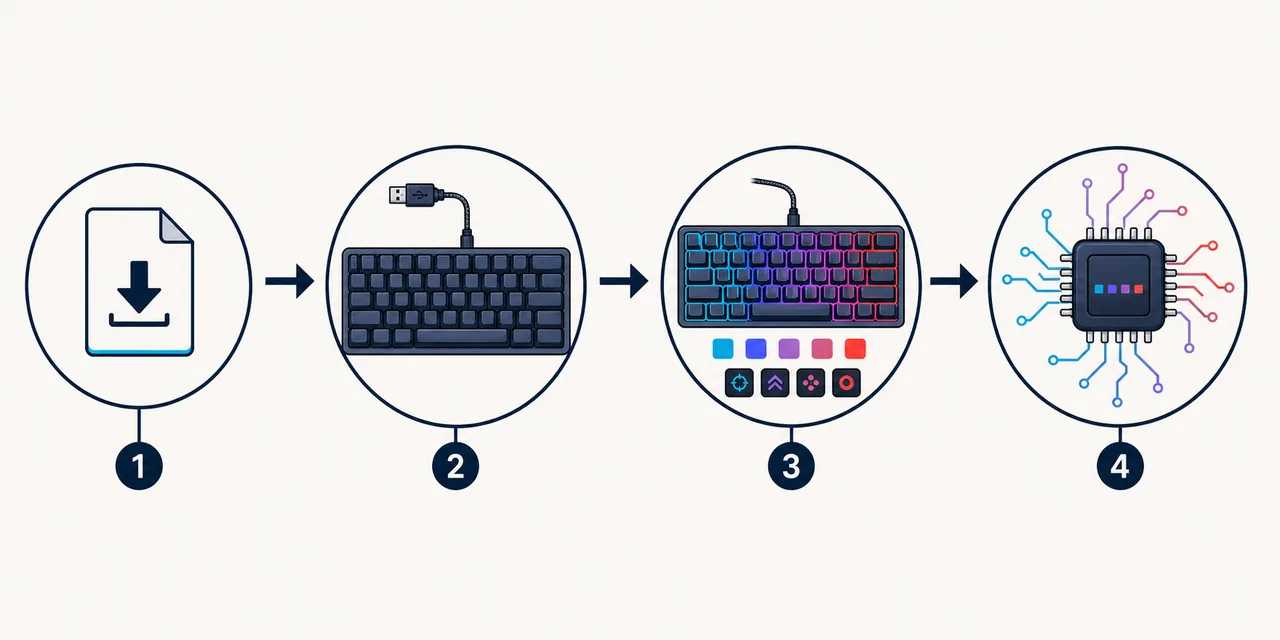
- 1
Modell und Plattform bestätigen
Lies das Produktetikett, bestätige Windows x64 und prüfe das exakte Modell in der Corsair-Kompatibilitätsinformation.
- 2
Geprüfte Corsair-Quelle öffnen
Nutze den Button dieser Seite oder Corsair Downloads und vermeide umgepackte Installer und geratenen Dateinamen.
- 3
iCUE vor der Einrichtung installieren
Warte auf die Modulübertragung, folge den Windows-Hinweisen und starte nur neu, wenn der Installer dazu auffordert.
- 4
Zuerst eine Tastatur testen
Nutze möglichst eine direkte USB-Verbindung und warte auf die Tastatur-Kachel, bevor du weitere Variablen hinzufügst.
RGB, Makros und Tastenbelegung einrichten
Wenn die Tastatur in iCUE erscheint, wählst du die Geräte-Kachel und beginnst mit einer einfachen Beleuchtungsebene. Eine feste Farbe oder ein grundlegender reaktiver Effekt ist leichter zu prüfen als viele übereinandergelegte Ebenen. Teste die physischen Tasten, bevor du weitere Effekte hinzufügst.
Zuweisungen und Makros brauchen eine eigene Kontrolle. Prüfe, ob eine Änderung nur im aktuellen Profil, in allen Anwendungen oder in einem bestimmten Programm gilt. Lies Makroaktionen vor dem Speichern noch einmal durch, besonders wenn sie Eingaben wiederholen, Programme starten oder wichtige Befehle verändern.
Profile sollten einen klaren Zweck haben: Desktop, Spiel oder Hardware-Speicher. Exportiere eine Sicherung vor einer Neuinstallation oder einem Reihenwechsel. Importierte Profile solltest du zunächst separat prüfen und erst aktivieren, wenn Beleuchtung und Aktionen verständlich sind.
- Beginne mit einer Beleuchtungsebene und prüfe sie an der Tastatur.
- Benenne Profile nach ihrem Zweck und kontrolliere die Aktivierungsregeln.
- Prüfe Makroaktionen, bevor du sie global aktivierst.
- Exportiere Profile vor einer Neuinstallation oder einem Versionswechsel.
- Nutze bei heruntergeladenen Profilen die vorhandene Import-Anleitung.
iCUE-Softwaremodus oder Onboard-Speicher
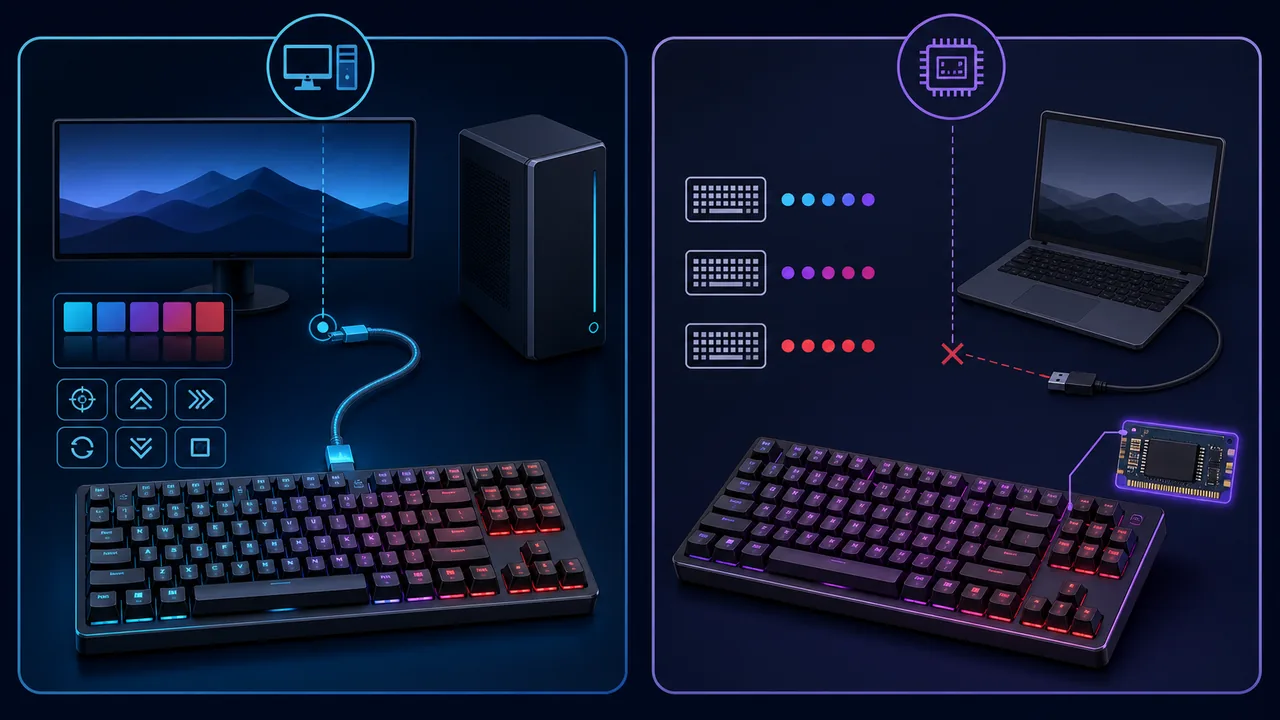
Der Softwaremodus setzt voraus, dass iCUE unter Windows läuft und mit der Tastatur kommuniziert. Er eignet sich für dynamische RGB-Effekte, Anwendungsprofile, detaillierte Zuweisungen und Einstellungen, die das Gerät nicht selbst speichern kann.
Hardware-Beleuchtung und Onboard-Speicher legen eine begrenzte Konfiguration in der Tastatur ab. Ein einfacher Effekt kann auch bei geschlossenem iCUE aktiv bleiben, doch die verfügbaren Ebenen und Aktionen hängen vom Modell ab. Ein gespeichertes Profil bedeutet nicht, dass jede Softwarefunktion auf dem Gerät liegt.
Wähle den Modus nach dem gewünschten Ergebnis. Softwaremodus passt zu dynamischen Effekten und Anwendungswechseln, Onboard-Speicher zu einer einfachen Konfiguration an einem anderen Rechner. Schließe iCUE einmal, um die tatsächlich verbleibenden Einstellungen zu testen.
| Modus | Stärke | Grenze |
|---|---|---|
| iCUE-Softwaremodus | Detaillierte Effekte, Profile und Aktionen | Abhängig von Windows, iCUE, Diensten und Kommunikation |
| Hardware-Beleuchtung | Ein einfacher Effekt bleibt ohne iCUE aktiv | Weniger Ebenen und Gerätespeicher-Grenzen |
| Onboard-Profil | Praktisch beim Wechsel zu einem anderen PC | Nicht jedes Makro und jede Softwarefunktion wird gespeichert |
Wenn iCUE die Corsair-Tastatur nicht erkennt
Prüfe zuerst die physische Verbindung, bevor du neu installierst. Entferne die Tastatur aus einem unversorgten Hub, teste einen direkten Port und beobachte die Reaktion von Windows. Bei kabellosen Modellen kann der Empfänger oder der Kabelmodus für die vollständige iCUE-Steuerung erforderlich sein; Tippen allein beweist keine funktionierende Software-Kommunikation.
Schließe danach andere RGB-, Makro-, Mainboard- oder Peripherieprogramme, die das gleiche Gerät beanspruchen könnten. Prüfe Corsair Device Control Service, wenn er beendet ist, fehlt oder ungewöhnlich viele Ressourcen nutzt. Beende iCUE vor dem Neustart des Dienstes und warte auf eine erneute Windows-Erkennung.
Bleibt die Tastatur unsichtbar, prüfe Modell, Firmware, Geräte-Manager und iCUE-Version. Vermeide zufällige Firmware-Dateien und wiederholte Neuinstallationen ohne Ergebnisprotokoll. Wenn der Fehler an einem anderen Port oder PC bleibt, dokumentiere Modell und Symptome für den Corsair-Support.
- 1
Verbindung vereinfachen
Nutze einen direkten USB-Port, entferne doppelte Empfänger und teste ohne unversorgten Hub oder Verlängerung.
- 2
Konkurrierende Tools schließen
Beende RGB-, Makro-, Mainboard-, Monitoring- und Peripherie-Tools vor dem erneuten iCUE-Start.
- 3
Hintergrunddienst prüfen
Speichere die Arbeit, schließe iCUE und prüfe Corsair Device Control Service.
- 4
Modell und Firmware verifizieren
Nutze das exakte Modell und den offiziellen Firmware-Weg, niemals eine ungeprüfte Datei.
- 5
Vor dem Support dokumentieren
Notiere Windows, iCUE, Anschlussart, Symptom und bereits getestete Schritte.
Eine saubere Neuinstallation repariert kein beschädigtes Kabel, keinen instabilen USB-Controller, kein inkompatibles Modell und keine unterbrochene Firmware. Prüfe Verbindung und Modell, bevor du den Installer wiederholst.
Version, Kompatibilität und offizielle Quellen
Diese Website hat den Windows-Installer vor der Veröffentlichung geprüft. Am 01.08.2026 lieferte die registrierte iCUE-5.49.34-Quelle weiterhin HTTP 200 von einem Corsair-kontrollierten CDN, mit application/octet-stream, 3.392.176 Bytes und letzter Änderung am 13.07.2026. Daher wird die geprüfte Version verwendet und keine geratenen Mirror-URL erstellt.
Die iCUE-Anwendungsversion ist nicht die Firmware-Version der Tastatur. Firmware, Onboard-Speicher und Effekte hängen vom exakten Modell ab. Prüfe Corsair Downloads und die Support-Seiten erneut, wenn du eine neuere Veröffentlichung oder eine modellspezifische Firmware-Anleitung brauchst.
Diese Seite ist eine unabhängige Anleitung und kein offizieller Corsair-Support. Der Download-Button öffnet die geprüfte Corsair-Quelle, externe Links öffnen in einem neuen Tab und die Website hostet oder verpackt den Installer nicht.
- Geprüfte Windows-Anwendung in dieser Anleitung: iCUE 5.49.34.
- Geprüfte Plattform: Windows x64; für Mac und Linux gibt es separate Anleitungen.
- Die Seite des genauen Modells ist wichtiger als eine allgemeine Funktionsliste.
- Verwende die Corsair-Quelle statt eines Drittanbieter-Mirrors.
- Prüfe Kompatibilität, bevor du jede Funktion als verfügbar annimmst.
Häufige Fragen zur Corsair-Tastatursoftware
Welche Software nutzen Corsair-Tastaturen?
In der Regel iCUE für Beleuchtung, Zuweisungen, Makros, Profile und Firmware-Prüfungen. Der Funktionsumfang hängt von Modell, Firmware, Verbindung und Windows ab.
Ist die Corsair Tastatur Software kostenlos?
iCUE kann ohne Softwarekauf von Corsair heruntergeladen werden. Nutze die offizielle Quelle und prüfe Modell und Plattform statt einen umgepackten Installer zu nehmen.
Kann ich eine Corsair-Tastatur ohne iCUE verwenden?
Ja, für normale Eingaben und für Beleuchtung oder Profile, die das Gerät speichern kann. Software-Effekte und einige Zuweisungen benötigen iCUE und die Hintergrundkommunikation.
Warum erscheint meine Corsair-Tastatur nicht in iCUE?
Prüfe direkten USB, Empfänger, konkurrierende RGB-Tools, Corsair Device Control Service, Modell, Firmware, Geräte-Manager und Kompatibilität.
Wo kann ich Corsair Tastatur Software herunterladen?
Nutze Corsair Downloads oder den von dieser Anleitung verlinkten Corsair-kontrollierten Installer. Vermeide geratene URLs, Mirrors und Dateien ohne klare Quelle.
Funktioniert iCUE mit Corsair-Tastaturen auf Mac oder Linux?
Unterstützung und Funktionen unterscheiden sich nach Plattform. Nutze die separaten Mac- und Linux-Anleitungen und prüfe das genaue Modell vor einem Plattformwechsel.