
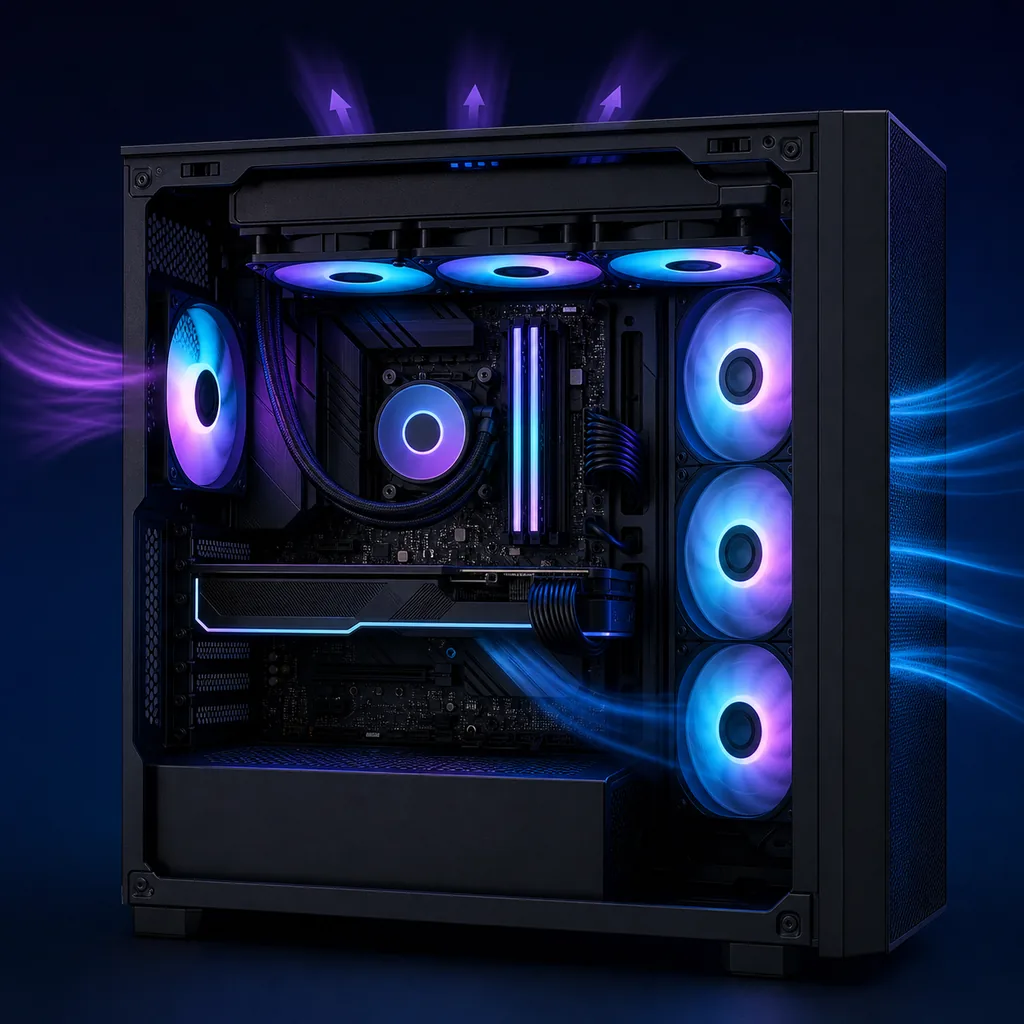
So funktioniert die iCUE Lüftersteuerung
iCUE steuert nicht jeden Lüfter im PC. Der Kanal muss über einen Commander, einen iCUE LINK Hub oder einen kompatiblen Kühler verfügbar sein. Lüfter direkt am Mainboard werden meist im BIOS oder Herstellerprogramm geregelt.
Jeder Kanal verbindet Gerät, Temperatursensor und Profil. Eine falsche Zuordnung kann die Drehzahl fixieren, auf die falsche Last reagieren oder den Lüfter ausblenden.
Eine sichere Lüfterkurve erstellen
Beginne mit Ausgeglichen und beobachte Temperaturen sowie Drehzahlen im Leerlauf und beim Spielen. Die Kurve sollte stufenweise ansteigen und nicht bei kleinen Änderungen sofort auf maximale Drehzahl springen.
Bei Wasserkühlungen reagiert die Kühlmitteltemperatur ruhiger als die CPU-Temperatur. Teste 15 bis 20 Minuten unter realer Last und behalte eine sichere Mindestdrehzahl.
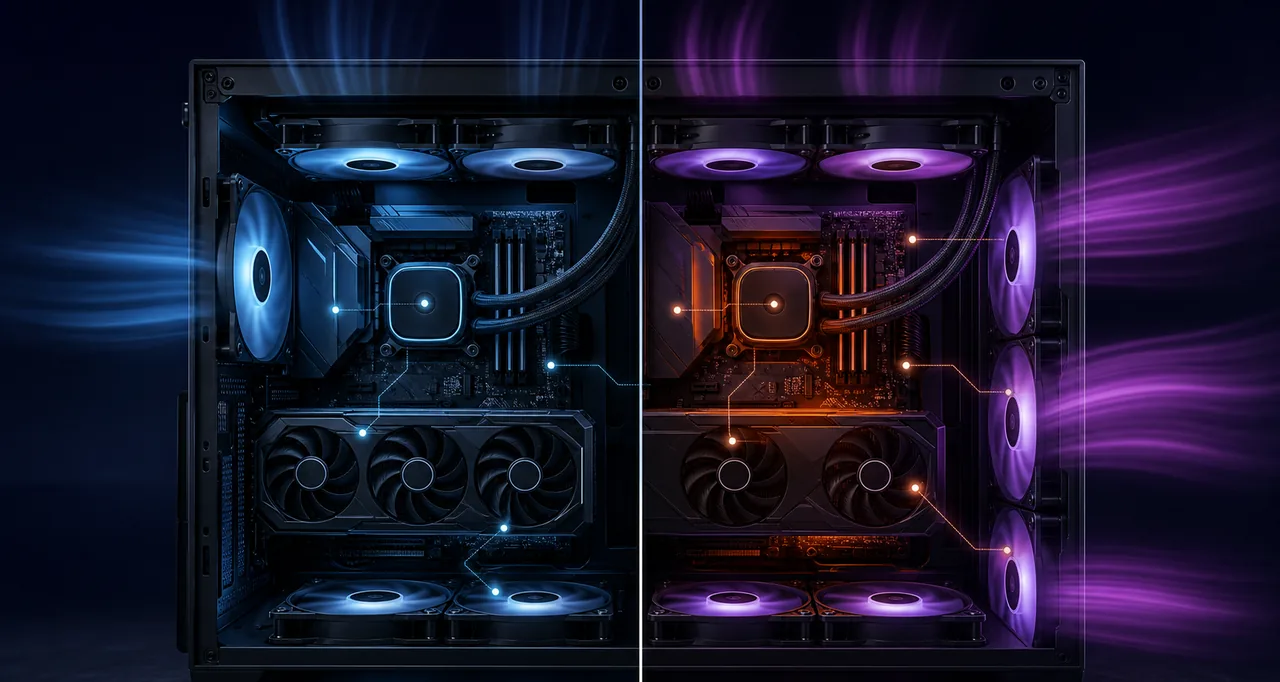
Den richtigen Temperatursensor wählen
Die CPU reagiert schnell und kann hörbares Aufdrehen verursachen. Der GPU-Sensor eignet sich für Gaming-Luftstrom. Kühlmittel ist bei unterstützten Radiatoren meist die ruhigste Wahl.
Fehlt der gewünschte Sensor, prüfe die Kompatibilität und nutze ein stabiles Profil. Wähle keinen unpassenden Wert nur wegen seiner Verfügbarkeit.
Fehlende oder starre Lüfter beheben
Fehlt der ganze Controller, prüfe internes USB, Strom, Hub-Kabel, Firmware und konkurrierende Programme. Fehlt nur ein Kanal, schalte den PC aus und teste den Lüfter an einem bekannten Port.
Sind RPM sichtbar, aber unverändert, prüfe Profil, Sensor, Kanalmodus und Corsair Device Control Service. Speichere Änderungen vor einem Neustart des Dienstes.
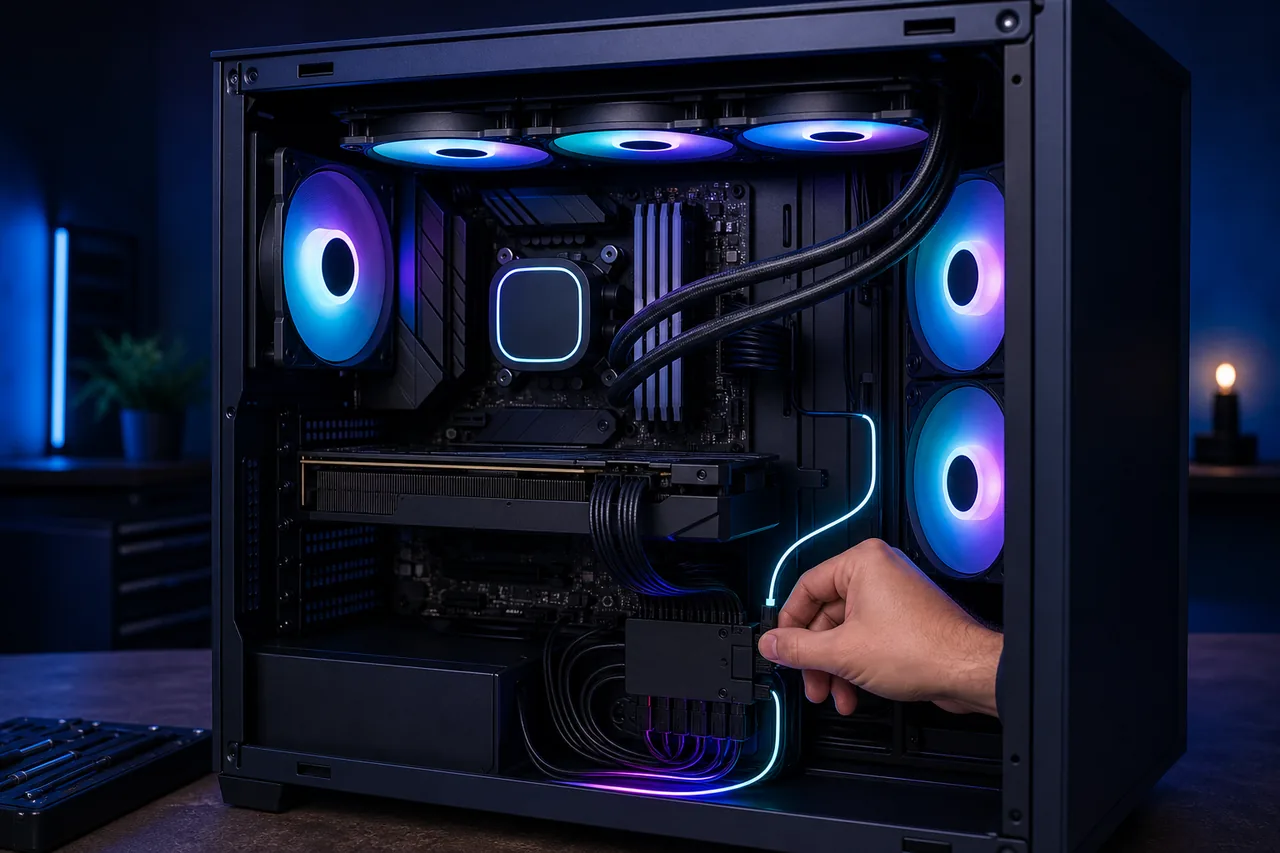
Leise Einstellungen, Grenzen und typische Fehler
Ein leiser PC braucht unter Last weiterhin Luftstrom. Vermeide fremde Kurven, CPU-Sensoren für alle Kanäle, ungeprüfte Null-RPM-Werte und mehrere Steuerprogramme gleichzeitig.
Ändere jeweils nur einen Wert, beobachte dauerhafte Temperaturen und bewahre ein funktionierendes Ausgangsprofil auf.
FAQ zur iCUE Lüftersteuerung
Kann iCUE Mainboard-Lüfter steuern?
Normalerweise nicht. Ohne unterstützten Corsair-Controller bleiben sie im BIOS oder Mainboard-Programm.
Warum schwankt die Drehzahl ständig?
Sensor oder Kurve reagieren zu schnell. Glätte die Punkte und nutze bei unterstützten Radiatoren Kühlmitteltemperatur.
CPU oder Kühlmittel für den Radiator?
Kühlmittel ist ruhiger, CPU reagiert schneller. Entscheide nach Unterstützung und Dauertemperatur.
Warum bleibt ein sichtbarer Lüfter auf einer Drehzahl?
Prüfe Profil, Sensor, Modus, Firmware und Konflikte mit anderer Software.
Ist Null RPM sicher?
Nur wenn Gerät und Kühlung diesen Betrieb ausdrücklich unterstützen.