
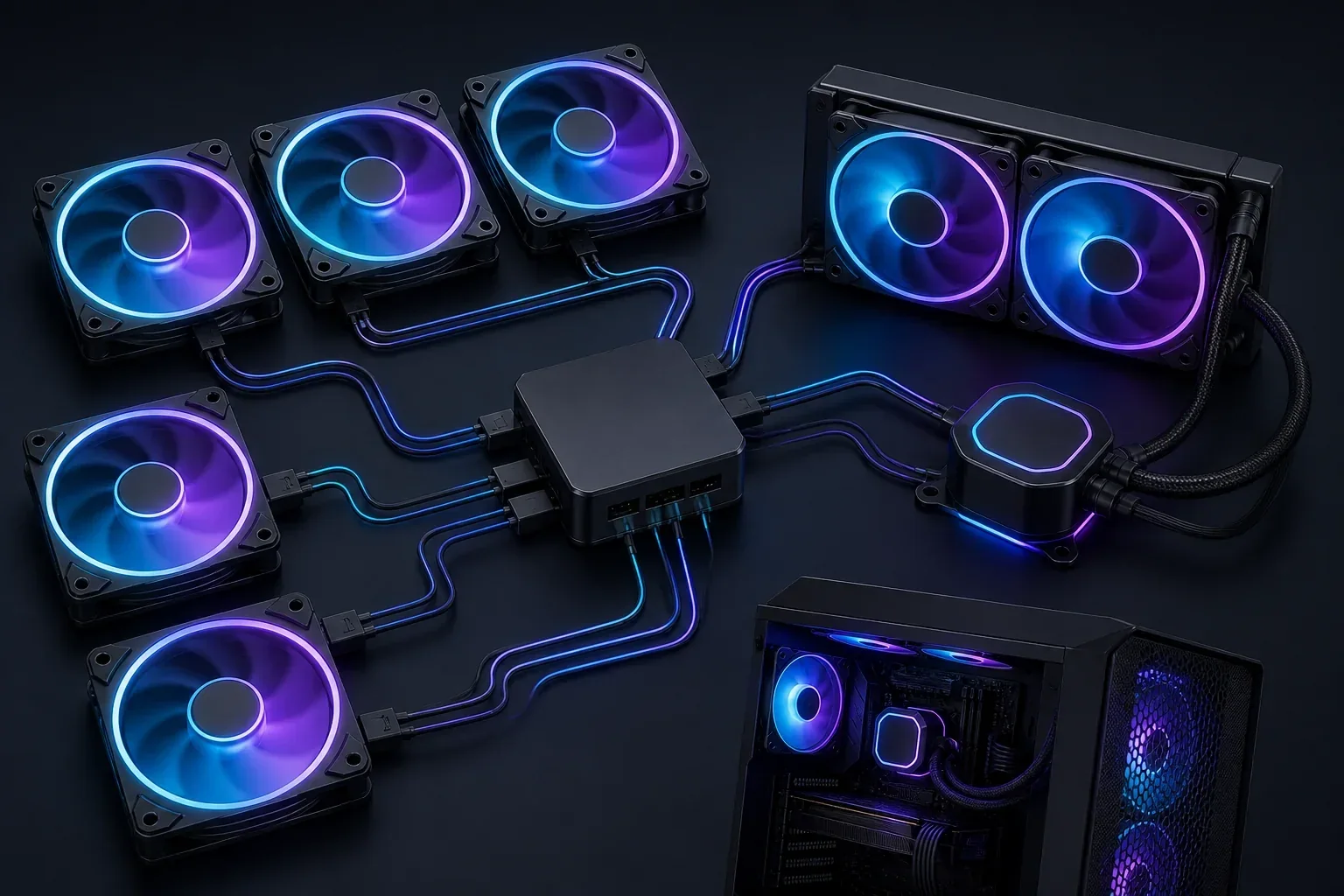
Was iCUE LINK steuert
iCUE LINK ist Corsairs modulares Verbindungssystem für kompatible Lüfter, Kühler, Pumpen und weitere Kühl- oder Beleuchtungsgeräte. Der System Hub verbindet die LINK-Gerätekette mit dem PC; iCUE stellt die Software für Beleuchtung, Kühlung, Zustand und Firmware bereit.
Die Produktfamilie bedeutet nicht, dass jedes Corsair-Gerät dasselbe Kabel nutzt. Ein LINK-Lüfter, ein LINK-Kühler, ein älterer Corsair-Link-Controller, ein Mainboard-Anschluss und ein RGB-Gerät eines anderen Herstellers können unterschiedliche Strom-, Daten- und Softwareanforderungen haben. Beginnen Sie mit der exakten Modellnummer, nicht mit der Form des Steckers.
| Teil des Aufbaus | Aufgabe | Prüfen |
|---|---|---|
| iCUE-LINK-Gerät | Lüfter, Kühler, Pumpe oder Zubehör | Exaktes Modell und unterstützte LINK-Verbindung |
| System Hub | Zentraler Verbindungspunkt des LINK-Ökosystems | Strom, internes USB, Ports und Handbuch |
| iCUE-Software | Erkennung, Beleuchtung, Kühlung und Firmware | Aktuelle Version und sauberer Ersttest |
| Mainboard und Netzteil | Stellen USB- und Strompfad bereit | Passende Anschlüsse und festsitzende Kabel |
Einen iCUE LINK System Hub einrichten
Installieren Sie die aktuelle Windows-Version von iCUE, bevor Sie einen neuen LINK-Aufbau diagnostizieren. Der verifizierte Button öffnet Corsairs stabilen Web-Installer; diese Website hostet oder verändert die EXE nicht. Halten Sie die Internetverbindung während der modularen Installation aktiv.
Für die Verkabelung gilt immer das Handbuch des konkreten Kits. Das sichere Grundmodell lautet: Strom und internes USB am Hub, LINK-Kabel zu kompatiblen Geräten und danach die Erkennung in iCUE, sobald Windows das USB-Gerät registriert hat. Stecken Sie einen ähnlichen Anschluss niemals mit Gewalt ein.
- 1
iCUE aus der verifizierten Quelle installieren
Verwenden Sie den iCUE-5.49.34-Button oder Corsairs Downloadseite und halten Sie das Netzwerk während der modularen Einrichtung stabil.
- 2
System Hub mit Strom versorgen
Schließen Sie das vom Kit geforderte Stromkabel an und prüfen Sie den festen Sitz vor dem PC-Start.
- 3
Internes USB verbinden
Nutzen Sie den im Handbuch genannten Mainboard-Header und vermeiden Sie instabile Wege während der Fehlersuche.
- 4
Kompatible LINK-Geräte anschließen
Verwenden Sie freigegebene LINK-Kabel und mischen Sie keine unbestätigten Controller-Familien.
- 5
Geräteliste in iCUE prüfen
Warten Sie, bis Windows und iCUE den Hub erkennen, und identifizieren Sie jedes Gerät vor Änderungen an Beleuchtung oder Firmware.
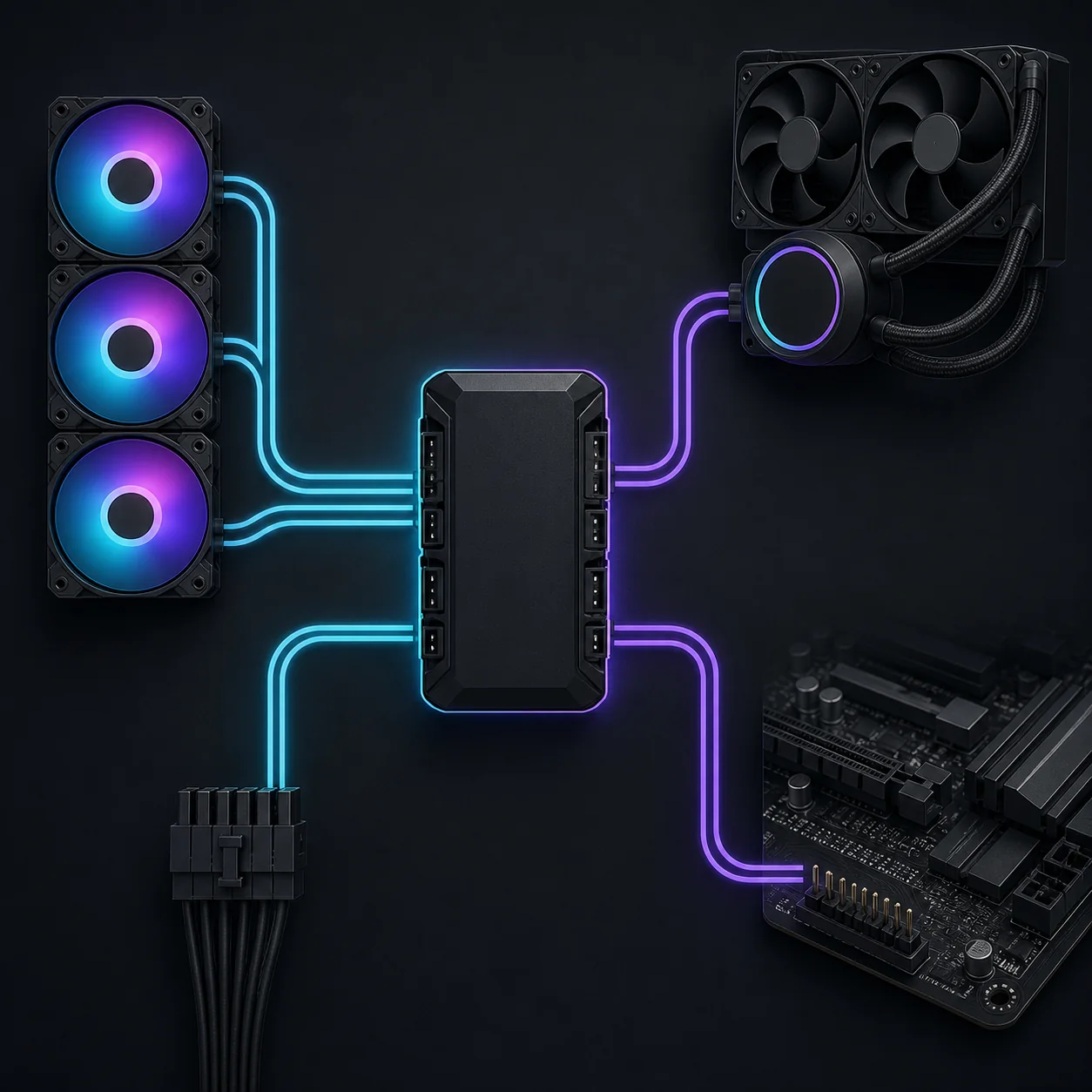
iCUE-LINK-Kompatibilität vor dem Anschluss prüfen
Kompatibilität ist eine Produktfrage und nicht nur eine Frage der iCUE-Version. Das aktuelle LINK-Ökosystem umfasst kompatible Lüfter, Kühler, Pumpen und Zubehör, doch Lieferumfang und Anschlussregeln unterscheiden sich. Produktseite oder Handbuch sind maßgeblich für Modell, enthaltenen Hub, Kabel und Firmware.
Wenn Sie älteres Corsair-Link-Hardware oder einen anderen RGB-Controller ersetzen, erstellen Sie zuerst eine Geräteliste. Testen Sie nur einen Hub, ein bekannt kompatibles Gerät, die nötige Stromversorgung und USB-Verbindung sowie iCUE ohne weitere RGB-Software. Weitere Geräte kommen erst danach hinzu.
- Notieren Sie die vollständige Modellbezeichnung, nicht nur QX, RX oder TITAN.
- Prüfen Sie, ob das Kit einen System Hub enthält oder einen vorhandenen kompatiblen Hub erwartet.
- Lesen Sie Strom-, USB-, Port- und Kabelgrenzen vor dem Verbinden mehrerer Geräte.
- Testen Sie zuerst iCUE allein, bevor Sie Armoury Crate, SignalRGB oder Mainboard-Tools öffnen.
- Für Windows-, macOS- oder allgemeine Gerätefragen nutzen Sie die Kompatibilitätsmatrix des Sites.
iCUE-LINK-Firmware sicher aktualisieren
Firmware gehört zum Gerät oder Controller und ist nicht dasselbe wie die iCUE-App-Version. Wenn Hub und Geräte sichtbar sind, öffnen Sie die Geräteeinstellungen in iCUE und verwenden Sie nur die für dieses Modell angebotene Aktion. Die Option hängt von Modell, aktueller Firmware und Wiederherstellungszustand ab.
Lassen Sie den PC eingeschaltet, trennen Sie Hub oder Gerät nicht und schließen Sie iCUE während des Updates nicht. Bei einem Fehler notieren Sie Modell, Firmware, iCUE-Version, Verbindung und genaue Meldung. Nutzen Sie Corsairs Support oder die allgemeine Firmware-Anleitung, niemals eine zufällige Firmware-Datei.
- 1
Verbindung stabilisieren
Schließen Sie konkurrierende RGB-Tools, prüfen Sie Strom und USB und bestätigen Sie, dass der Hub in iCUE sichtbar ist.
- 2
Geräteeinstellungen öffnen
Wählen Sie Hub oder Gerät und lesen Sie den Zustand; verwenden Sie keine Datei für ein anderes Modell.
- 3
Update abschließen lassen
Bewegen Sie Strom, USB und LINK-Kabel nicht, bis iCUE den Abschluss meldet.
- 4
Beleuchtung und Kühlung testen
Prüfen Sie Erkennung, Beleuchtung, Lüfter, Pumpe und Profile, bevor Sie weitere Geräte verbinden.
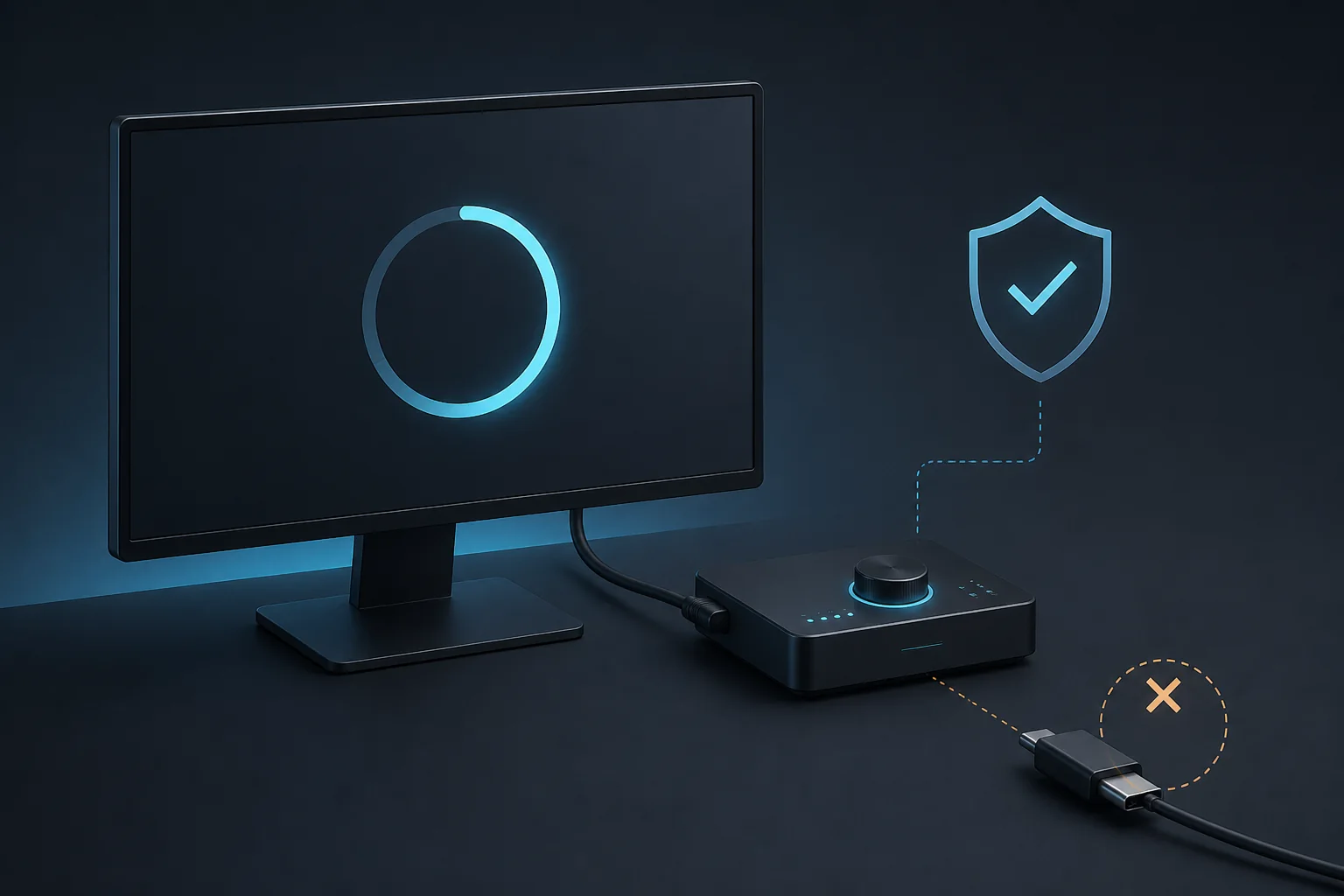
Wenn iCUE LINK ein Gerät nicht erkennt
Beginnen Sie mit dem physischen Pfad statt mit wiederholten Neuinstallationen. Prüfen Sie Hub-Strom, den vorgesehenen internen USB-Header und beide Enden jedes LINK-Kabels. Testen Sie zunächst ein bekannt kompatibles Gerät und ergänzen Sie weitere einzeln, damit der erste Fehler sichtbar wird.
Wenn der Hub sichtbar ist, aber ein Gerät fehlt, schließen Sie andere RGB- oder Mainboard-Tools, starten Sie iCUE neu und prüfen Sie Modell, Firmware und Kompatibilität. Fehlt der Windows-Dienst oder nutzt er ungewöhnlich viele Ressourcen, wechseln Sie zuerst zur Corsair Device Control Service-Hilfe.
- Schalten Sie den PC vor dem Umstecken interner Kabel aus und folgen Sie dem Handbuch.
- Prüfen Sie Hub, internes USB, Strom und LINK-Kabel in dieser Reihenfolge.
- Entfernen Sie zusätzliche Controller und RGB-Tools aus dem ersten Test.
- Notieren Sie fehlendes Gerät, iCUE-Version, Firmware und Windows-Meldung.
- Geben Sie Modell und Belege an Corsair weiter, wenn der Fehler auf einem bekannten Weg bleibt.
Aktuelle iCUE-Version und verifizierte Download-Fakten
Diese download-orientierte Website hat Corsairs offizielle Hinweise und den stabilen Windows-Web-Installer vor der Veröffentlichung geprüft. Die aktuelle verifizierte Windows-App ist iCUE 5.49.34, veröffentlicht am 05.08.2026. Am 07.08.2026 antwortete die stabile Installer-URL mit HTTP 200, MIME application/octet-stream und 3.392.176 Bytes.
Der gespeicherte SHA-256 lautet 7FC57CD8D658EF703E36C1D4EEE3C27B21E66DC12CC240AE8840F1A50387A9FE. Der Button öffnet die finale, von Corsair kontrollierte Datei; die Website hostet oder paketiert den Installer nicht neu. Bei einer Änderung der URL oder des Release-Zustands prüfen Sie die offiziellen Hinweise erneut.
- Geprüfte Version: iCUE 5.49.34
- Veröffentlichung: 05.08.2026
- Installationsprogramm: Windows x64 Web-Installer
- Größe: 3.392.176 Bytes
- Quelle: stabile www3.corsair.com-URL
Häufige Fragen zu iCUE LINK
Brauche ich iCUE für einen iCUE LINK System Hub?
Für Beleuchtung, Kühlung, Zustand und Firmware-Updates brauchen Sie die aktuelle iCUE-App. Eine physische Verbindung kann Hardware versorgen, ersetzt aber nicht die Software.
Enthält jedes iCUE-LINK-Set einen System Hub?
Das darf man nicht annehmen. Prüfen Sie Verpackung, Handbuch oder Corsair-Produktseite; manche Sets enthalten den Hub, andere erwarten einen vorhandenen kompatiblen Hub.
Wie viele Geräte unterstützt der System Hub?
Corsairs iCUE-LINK-Übersicht nennt bis zu 24 Geräte. Port-, Strom-, Kabel- und Modellgrenzen des konkreten Handbuchs bleiben maßgeblich.
Wie aktualisiere ich iCUE-LINK-Firmware?
Installieren Sie iCUE aktuell, machen Sie den Hub sichtbar, öffnen Sie die Einstellungen des exakten Modells und nutzen Sie die angebotene Aktion. Halten Sie alle Verbindungen bis zum Abschluss.
Was prüfe ich, wenn ein iCUE-LINK-Gerät fehlt?
Prüfen Sie Strom, internes USB, Kabel, einen Einzelgerätetest, konkurrierende RGB-Tools, Modell und Firmware. Speichern Sie die genaue Meldung für den Support.
Was prüfe ich, wenn ein iCUE-LINK-Gerät nicht erkannt wird?
Prüfen Sie Hub-Strom, internen USB, Sitz und Richtung der Kabel und testen Sie zunächst ein einzelnes Gerät. Schließen Sie konkurrierende RGB-Tools und notieren Sie Modell, Firmware und genaue Meldung für den Support.