

iCUE 5 ダウンロードには何が含まれますか?
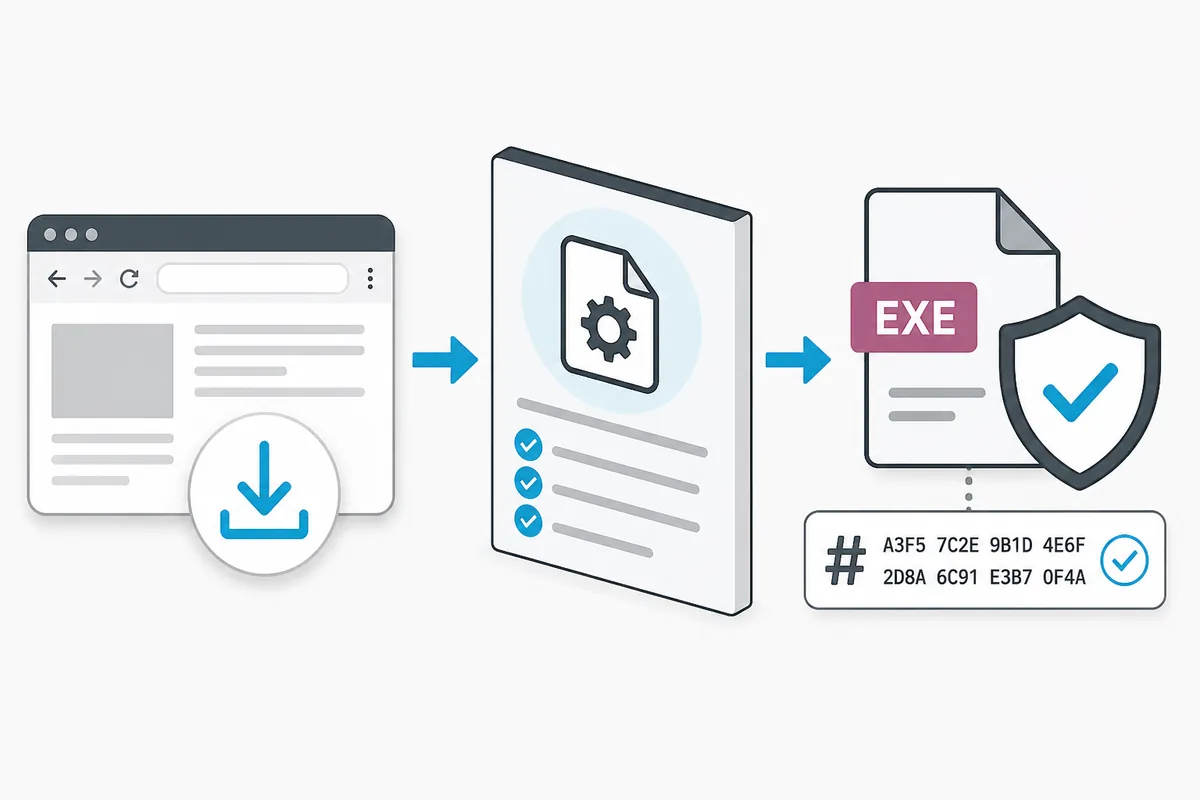
iCUE 5 ダウンロードは通常、Corsairソフトウェアを導入するWindows用インストーラーです。ブラウザーがファイルを取得し、セットアップがPCを確認した後、追加モジュールを取得する場合があります。最初の取得が成功しても、後半で止まることがあります。
導入後はライティング、プロファイル、冷却、ファームウェアなどを管理できます。機能はモデル、接続、権限、ファームウェア、ブランチで変わるため、公式ページで機器を確認してから選びます。
| 段階 | 意味 | 確認すること |
|---|---|---|
| ブラウザーの取得 | セットアップがPCに届く | 公式ページ、ネットワーク、セキュリティ |
| インストーラー開始 | パッケージが導入を準備する | 権限、空き容量、再起動 |
| モジュール取得 | iCUEが追加部品を取得する | プロキシ、ファイアウォール、ログ |
| 機器検出 | アプリがハードウェアを探す | モデル、接続、ファームウェア、サービス |
iCUE 5の現在のバージョンと公式ダウンロード先
Corsairのリリースノートでは、2026年9月16日確認時にiCUE v5.49.34が最新のiCUE 5更新でした。項目は2026年8月5日付です。後日ダウンロードする際は公式ページを再確認してください。
このサイトはEXEを再配布せず、CorsairのiCUEページへ案内します。ファイル名や第三者の件数だけでは正規性を確認できません。リリース項目と公式パッチノートを確認してください。
iCUE 5はWindows 11とWindows 10で使えますか?
iCUE 5は対応するWindows 11/10で試す通常のブランチですが、OSだけで決めません。Corsairの要件、エディション、アーキテクチャ、正確なモデルを確認します。Windows 10だけを理由にiCUE 4を選ぶ必要はありません。
新規導入では空き容量、管理者権限、ネットワーク、競合するRGBツールを確認します。不要な機器やツールを外し、対象機器が表示されてから他の機器を戻します。
- 導入前にCorsairの要件とWindows 10/11を照合する。
- シリーズ名だけでなく、正確なモデルと接続を確認する。
- 更新と再起動を済ませてからバージョン問題を調べる。
- 最初の検証ではRGBや周辺機器の競合ツールを閉じる。
iCUE 5 ダウンロードとインストールの手順
各段階を確認できる順番で進め、停止した場所を記録します。Corsair公式ページの表示が変わっても、出所と段階を確認する考え方は同じです。
アプリが起動したら最初のスキャンを待ち、1台と基本操作を確認してからプロファイルやファームウェアを扱います。
- 1
公式ページを開く
CorsairのiCUEページを開き、試すブランチを確認します。
- 2
Windowsを準備する
作業を保存し、更新、管理者権限、競合ツールを確認します。
- 3
インストーラーを実行する
セットアップを起動し、必要なモジュールを取得させます。
- 4
求められたら再起動する
再起動が求められたら実行し、複数のセットアップを動かしません。
- 5
インポート前に検証する
対象機器と基本操作を確認してからプロファイルやファームウェアを扱います。
インストーラーは開くのにモジュールや機器が表示されない場合
ファイルを取得できても、モジュール取得まで成功するとは限りません。停止時はネットワーク、DNS、プロキシ/VPN、保護、再起動、空き容量を確認し、失敗と33%停止のガイドで復旧します。
機器が見えない場合はモデル、ケーブル、USB、電源、ファームウェア、デバイスマネージャー、Corsairサービスを確認します。バージョン変更でケーブルや非対応製品は直りません。エラーと停止段階を記録し、保護機能やレジストリを先に削除しないでください。
| 見えた結果 | 次に確認すること | 決めつけないこと |
|---|---|---|
| ページやファイルが開かない | ブラウザー、DNS、プロキシ、フィルター | 公式リリースが消えた |
| モジュール取得で止まる | ファイアウォール、ポリシー、再起動、容量 | 最初のファイルが壊れている |
| 機器がない | モデル、接続、電源、ファームウェア、サービス | 古いブランチで直る |
| プロファイルが違う | ブランチ、機器、マクロ、経路 | インストーラーが失敗した |
iCUE 5とiCUE 4・iCUE 3の違い
現在対応している機器なら、公式の現行経路にあるiCUE 5から始めます。iCUE 4/3は、古い機器、プラグイン、ワークフローに明確な要件がある場合だけ検討します。
プロファイルは別ブランチで動作が変わることがあります。変更前に保存し、戻すときは1つずつ確認します。
| 判断点 | iCUE 5を優先 | iCUE 4・3を検討 |
|---|---|---|
| ハードウェア | 現行対応製品 | 古いモデルで要件がある |
| ダウンロード問題 | ネットワーク、権限、モジュールを修復 | ブランチ固有の場合だけ |
| プロファイル | 現行機器とワークフロー | 古いプラグインが必要 |
| 長期利用 | 現行の修正とサポート | 古い制限を受け入れる |
プロファイルを準備して安全に更新する
既存のiCUEを変更する前に、プロファイルをエクスポートし、Corsairの作業フォルダー外にコピーを保存します。モデル、ブランチ、割り当て、マクロ、照明、冷却を記録します。
iCUE 5が安定したら1つずつ戻し、対象機器、アクション、冷却を確認します。不明なプロファイルの操作は削除し、ファームウェア作業では検出完了と安定した電源を確認します。
- 変更やクリーン導入の前にプロファイルを保存する。
- バックアップを作業フォルダー外に置く。
- 1つずつ戻し、機器、マクロ、冷却を確認する。
- ファームウェア前に検出と安定した接続を確認する。
古いiCUEを使うのはどんなときですか?
古いブランチは、対応機器、必要なプラグインやワークフロー、管理されたテストなど具体的な理由がある場合だけ使います。短いファイル名のミラーは根拠になりません。
症状が変わらなければインストーラーを繰り返さず、接続、サービス、ファームウェア、競合ツール、失敗段階を調べます。
iCUE 5ダウンロード FAQ
iCUE 5はどこからダウンロードできますか?
このページ上部のCorsair公式iCUEページを使ってください。このサイトはインストーラーをホストせず、公開ラベルやファイルが変わった場合も公式ページを基準にします。
iCUE 5の最新バージョンは何ですか?
このガイドを2026年9月16日に確認した時点では、公式リリースページにiCUE v5.49.34が最新更新として掲載され、項目は2026年8月5日付でした。後日ダウンロードする前に公式ページで再確認してください。
iCUE 5はWindows 11と10で使えますか?
対応環境であればiCUE 5が通常の確認対象です。最新要件、正確な機器モデル、アーキテクチャ、権限、接続を導入前に確認してください。
Windows 10ならiCUE 4を選ぶべきですか?
必ずしもそうではありません。Windows 10だけでは旧版の理由になりません。機器、プラグイン、ワークフローに明確な要件がある場合だけ旧ブランチを検討します。
ダウンロードは成功するのに後でインストールが失敗するのはなぜですか?
最初のファイル取得と、後半のモジュール取得は別の段階です。ネットワークフィルター、プロキシ、保護機能、再起動、権限、空き容量を失敗した段階ごとに調べてください。
古いiCUEプロファイルをiCUE 5に読み込めますか?
読み込める場合もありますが、照明レイヤー、マクロ、アプリ経路、冷却設定が変わることがあります。バックアップを残し、1つずつ読み込み、機器を確認してから有効にします。