
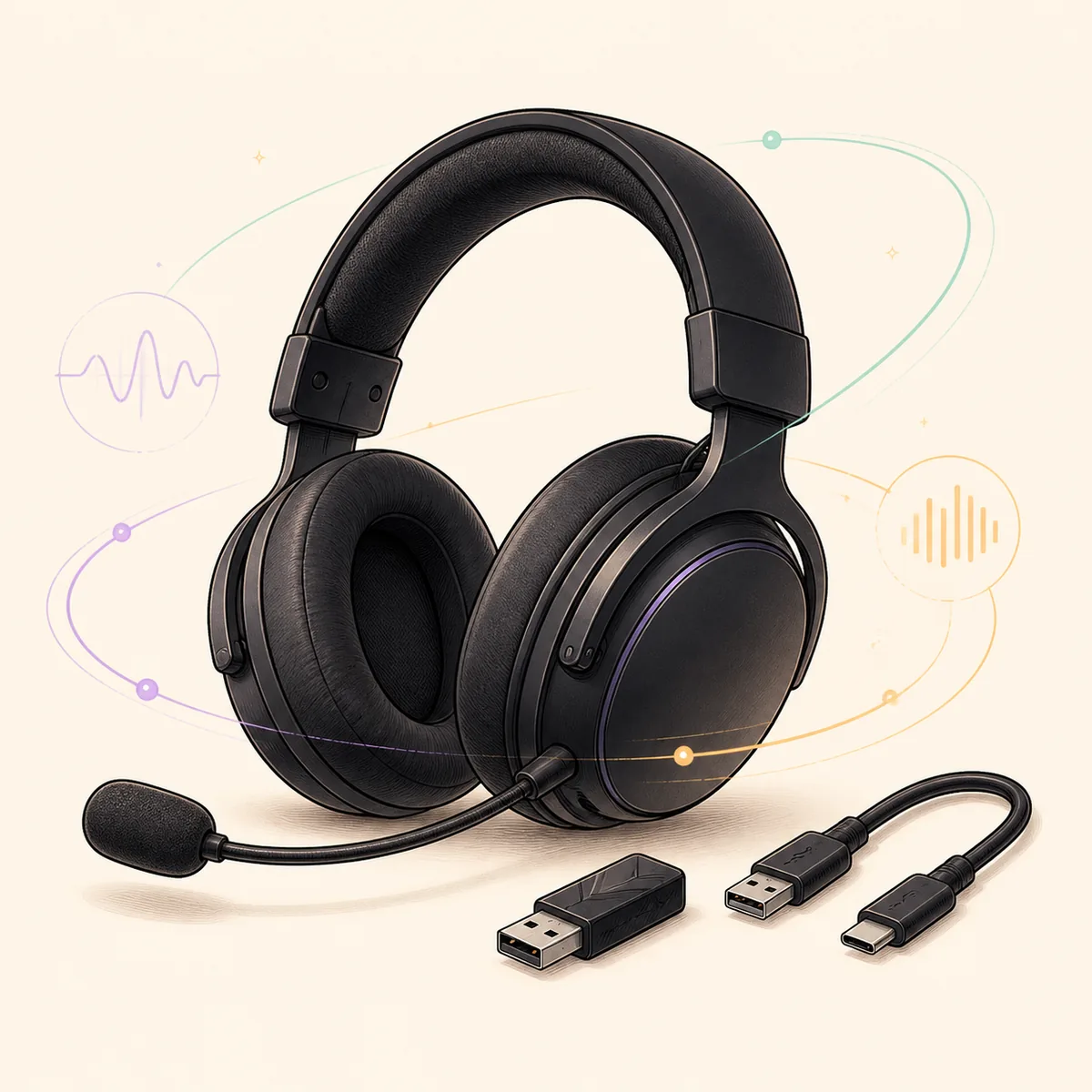
Quel logiciel utilisent les casques Corsair ?
Pour les casques Corsair compatibles, l’application de bureau principale est Corsair iCUE. Elle peut proposer des préréglages d’égaliseur, le niveau du microphone, le sidetone, l’éclairage, l’état de la batterie, les alertes de firmware et les profils. Le menu exact n’est pas universel : un casque analogique filaire peut se limiter aux réglages audio de Windows, tandis qu’une connexion USB ou sans fil prise en charge peut afficher une fiche appareil beaucoup plus complète.
Cette distinction compte lorsqu’une personne recherche un logiciel de casque Corsair après avoir branché un HS55, un HS80 Max, un Virtuoso, un Void ou un autre modèle. iCUE est la première application à essayer, mais le casque doit être compatible et utiliser un chemin de connexion qui transporte les données de contrôle. Windows peut lire le son sans que cela prouve qu’iCUE a détecté le périphérique.
Prenez le modèle et la connexion comme limites du diagnostic. Si le casque ne sert qu’à la lecture et au microphone, Windows peut suffire. Pour l’égaliseur, le sidetone, l’éclairage, la batterie sans fil, le firmware ou un profil enregistré, installez iCUE à jour et testez d’abord le chemin USB ou le récepteur recommandé.
| Objectif | Commencer par | Résultat attendu |
|---|---|---|
| Lecture audio simple | Paramètres audio de Windows | Peut fonctionner sans iCUE |
| Égaliseur ou micro | iCUE avec une connexion USB compatible | Les menus dépendent du modèle |
| Batterie ou récepteur sans fil | Récepteur d’origine et iCUE à jour | Le Bluetooth peut offrir moins de contrôles |
| Firmware ou profils | iCUE après une détection stable | Sauvegarder les réglages importants avant |
Télécharger et installer iCUE pour un casque Corsair
Le package Windows vérifié est iCUE 5.49.34, contrôlé le 16 août 2026. Il s’agit d’un installateur web : le petit fichier EXE démarre l’installation et récupère les modules nécessaires au système. Gardez la connexion réseau active jusqu’à la fin de l’installation et des modules.
Téléchargez depuis le lien contrôlé par Corsair ci-dessus ou utilisez la page Downloads de Corsair si vous voulez confirmer la version affichée. Ce guide ne propose pas de repack pour casque et ne considère pas un miroir aléatoire comme une source équivalente. Fermez les autres utilitaires RGB, audio, carte mère ou périphériques pendant le premier test afin d’éviter les conflits de services.
Si iCUE est déjà installé, ouvrez-le et notez la version avant de modifier un firmware ou un profil. Une réparation ou une réinstallation peut aider lorsque l’installateur est endommagé, mais ce ne doit pas être la première réponse à un casque simplement branché dans un mode non pris en charge.
- 1
Sauvegarder les réglages utiles
Exportez les profils iCUE importants et notez le modèle, le récepteur, le câble et le symptôme avant toute modification.
- 2
Télécharger l’installateur officiel
Utilisez le fichier CDN Corsair vérifié ou Corsair Downloads. Vérifiez que le nom est Install iCUE.exe avant de l’ouvrir.
- 3
Accepter la demande Windows
L’installateur système demande normalement une autorisation administrateur. Vérifiez l’éditeur et la source au lieu d’ignorer l’avertissement.
- 4
Connecter un seul chemin casque
Utilisez le récepteur d’origine ou un câble USB direct. Évitez un hub non alimenté pendant le diagnostic.
- 5
Tester la détection avant les réglages
Laissez iCUE installer ses modules, puis confirmez que le casque apparaît avant d’importer un profil ou de modifier le firmware.
- Terminez les mises à jour Windows et les redémarrages prévus.
- Fermez les utilitaires audio, RGB et de contrôle matériel concurrents.
- Gardez le récepteur, le casque et le port USB stables pendant l’installation.
- Vérifiez le modèle exact avant de conclure qu’une commande est absente.
Choisir la connexion qui expose les bonnes commandes
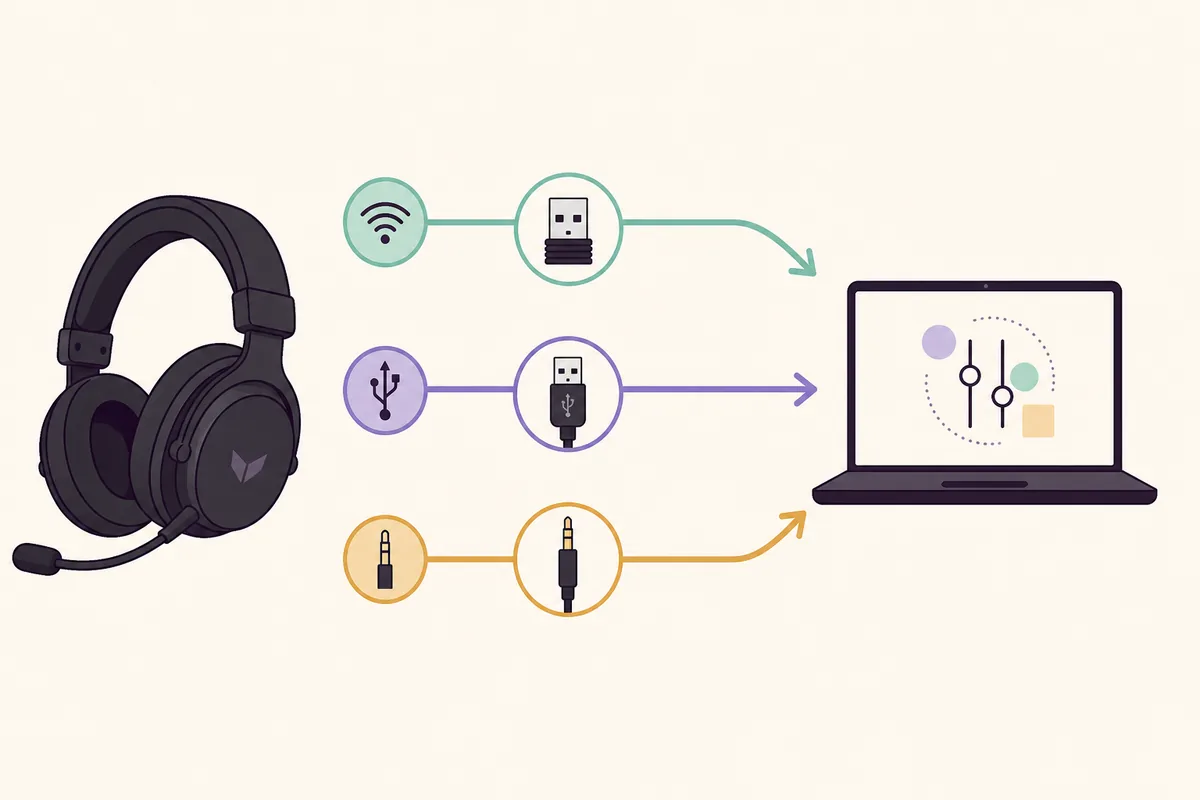
Le mode de connexion explique souvent pourquoi un casque Corsair lit le son mais n’affiche pas les commandes iCUE attendues. Un récepteur USB ou un câble USB direct peut transporter les données du périphérique, contrairement à une prise analogique 3,5 mm. Le Bluetooth est pratique pour l’audio, mais peut offrir un ensemble de fonctions différent du récepteur d’origine. Testez le mode recommandé pour le produit exact au lieu de considérer tous les modes sans fil comme interchangeables.
Si le casque apparaît dans Windows mais pas dans iCUE, fermez l’application, reconnectez directement le récepteur ou le câble, puis relancez iCUE. Vérifiez les périphériques de lecture et d’enregistrement sélectionnés dans Windows. Ne changez pas plusieurs pilotes, services, firmwares et utilitaires audio en même temps : un test contrôlé fournit de meilleures preuves.
Le schéma ci-dessous explique la décision de manière éditoriale. Il ne s’agit pas d’une capture d’iCUE et il ne prétend pas que chaque casque prend en charge les trois chemins. Le manuel du produit et les informations de compatibilité Corsair restent la référence pour la connexion propre à chaque modèle.
| Connexion | Bon premier usage | Limite importante |
|---|---|---|
| Récepteur sans fil d’origine | Commandes sans fil, batterie et détection | Le jumelage et le modèle doivent être compatibles |
| Câble USB direct | Première détection, firmware et réglages | Un câble de charge seul peut ne pas transporter les données |
| Analogique 3,5 mm | Audio simple via la carte son | Ne transmet généralement pas les commandes iCUE |
| Bluetooth | Audio pratique sur le matériel compatible | Peut offrir moins de fonctions que le récepteur |
Un casque qui diffuse du son n’est pas automatiquement détecté par iCUE. Vérifiez le mode de connexion séparément de la lecture Windows.
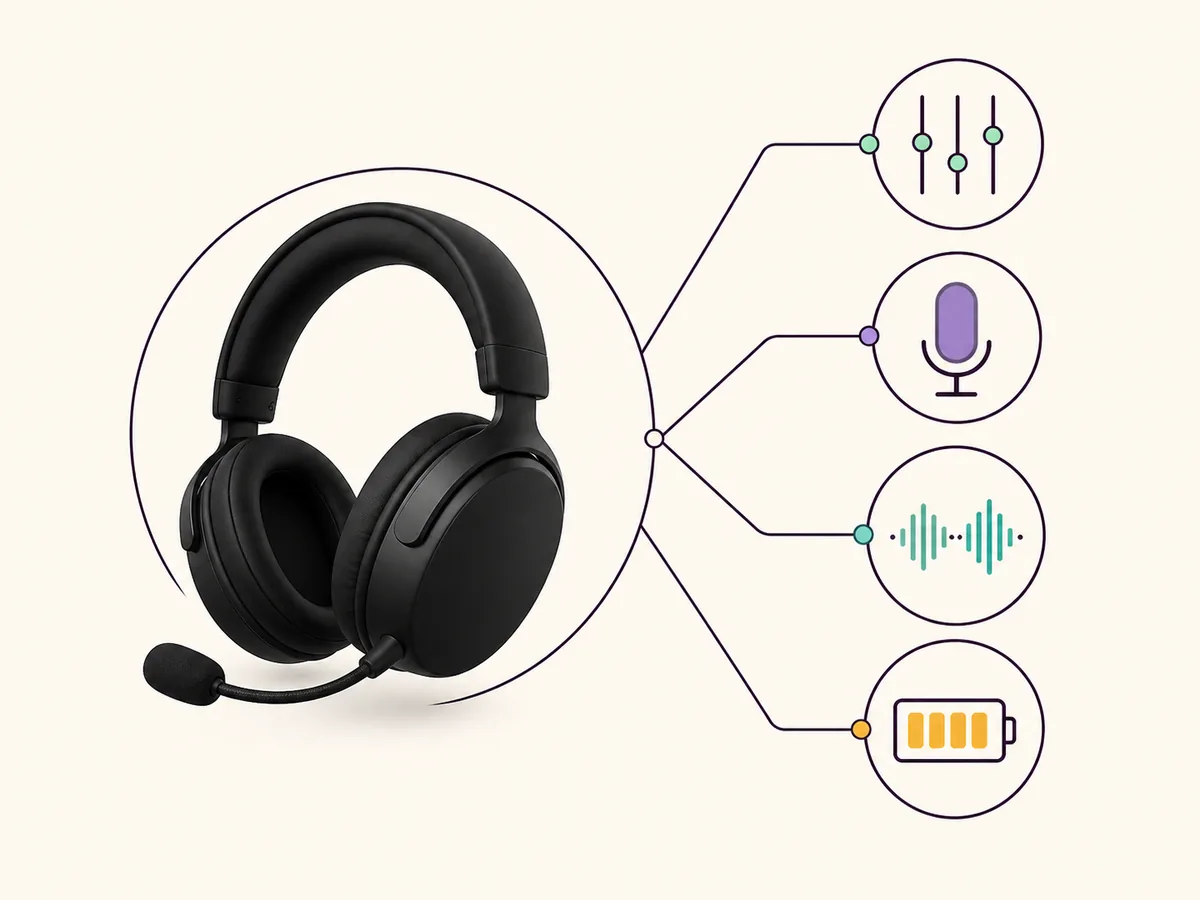
Régler l’égaliseur, le microphone, le sidetone, l’éclairage et la batterie
Une fois le casque visible dans iCUE, modifiez un seul réglage à la fois. Commencez par un préréglage d’égaliseur prudent ou une petite correction manuelle, puis testez un jeu, un morceau ou un appel vocal familier. Si le son devient agressif, faible ou déformé, revenez au profil neutre avant de changer les améliorations Windows ou un autre logiciel audio.
Le niveau du microphone, la réduction du bruit, le sidetone et la sourdine peuvent être répartis entre le casque, Windows, l’application de conversation et iCUE. Vérifiez le périphérique d’entrée choisi dans Windows et dans l’application avant de conclure à une panne d’iCUE. Sur les modèles sans fil, la batterie et le récepteur peuvent n’apparaître qu’avec le récepteur compatible.
Les commandes d’éclairage, de batterie, d’égaliseur, de microphone et de firmware sont des fonctions du périphérique : l’application seule ne les garantit pas. Un profil peut mémoriser des réglages pour un modèle et échouer sur un autre. Conservez une base fonctionnelle et exportez-la avant une mise à jour importante d’iCUE ou du firmware.
- Testez séparément la lecture et le microphone avant de régler les deux.
- Enregistrez une base neutre avant de créer un profil d’égaliseur.
- Vérifiez l’entrée et la sortie Windows après chaque reconnexion.
- Ne lancez pas une mise à jour de firmware avec un câble ou un récepteur instable.
- Inspectez les actions et déclencheurs d’un profil importé avant de les activer.
HS55, HS80, Virtuoso, Void et limites entre modèles
Les noms de modèles sont de bons indices de recherche, mais ils ne constituent pas une garantie logicielle. Un HS55 filaire, une variante HS55 sans fil, un HS80 Max, un modèle Virtuoso et un casque Void peuvent utiliser des matériels de connexion différents et afficher des panneaux iCUE distincts. Commencez par le nom exact, la révision, le récepteur et le système d’exploitation.
À la question « quel logiciel télécharger pour mon casque Corsair HS55 ? », la réponse pratique est iCUE à jour lorsque le modèle HS55 et sa connexion sont pris en charge. Avec un chemin analogique, Windows peut gérer l’audio de base sans qu’iCUE puisse afficher les commandes du périphérique. Pour le sans-fil, utilisez le récepteur d’origine ou le mode indiqué par Corsair, puis confirmez la détection avant de régler le son.
Ne créez pas une page distincte pour chaque casque si le téléchargement, la compatibilité, l’installation et la FAQ sont identiques. Ce guide regroupe la décision logicielle commune et renvoie les questions propres au modèle vers la documentation Corsair correspondante.
| Exemple de famille | Premier contrôle | Ne pas supposer |
|---|---|---|
| HS55 | Variante filaire ou sans fil et type de connexion | Les mêmes commandes pour chaque pack HS55 |
| HS80 / HS80 Max | Récepteur d’origine, USB et détection iCUE | Le Bluetooth offre toutes les fonctions du récepteur |
| Virtuoso | Jumelage du récepteur et firmware actuel | Un profil d’une autre révision est identique |
| Void et autres casques compatibles | Modèle exact et système pris en charge | Un résultat générique prouve la compatibilité |
Réparer un casque Corsair absent d’iCUE
Commencez par les vérifications les moins destructrices : fermez iCUE, reconnectez un seul chemin USB ou récepteur compatible, redémarrez Windows si nécessaire, puis rouvrez iCUE. Confirmez que le casque est le périphérique de lecture et d’enregistrement choisi. Si un autre utilitaire contrôle l’audio virtuel, le RGB ou le récepteur, fermez-le pendant la comparaison.
Si le périphérique reste absent, comparez un port USB direct avec le récepteur ou le câble d’origine, vérifiez le modèle exact dans les informations de compatibilité Corsair et examinez Corsair Device Control Service. Une installation endommagée peut demander une réparation, mais le firmware ne doit pas être la première hypothèse lorsque le chemin de connexion n’est pas établi.
Conservez les preuves d’une tentative chronologique : modèle et révision, connexion, version de Windows, version d’iCUE, message exact, visibilité de la lecture et du micro dans Windows et résultat de chaque test. Si le problème a commencé après une mise à jour, utilisez le support Corsair et les pages existantes sur le firmware ou les téléchargements plutôt qu’un ancien installateur trouvé au hasard.
- 1
Reconnecter le chemin pris en charge
Utilisez le récepteur d’origine ou un câble USB de données et retirez les récepteurs en double pendant le test.
- 2
Vérifier les périphériques audio Windows
Confirmez la lecture, l’enregistrement, la sourdine et le périphérique choisi par l’application.
- 3
Fermer les utilitaires concurrents
Quittez temporairement les outils RGB, audio virtuel, carte mère et périphériques.
- 4
Vérifier le service et la compatibilité
Contrôlez le modèle, la plateforme, le firmware et Corsair Device Control Service avant une réinstallation.
- 5
Réparer seulement avec des preuves
Utilisez les guides d’échec de téléchargement ou de désinstallation lorsque l’installation existante est bien la cause.
FAQ sur le logiciel pour casque Corsair
Quel logiciel utilisent les casques Corsair ?
Les casques Corsair compatibles utilisent Corsair iCUE pour les commandes du périphérique. Les menus d’égaliseur, de microphone, de sidetone, de batterie, d’éclairage et de firmware dépendent du modèle et de la connexion.
Quel logiciel télécharger pour un casque Corsair HS55 ?
Commencez par l’installateur Corsair iCUE actuel lorsque votre modèle HS55 et sa connexion sont compatibles. Un chemin filaire analogique peut fournir l’audio Windows sans exposer les mêmes commandes iCUE.
Puis-je utiliser un casque Corsair sans iCUE ?
Souvent oui pour la lecture et le microphone de base, mais l’égaliseur, le sidetone, l’éclairage, la batterie, les profils et le firmware peuvent nécessiter iCUE et une connexion compatible.
Pourquoi mon casque Corsair fonctionne-t-il dans Windows mais pas dans iCUE ?
La lecture Windows peut passer par un chemin qui ne transmet pas les données iCUE. Testez le récepteur d’origine ou un câble USB de données, fermez les utilitaires concurrents, vérifiez la compatibilité et le service Corsair.
Le Bluetooth offre-t-il les mêmes commandes iCUE ?
Pas forcément. Le Bluetooth, l’analogique, l’USB et le récepteur sans fil d’origine peuvent exposer des fonctions différentes. Suivez la connexion recommandée pour le modèle exact.
Quelle version d’iCUE utiliser avec un casque Corsair ?
Utilisez la branche iCUE 5 actuelle, sauf exigence ancienne documentée par Corsair pour un modèle précis. Cette page a vérifié iCUE 5.49.34 et l’installateur Windows officiel le 16 août 2026.