
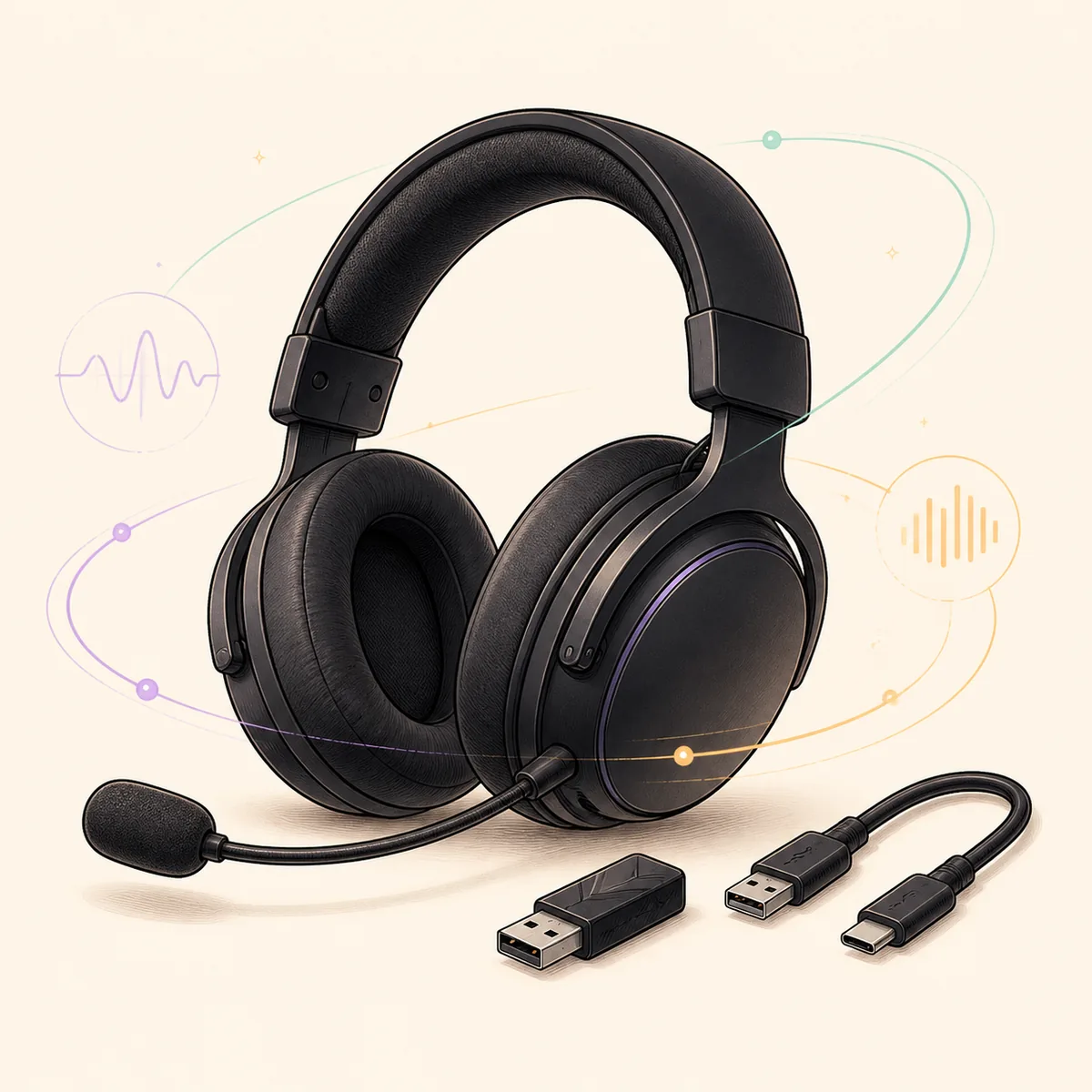
Welche Software verwenden Corsair-Headsets?
Für unterstützte Corsair-Headsets ist Corsair iCUE die wichtigste Desktop-Anwendung. Sie kann Equalizer-Voreinstellungen, Mikrofonpegel, Sidetone, Beleuchtung, Akkustand, Firmware-Hinweise und Profilwechsel anbieten. Das Menü ist nicht bei jedem Gerät gleich: Ein kabelgebundenes Headset am analogen Anschluss zeigt möglicherweise nur Windows-Audiosteuern, während USB oder eine unterstützte Funkverbindung ein umfangreicheres Gerätefenster öffnet.
Diese Grenze ist wichtig, wenn jemand nach Corsair-Headset-Software sucht und ein HS55, HS80 Max, Virtuoso, Void oder ein anderes Modell anschließt. iCUE ist der erste Versuch, aber das Headset muss unterstützt werden und über einen Weg verbunden sein, der Steuerdaten überträgt. Windows kann Ton ausgeben, ohne dass iCUE das Gerät erkannt hat.
Nutze Modell und Verbindung als Grundlage jeder Diagnose. Für reine Wiedergabe und Mikrofoneingabe reicht Windows oft aus. Für EQ, Sidetone, Beleuchtung, Funkakku, Firmware oder gespeicherte Profile installiere das aktuelle iCUE und teste zuerst den empfohlenen USB-Weg oder Empfänger.
| Ziel | Beginnen mit | Was zu erwarten ist |
|---|---|---|
| Grundlegende Wiedergabe | Windows-Soundeinstellungen | Kann ohne iCUE funktionieren |
| EQ oder Mikrofonsteuerung | iCUE über einen unterstützten USB-Weg | Menüs hängen vom Modell ab |
| Kabelloser Akku oder Empfänger | Originalempfänger und aktuelles iCUE | Bluetooth kann weniger Optionen bieten |
| Firmware oder Profile | iCUE nach stabiler Erkennung | Wichtige Einstellungen vorher sichern |
iCUE für ein Corsair-Headset herunterladen und installieren
Das geprüfte Windows-Paket ist iCUE 5.49.34, geprüft am 16.08.2026. Es handelt sich um einen Web-Installer: Die kleine EXE startet die Einrichtung und lädt die benötigten Module nach. Lass die Netzwerkverbindung bestehen, bis Installation und Modulinstallation abgeschlossen sind.
Lade über den oben verlinkten Corsair-kontrollierten Link oder über Corsair Downloads, wenn du die aktuelle Veröffentlichung in der Herstellerliste vergleichen möchtest. Diese Anleitung hostet keinen neu verpackten Headset-Installer und behandelt einen zufälligen Mirror nicht als gleichwertige Quelle. Schließe andere RGB-, Audio-, Mainboard- oder Peripherieprogramme beim ersten Erkennungstest, damit keine Hintergrunddienste konkurrieren.
Wenn iCUE bereits installiert ist, öffne es und notiere die App-Version, bevor du Firmware oder Profile änderst. Eine Reparatur oder Neuinstallation kann bei einem beschädigten Installer helfen, sollte aber nicht der erste Schritt sein, wenn das Headset lediglich über einen nicht unterstützten Modus angeschlossen ist.
- 1
Nützliche Einstellungen sichern
Exportiere wichtige iCUE-Profile und notiere Modell, Empfänger, Kabel und Fehlerbild, bevor du etwas änderst.
- 2
Offiziellen Installer laden
Nutze die geprüfte Corsair-CDN-Datei oder Corsair Downloads. Prüfe den Dateinamen Install iCUE.exe vor dem Öffnen.
- 3
Windows-Abfrage bestätigen
Der systemweite Installer benötigt normalerweise Administratorrechte. Prüfe Herausgeber und Quelle, statt die Warnung blind zu umgehen.
- 4
Nur einen Headset-Weg verbinden
Nutze den Originalempfänger oder ein direktes USB-Datenkabel. Vermeide beim Erkennungstest einen unversorgten Hub.
- 5
Erkennung vor dem Tuning testen
Warte, bis iCUE die Module eingerichtet hat, und bestätige das Gerät, bevor du Profile importierst oder Firmware änderst.
- Schließe ausstehende Windows-Updates und geplante Neustarts ab.
- Beende konkurrierende Audio-, RGB- und Hardware-Steuerprogramme.
- Halte Empfänger, Headset und USB-Verbindung während der Einrichtung stabil.
- Prüfe die Informationen zum exakten Modell, bevor du eine fehlende Option annimmst.
Die Verbindung wählen, die die richtigen Steuerungen ermöglicht
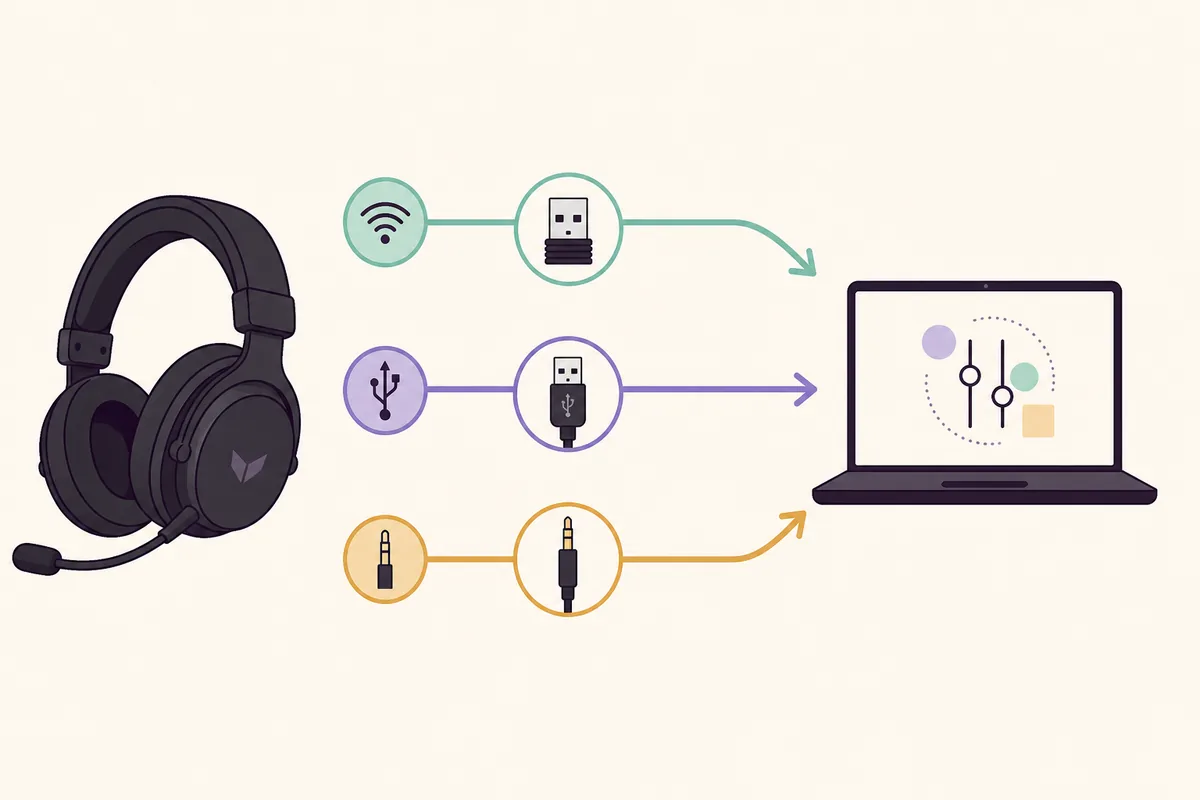
Die Verbindungsart ist ein häufiger Grund dafür, dass ein Corsair-Headset Ton ausgibt, aber die erwarteten iCUE-Steuerungen fehlen. Ein USB-Empfänger oder ein direktes USB-Kabel kann Gerätedaten übertragen, ein analoger 3,5-mm-Anschluss dagegen nicht. Bluetooth ist bequem für Audio, kann aber einen anderen Funktionsumfang als der Originalempfänger bieten. Teste den vom jeweiligen Produkt empfohlenen Weg, statt alle Funkmodi gleichzusetzen.
Wenn das Headset in Windows, aber nicht in iCUE erscheint, schließe die App, verbinde Empfänger oder Kabel direkt neu und starte iCUE erneut. Prüfe die ausgewählten Wiedergabe- und Aufnahmegeräte in Windows. Ändere nicht mehrere Treiber, Dienste, Firmwarepakete und Audioprogramme gleichzeitig; ein kontrollierter Test liefert bessere Hinweise.
Das folgende Diagramm erklärt die Entscheidung redaktionell. Es ist kein iCUE-Screenshot und behauptet nicht, dass jedes Headset alle drei Wege unterstützt. Das Handbuch und die Corsair-Kompatibilitätsangaben bleiben für die modellgenaue Verbindung maßgeblich.
| Verbindung | Guter erster Einsatz | Wichtige Grenze |
|---|---|---|
| Original-Funkempfänger | Funksteuerung, Akku und Erkennung | Empfänger-Pairing und Modell müssen passen |
| Direktes USB-Kabel | Erste Erkennung, Firmware und Softwareoptionen | Ein reines Ladekabel überträgt eventuell keine Daten |
| Analog 3,5 mm | Einfaches Audio über das Soundgerät | Kann meist keine iCUE-Gerätesteuerung übertragen |
| Bluetooth | Bequemes Audio bei unterstützter Hardware | Kann weniger Funktionen als der Empfänger bieten |
Ein Headset, das Audio wiedergibt, wurde nicht automatisch von iCUE erkannt. Prüfe den Verbindungsmodus getrennt von der Windows-Wiedergabe.
EQ, Mikrofon, Sidetone, Beleuchtung und Akku einrichten
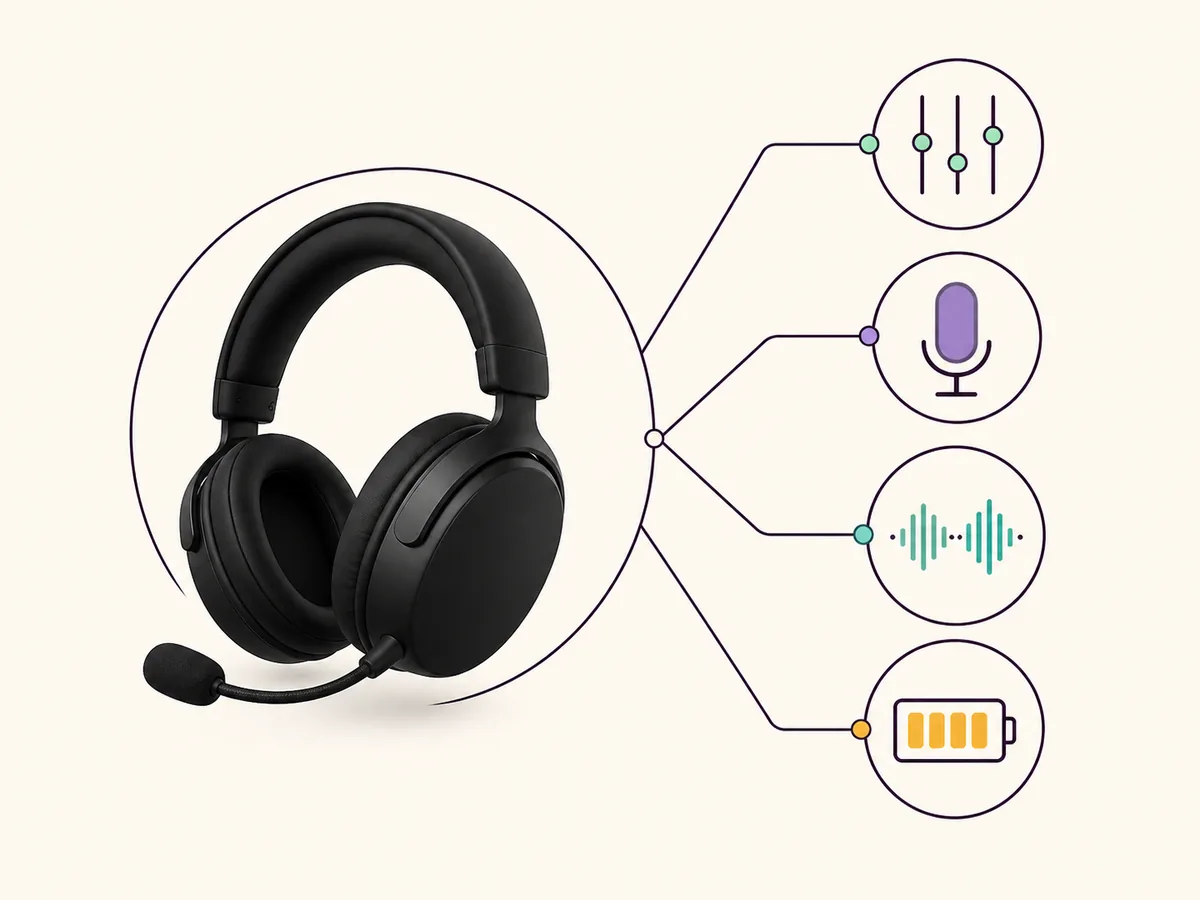
Sobald das Headset in iCUE erscheint, ändere jeweils nur eine Einstellung. Beginne mit einer zurückhaltenden EQ-Voreinstellung oder einer kleinen manuellen Korrektur und teste ein bekanntes Spiel, Musikstück oder Gespräch. Wird der Klang scharf, leise oder verzerrt, kehre zu einem neutralen Profil zurück, bevor du Windows-Verbesserungen oder ein weiteres Audioprogramm änderst.
Mikrofonpegel, Rauschverhalten, Sidetone und Stummschaltung können zwischen Headset, Windows, Sprach-App und iCUE verteilt sein. Prüfe das in Windows und in der Chat-App ausgewählte Eingabegerät, bevor du ein fehlendes Mikrofonmenü als iCUE-Fehler wertest. Bei Funkmodellen erscheinen Akku- und Empfängerstatus möglicherweise nur mit dem unterstützten Empfänger.
Beleuchtung, Akku, EQ, Mikrofon und Firmware sind Gerätefunktionen und keine Zusage der Anwendung allein. Ein Profil kann Einstellungen für ein Modell speichern und bei einem anderen nicht passen. Bewahre einen funktionierenden Ausgangspunkt auf und exportiere ihn vor größeren iCUE- oder Firmwareänderungen.
- Teste Wiedergabe und Mikrofon getrennt, bevor du beides abstimmst.
- Speichere eine neutrale Ausgangsbasis vor einem eigenen EQ-Profil.
- Prüfe Eingangs- und Ausgangsgerät in Windows nach dem erneuten Verbinden.
- Starte kein Firmware-Update bei instabiler USB- oder Empfängerverbindung.
- Kontrolliere Aktionen und Profiltrigger, bevor du ein importiertes Profil aktivierst.
HS55, HS80, Virtuoso, Void und Grenzen zwischen Modellen
Modellnamen sind hilfreiche Suchbegriffe, aber keine allgemeine Softwaregarantie. Ein kabelgebundenes HS55, eine kabellose HS55-Variante, ein HS80 Max, ein Virtuoso-Modell und ein Void-Headset können unterschiedliche Verbindungstechnik verwenden und verschiedene iCUE-Seiten anzeigen. Beginne mit exakter Produktbezeichnung, Revision, Empfänger und Betriebssystem.
Auf die Frage „Welche Software lade ich für mein Corsair-HS55-Headset herunter?“ lautet die praktische Antwort: aktuelles iCUE, wenn genaues HS55-Modell und Verbindung unterstützt werden. Bei einem rein analogen Weg kann Windows das Grundaudio übernehmen, während iCUE keine identischen Gerätesteuerungen erhält. Bei Funkmodellen solltest du den Originalempfänger oder die von Corsair genannte Verbindung verwenden und die Erkennung vor dem Tuning bestätigen.
Erstelle nicht für jedes Headset-Modell eine eigene Seite, wenn Download, Kompatibilität, Einrichtung und Häufige Fragen im Kern gleich sind. Diese Anleitung bündelt die gemeinsame Softwareentscheidung und verweist modellbezogene Fragen an die passende Corsair-Dokumentation.
| Beispielfamilie | Zuerst prüfen | Nicht voraussetzen |
|---|---|---|
| HS55 | Kabel- oder Funkvariante und Verbindungsart | Identische Steuerungen bei jedem HS55-Paket |
| HS80 / HS80 Max | Originalempfänger, USB-Weg und iCUE-Erkennung | Bluetooth bietet den kompletten Empfängerumfang |
| Virtuoso | Empfänger-Pairing und aktuelle Firmware | Ein Profil einer anderen Virtuoso-Revision ist identisch |
| Void und andere unterstützte Headsets | Exaktes Modell und unterstütztes System | Ein allgemeines Ergebnis beweist Kompatibilität |
Ein Corsair-Headset reparieren, das nicht in iCUE erscheint
Beginne mit den schonendsten Prüfungen: Schließe iCUE, verbinde einen unterstützten USB- oder Empfängerweg neu, starte Windows bei ausstehendem Neustart neu und öffne iCUE wieder. Bestätige, dass das Headset als gewünschtes Wiedergabe- und Aufnahmegerät ausgewählt ist. Wenn ein anderes Programm virtuelles Audio, RGB oder den Empfänger kontrolliert, beende es für den Vergleich.
Wenn das Gerät weiter fehlt, vergleiche einen direkten USB-Port mit Originalempfänger oder Kabel, prüfe das genaue Modell in Corsairs Kompatibilitätsangaben und kontrolliere Corsair Device Control Service. Eine beschädigte Installation kann eine Reparatur benötigen, aber Firmware sollte nicht die erste Vermutung sein, wenn der Verbindungsweg unklar ist.
Halte die Hinweise eines chronologischen Versuchs fest: Modell und Revision, Verbindung, Windows-Version, iCUE-Version, genaue Meldung, Sichtbarkeit von Wiedergabe und Mikrofon in Windows sowie die Änderung nach jedem Test. Wenn das Problem nach einem Update begann, nutze Corsairs Support und die vorhandenen Firmware- oder Downloadseiten statt eines zufälligen alten Installers.
- 1
Unterstützten Weg neu verbinden
Nutze den Originalempfänger oder ein USB-Datenkabel und entferne doppelte Empfänger während des Tests.
- 2
Windows-Audiogeräte prüfen
Kontrolliere Wiedergabe, Aufnahme, Stummschaltung und das App-spezifische Ausgabegerät.
- 3
Konkurrierende Programme schließen
Beende vorübergehend RGB-, virtuelles Audio-, Mainboard- und Peripherie-Tools.
- 4
Dienst und Kompatibilität prüfen
Kontrolliere Modell, Plattform, Firmware und Corsair Device Control Service vor einer Neuinstallation.
- 5
Nur mit Belegen reparieren
Nutze Download-Fehler- oder Deinstallationsanleitung, wenn der Installer oder iCUE-Zustand nachweislich die Ursache ist.
Häufige Fragen zur Corsair-Headset-Software
Welche Software verwenden Corsair-Headsets?
Unterstützte Corsair-Headsets verwenden Corsair iCUE für Gerätesteuerungen. Die EQ-, Mikrofon-, Sidetone-, Akku-, Beleuchtungs- und Firmwaremenüs hängen von Modell und Verbindung ab.
Welche Software brauche ich für ein Corsair-HS55-Headset?
Beginne mit dem aktuellen Corsair-iCUE-Installer, wenn dein genaues HS55-Modell und die Verbindung unterstützt werden. Ein kabelgebundener oder analoger Weg kann Windows-Audio liefern, ohne dieselben iCUE-Steuerungen bereitzustellen.
Kann ich ein Corsair-Headset ohne iCUE verwenden?
Für grundlegende Wiedergabe und Mikrofon oft ja. Software-EQ, Sidetone, Beleuchtung, Akku, Profile oder Firmware können jedoch iCUE und eine unterstützte Verbindung benötigen.
Warum funktioniert mein Corsair-Headset in Windows, aber nicht in iCUE?
Windows-Wiedergabe kann über einen Weg funktionieren, der keine iCUE-Gerätedaten überträgt. Teste Originalempfänger oder USB-Datenkabel, schließe Konkurrenzprogramme, prüfe Kompatibilität und Corsair-Dienst.
Bietet Bluetooth dieselben iCUE-Steuerungen?
Nicht unbedingt. Bluetooth, 3,5 mm, USB und Original-Funkempfänger können unterschiedliche Funktionen anbieten. Folge den Angaben des genauen Modells.
Welche iCUE-Version sollte ich für ein Corsair-Headset verwenden?
Nutze die aktuelle unterstützte iCUE-5-Version, außer Corsair nennt für ein bestimmtes Modell eine dokumentierte Legacy-Anforderung. Diese Seite hat iCUE 5.49.34 und den offiziellen Windows-Installer am 16.08.2026 geprüft.