iCUE Murals ダウンロードの公式入手先
iCUE Murals ダウンロードを探している場合は、まずCorsairのiCUE Muralsページを開いてください。Corsairの説明ではMuralsはiCUEに含まれる機能なので、必要なのはCorsairが案内するiCUEソフトウェアです。Muralsだけを入れる独立したインストーラーはここでは確認できておらず、このサイトでソフトを配布、改変、再梱包することもありません。
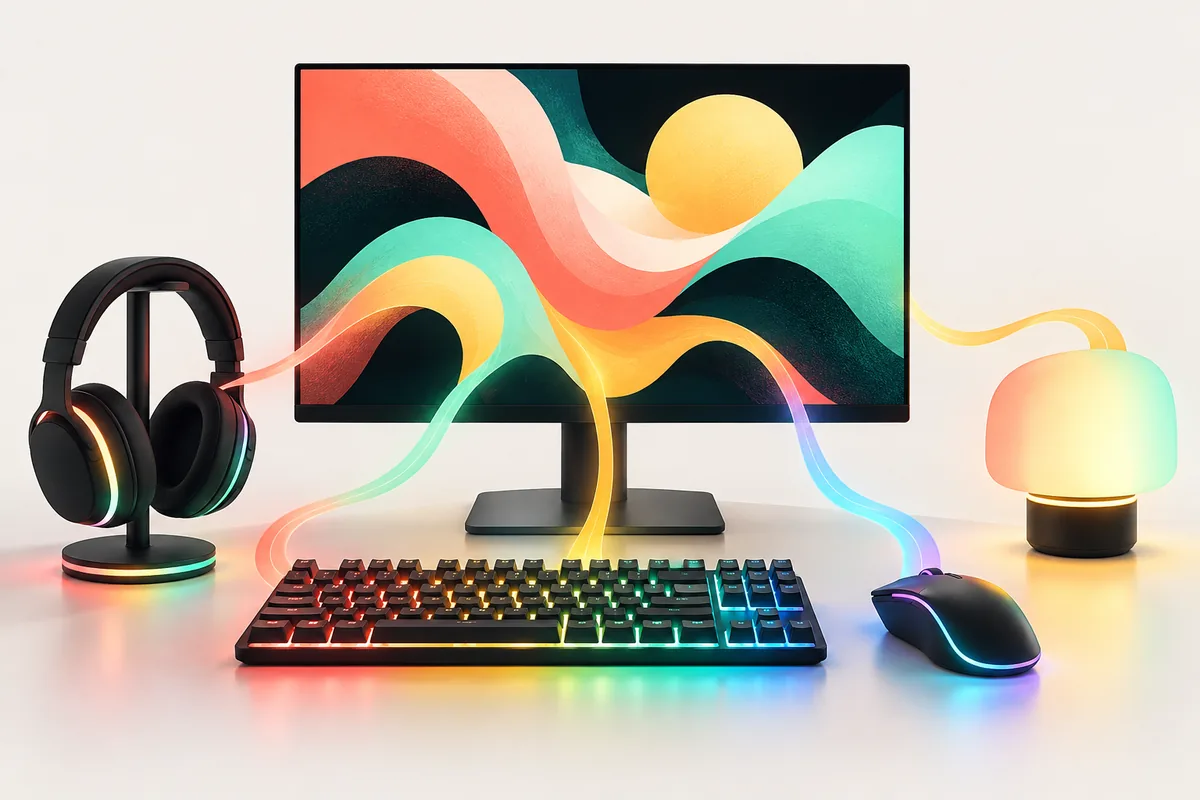
Corsairの製品情報は、画像などの視覚コンテンツを照明に反映する用途を説明しています。2023年2月の発表では、画像、GIF、動画、画面上の映像がソースの例として挙げられました。ただし、これは当時の機能説明であり、現在のすべてのメニューやソースが同じとは限りません。iCUEのダウンロード前にCorsairの現行ページを開き、OSや機器の条件も調べてください。ダウンロードボタンやファイル情報が異なる場合は、第三者サイトの説明で補わず公式案内を優先します。
出所を確認できない第三者サイトが「Murals単体インストーラー」と呼ぶファイルには注意してください。Corsairの公式な案内からiCUEのダウンロードへ進み、発行元を確かめてから実行します。推測したCDNのURL、古いバージョン番号、別サイトから転記されたファイルサイズは、公式な確認の代わりになりません。ダウンロード元と発行元を同じCorsair公式ページで照合してください。
Murals、プロファイル、シーン、エフェクトの違い
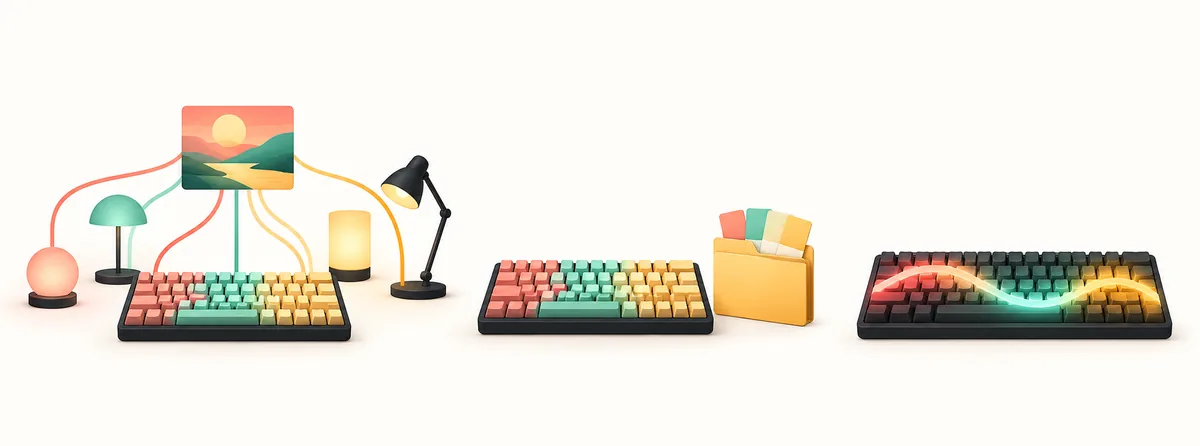
プロファイルは機器設定を保存し、エフェクトは点灯の動きを定め、シーンは複数機器の状態をそろえます。Muralsは視覚コンテンツを対応機器の照明へ割り当てるiCUE機能です。iCUEのダウンロードと照明設定を別に考えると、必要な手順が見つかります。
この違いを知ると、iCUE Murals ダウンロードを探す目的を整理できます。同じ配色を後で使いたいならプロファイル、固定色や繰り返す波を使いたいなら対応するエフェクトが候補です。画面や映像に反応させたい場合は、インストール済みiCUEに表示されるMuralsの操作を確認します。製品説明に機能が載っていても、すべての機器がすべてのソースや配置方法に対応するとは限りません。ダウンロード後に項目が見つからない場合も、先に型番と接続方法を照合します。
| 項目 | 内容 | 役立つ場面 |
|---|---|---|
| Murals | 視覚ソースを照明に反映 | 画面やメディアの色を対応機器に表示したい |
| プロファイル | 機器設定や割り当ての保存 | 設定を保存、整理、切り替えたい |
| エフェクト | 決まったアニメーションや色の動き | 波や固定色など繰り返せる表示を使いたい |
| シーン | 機器をまたいだ照明の見た目 | 複数の対応機器にそろった状態を適用したい |
設定前にOSと機器の対応を確認する
設定前に対象機器の型番と接続方法を控えます。USB接続と無線の制限モードでは操作が異なることがあり、同じシリーズでも世代やコントローラー、ファームウェアでMuralsの対応が変わります。iCUEのダウンロード前に確認すれば、非対応の機器に誤った手順を試すのを避けられます。
Corsairの最新の互換情報で型番を照合し、iCUEの検出を確認します。Windowsやファームウェアの状態を記録し、診断中に複数を同時に更新しないでください。iCUEのダウンロード後も、発行元とファイル名を公式案内と照合します。他のRGBアプリが同じLEDを操作すると、ちらつきや色ずれが起こる場合があります。
- 製品の完全な型番と、有線、無線、コントローラー経由のどれで接続するかを控える。
- その型番とOSについて、Corsairの最新の対応情報を確認し、iCUEのダウンロード先が公式か確かめる。
- 映像ソースを試す前に、iCUEが機器を検出することを確かめる。
- 別のRGBアプリを停止する前に、どの機器を担当しているか記録する。
対応状況は型番や接続方法によって異なります。Muralsの操作が見当たらないときは、機器の故障と決めつけず対応条件を調べましょう。
映像ソースを選び、照明を割り当てる
Corsair公式の案内からiCUEをダウンロードしてインストールし、Muralsの操作が表示されるか確認します。画面や項目名は更新で変わるため、異なる場合は現行のCorsair手順を参照してください。ソースと機器を一つずつ選べば、入力か配置のどちらに問題があるか判断しやすくなります。
画面の色を反映する場合は、対象ディスプレイまたは範囲を選びます。画像、動画、ウィンドウの多い画面では結果が異なるため、一つずつ試し、設定を確認する間は以前のプロファイルを残します。追加素材のダウンロードが必要と表示された場合はCorsairの案内で条件を確かめます。
- 1
ソフトと機器を確認
Corsair公式のダウンロード案内からiCUEを起動し、変更前に対象機器が表示されるか確認します。
- 2
ソースを一つ選ぶ
インストール済みのMurals操作に表示される画像、映像、画面ソースを選びます。ダウンロードした素材を使う場合も、対応形式と保存場所を確認してください。
- 3
対象機器を選択
ゾーンの変化を観察しやすいキーボードや照明グループから始めます。
- 4
配置を確認
ソースの範囲と機器のゾーンが、期待する表示に合っているか確認します。
- 5
保存して再確認
動作するプロファイルを残し、iCUEの再起動やソース変更後にも試します。
画面と完全に同じ表示を期待せずゾーンを調整する
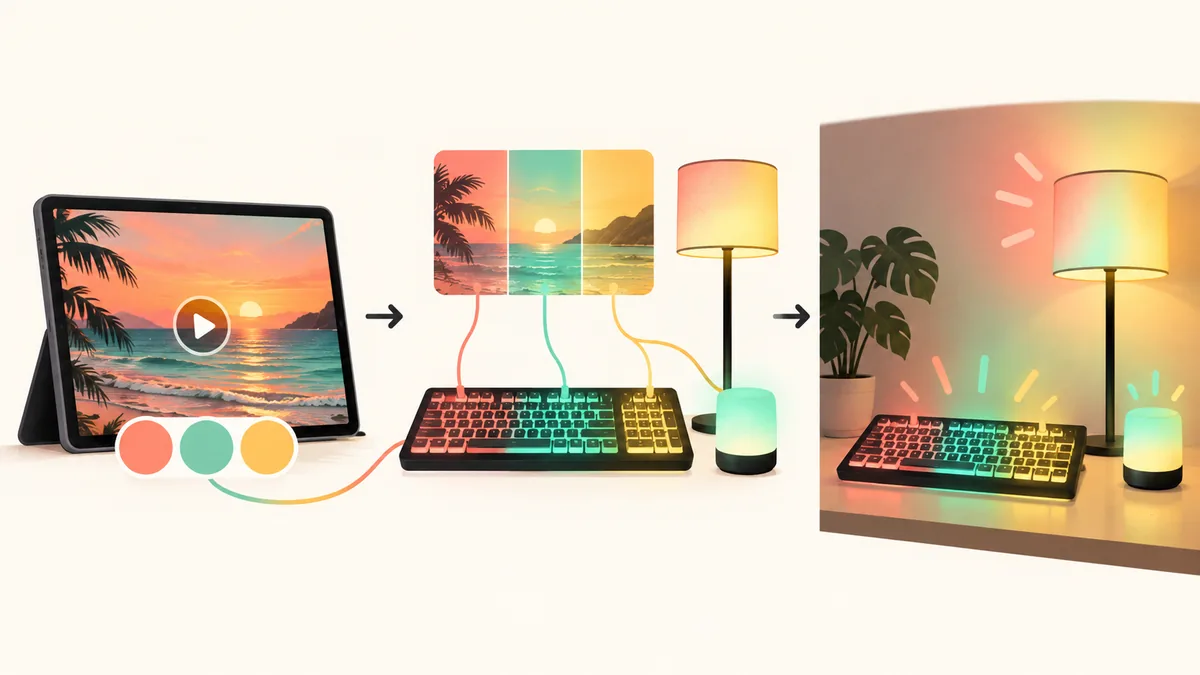
Muralsは画面のピクセルをそのまま複製するとは限りません。LED数、ゾーン、向き、明るさは機器ごとに異なり、ストリップやキーボードはモニターと違う動きになります。まず大きな色の変化を確認します。
色がずれたら機器の向きと割り当て範囲を確認し、一台ずつ調整します。検出されない機器は、iCUEを再ダウンロードする前に接続と対応機種を見直してください。接続モードやコントローラーの問題がMuralsの不具合に見えることもあります。
暗い部屋では明るさを下げ、動きが気になる場合は速度を調整します。別の画像をダウンロードする場合も、試す前に必要な色が含まれるか確認し、正常な設定を保存しておきます。
スマート照明は条件を確認して接続する
CorsairはMuralsでHue、Nanoleafとの連携を説明し、Govee制御にも触れています。利用条件はソフト、地域、アカウント、ブリッジ、機種で変わり得ます。接続前にCorsairと照明メーカーの最新要件を確認してください。
Corsair機器の動作を確認してから連携を追加します。ブリッジやアカウント、権限を確かめ、一つの照明グループで試してください。反応しない場合はiCUEの再ダウンロードより先に、照明側アプリとネットワークを調べます。認証情報やコードを共有しないでください。
画面に反応する照明は個人情報も反映する可能性があります。使用範囲を選び、確認時は機密ウィンドウを閉じてください。文書や通話の内容を照明に出したくない場合はソースを停止します。
Muralsの問題を順番に切り分ける
iCUE Murals ダウンロードや設定がうまくいかない場合は、Corsairのページを開く段階、iCUEのダウンロード、インストール、機器の検出、ソースの選択、照明への反映のどこで止まるかを特定します。複数の設定を同時に変えると原因がわかりにくくなります。型番、接続、表示されるiCUEのバージョン、症状を控えてください。
機能がない場合はiCUEのCorsair入手元、現行の案内、機種対応を確認します。機器が未検出なら対応ポートやコントローラーに接続し直します。同じファイルを再ダウンロードする前に互換性と接続を調べてください。
色が違う場合は別ソースを試し、変更した配置だけ戻します。更新後はiCUEと機器を再起動し、設定を保存してから修復します。ダウンロードが止まる場合や導入に失敗する場合は、専用の対処ガイドを確認してください。
- 1
止まった段階を記録
ダウンロード、インストール、検出、ソース選択、照明出力のどこで失敗したか記録します。
- 2
検出と対応を確認
Muralsを変更する前に、型番、接続、iCUEの機器一覧を確かめます。
- 3
一つのソースと機器で試す
単純な映像と一台の機器を使い、ソースと割り当てを切り分けます。
元に戻せる照明設定を残す
シンプルなプロファイルに色、機器、Muralsソースを記録します。変化があればその基準と比較してください。MuralsはiCUE機能なので別のダウンロードは不要です。視覚ソースが合わないときは通常の効果やプロファイルを使えます。
Corsairが説明する機能を試すために、Murals専用パックを別途ダウンロードする必要はありません。公式のiCUE案内から始め、お使いの機器に表示される操作を試してください。視覚ソースが合わない場合は通常のエフェクトやプロファイルを使い、詳しい案内は関連記事をご覧ください。
iCUE Murals ダウンロードに関するよくある質問
iCUE Murals ダウンロードは単体でできますか?
CorsairはMuralsをiCUEの機能として案内しています。Corsairのページから現行のiCUE入手先へ進んでください。このガイドでは専用インストーラーを提供しません。
iCUE Murals ダウンロードはどこから行いますか?
CorsairのiCUE Murals製品ページを開き、現在のソフトウェア案内に従います。インストーラーを実行する前に発行元とパッケージを確認してください。
Muralsは動画や画面をソースにできますか?
Corsairは視覚ソースを案内し、2023年の発表では画像、GIF、動画、画面上の映像を挙げています。選べる項目は変わる可能性があるため、現行の説明を確認してください。
すべてのCorsair機器でMuralsを使えますか?
すべての機器に対応するという保証はありません。型番、接続、コントローラー、ファームウェア、ソフトによって異なります。最新の対応情報とiCUEでの検出を確認してください。
Muralsとプロファイルはどう違いますか?
プロファイルは機器設定を保存し、Muralsは視覚ソースで対応照明を動かせます。正常に動作する設定を残すにはプロファイルも役立ちます。
iCUEにMuralsの操作が表示されないのはなぜですか?
iCUEの入手元を確認し、ソフトの案内、機種の対応、接続方法を調べます。機器が検出されない場合は、その問題を先に解決してください。
Muralsはスマート照明と連携しますか?
CorsairはHueとNanoleafの連携を説明し、Goveeの制御にも言及しています。機種、地域、ブリッジ、アカウント、ソフトの現行条件を確認してください。