iCUE 照明エフェクト ダウンロードで入手できるもの
「iCUE 照明エフェクト ダウンロード」という検索は、すぐ使える配色デザインを探す場合と、照明を制御するiCUEアプリを入手する場合の両方を指すことがあります。ソフトウェアはCorsairのDrivers & Softwareページから確認できます。Corsairの照明ガイドでは、共通の効果インストーラーを使うのではなく、iCUE内から効果を追加する手順が案内されています。
読み込めるデザインを探すなら、照明設定を含むiCUEプロファイルを確認します。プロファイルにはキー割り当てやほかの機器設定が含まれることもあります。ファイル形式、作成者、対応製品、iCUEの系統を確認してください。配布ページが「エフェクト」と呼んでいても、出所がわからない実行ファイルは起動しないでください。
固定色や内蔵のウェーブ効果を使うだけなら、ダウンロードが不要な場合があります。対応製品を接続し、その機器のLighting Effectsを開いて、利用可能な選択肢を確認します。
| 目的 | 最初に開く場所 | 確認すること |
|---|---|---|
| 内蔵エフェクト | 選択した機器のLighting Effects | 機器が認識され、効果の種類が表示されるか |
| 独自の見た目 | iCUEでLighting Layerを追加 | 選んだゾーンと効果の設定 |
| 他の人のデザイン | 信頼できるiCUEプロファイル配布元 | ファイルの中身、作成者、対応機器、iCUEの系統 |
内蔵効果、カスタムレイヤー、プロファイルは別のもの
内蔵エフェクトはiCUEに用意された選択肢です。カスタムエフェクトは、照明の種類を選び、設定を調整して、光らせるゾーンを指定して作ります。どちらも個別のインストーラーではありません。ダウンロードするプロファイルは照明以外の設定も含むことがあり、Muralsは映像などのビジュアル素材を使う機能です。検索では言葉が重なりますが、設定方法はそれぞれ異なります。
- プリセット:認識された機器で利用できる効果を選択します。
- カスタムレイヤー:Lighting Layersで効果を追加し、細かく調整します。
- Lighting Link:対応する接続済み機器間で、互換性のある効果を同期します。
- プロファイル:照明やほかの制御を含む設定一式を読み込みます。
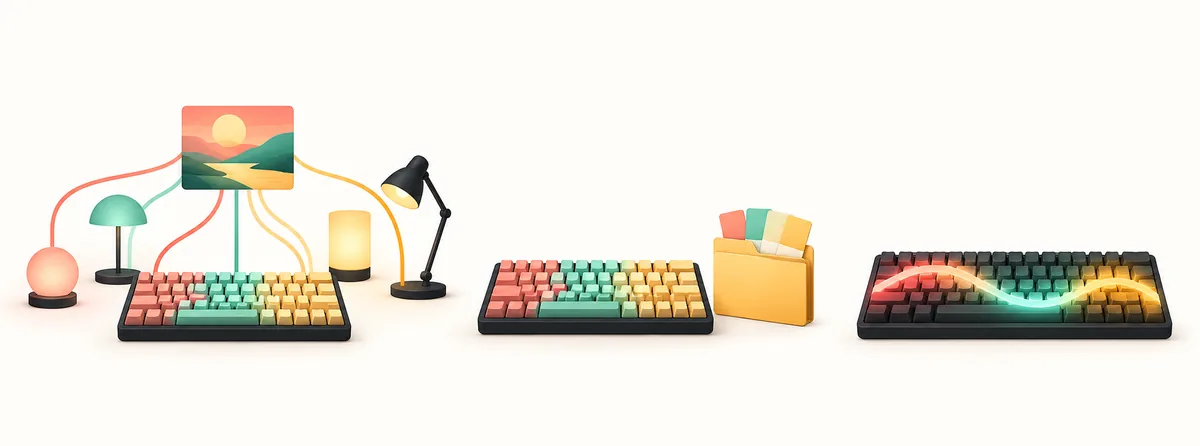
iCUEで照明エフェクトを追加する手順
iCUE 4以降では、最初に接続済みの機器を選びます。RGBコントローラーを使う場合はLighting Setupを済ませてから、1台の機器で編集し、結果を確認してください。画面の名称や配置は製品によって異なり、iCUE 3以前には別の手順があります。
- 1
対象機器を選ぶ
認識されているキーボード、マウス、クーラー、メモリ、照明コントローラーのうち、正しい製品を選択します。
- 2
コントローラー設定を確かめる
コントローラーを使う場合は、チャンネルの種類と接続製品の数が正しいか確認します。
- 3
Lighting Layerを追加する
Lighting Effectsを開き、追加ボタンから利用可能なLighting Typeを選びます。
- 4
ゾーンを割り当てて確認する
光らせたいゾーンにレイヤーを適用し、設定を増やす前に実機で結果を確認します。
ゾーンを使ってシンプルなカスタム効果を作る
まずは1つのレイヤーと、固定色、ゆっくりしたウェーブ、選択したキーの反応など、明確な目的を決めます。プレビューが実際の機器と一致するか確認してください。ゾーンが暗いままなら、レイヤーを追加する前にコントローラー設定を見直します。
ゾーン選択では、文字を読みやすく保ちながら、縁やロゴだけを目立たせることもできます。効果を重ねすぎるより、色数を絞る方が設定を管理しやすくなります。Lighting Linkは対応機器に効果を適用できるため、1台だけを変えたい場合は適用範囲を確認してください。
プレビューが役立つのは、正しいコントローラー、製品の種類、ゾーン配置が設定されている場合です。
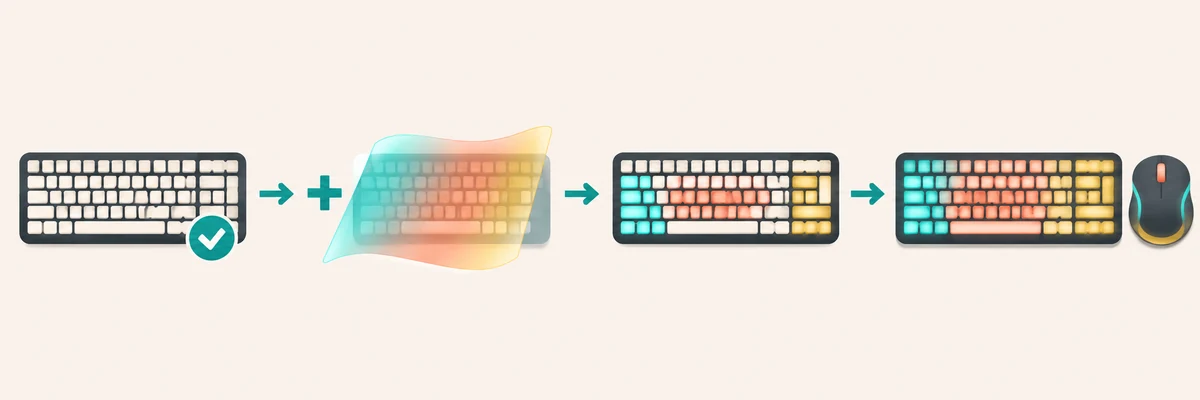
ダウンロード可能なiCUEプロファイルが向いているケース
作成者が用意した幅広い設定を使いたい場合は、プロファイルを検討します。CorsairのiCUE Libraryやコミュニティの配布物には、照明に加えてマクロ、キー割り当て、ファン動作などを含むパッケージがあります。有効にする前に中身を確認してください。
設定をバックアップし、別のプロファイル枠に読み込んで、対象機器とアクションを確認します。別のキーボード、コントローラー、メモリ、iCUEの系統向けのファイルは、読み込みに成功してもゾーンが空になったり、効果の割り当てが変わったりすることがあります。出所を特定できない実行ファイルや内容不明のファイルは避け、確認できない場合は内蔵効果を使いましょう。
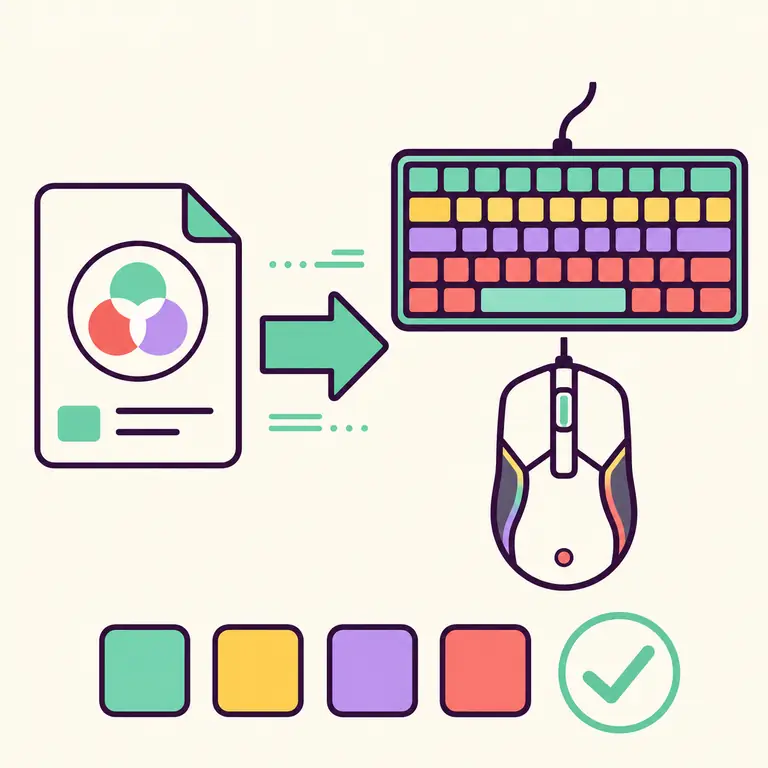
機器のゾーンとコントローラーの制限を確認する
対応状況は製品シリーズ名だけでは判断できず、正確な型番と接続方法によって異なります。キーボードでもキー単位で制御できる機種とそうでない機種があり、メモリはプレビューより少ないゾーンしか表示しないことがあります。ファンではコントローラーのチャンネルと実際の並び順も関係します。プロファイルや効果を選ぶ前に、iCUEに表示される型番を確かめましょう。
照明操作が見当たらない場合は、機器の認識、コントローラー設定、接続モードを確認します。ワイヤレス、Bluetooth、レシーバー、USB、オンボードの各モードで表示される操作が異なることがあります。名称が一致しない場合はCorsairの機器ガイドを参照してください。
| 症状 | 最初に確認すること | 決めつけないこと |
|---|---|---|
| エフェクトメニューが見当たらない | 認識状態、ソフトの系統、機器の対応 | すべてのCorsair機器で操作が同じ |
| ファンの色順が違う | コントローラーの種類、ファンの型番、チャンネル順 | アニメーション自体の故障 |
| 一部のキーが変化しない | ゾーン選択とプロファイルの機器レイアウト | 読み込めたので互換性もある |
| ほかの機器まで変化する | Lighting Linkが選択されているか | 効果は1台だけに適用される |
1つの効果を試すためだけに古いiCUEを入れないでください。先に互換性を確認し、設定をバックアップしましょう。
変更を保存し、照明エフェクトの問題を切り分ける
既知の効果に切り替えてから元に戻し、新しい設定が保存されるか確認します。リリースによっては、iCUEが起動中に使うソフトウェア照明と、機器に保存するハードウェア照明が分かれています。アプリ起動中の効果が、PC起動時にもそのまま使われるとは限りません。
期待した結果にならないときは、原因を一つずつ調べます。機器の認識、コントローラー設定、ゾーン、重なったレイヤー、プロファイルの適合性、Lighting Linkの適用範囲を切り分けてください。ソフトウェアの再インストールやプロファイル削除の前に、機器の型番を記録します。
| 結果 | 次に確認すること |
|---|---|
| プレビューは変わるが実機は変わらない | 機器の認識、ファームウェア状態、接続モード |
| 機器の一部だけ光る | ゾーン選択、コントローラー配置、プロファイル対応 |
| 効果が以前の見た目に戻る | 別のレイヤー、プロファイル、Murals素材 |
| 複数の機器が一緒に変わる | Lighting Linkの範囲と選択された対応機器 |
公式の入手先と安全なダウンロード確認
iCUEを入手する場合はCorsairのDrivers & Softwareページを開き、発行元とパッケージを確認してください。このページは2026年11月5日に確認しましたが、取得できた内容にはバージョン番号が表示されていなかったため、現行ビルドやファイルサイズは断定していません。
Corsairの照明記事には、レイヤーと利用可能な効果が説明されています。具体的な手順は機器やソフトの系統によって異なります。ダウンロードするプロファイルは、作成者と中身を確認し、別枠へ読み込んでバックアップを残します。色のパターンだけが必要なら、内蔵効果の方が簡単です。
iCUE 照明エフェクト ダウンロードに関するよくある質問
iCUEの照明エフェクトを単体ファイルとしてダウンロードできますか?
Corsairの設定ガイドでは、効果をiCUE内で選択または作成する方法が説明されています。ダウンロード可能なデザインはプロファイルに含まれることが多く、ほかの設定も一緒に入っている場合があります。
iCUEはどこからダウンロードすればよいですか?
CorsairのDrivers & Softwareページから確認してください。この記事はインストーラーを再配布せず、確認できなかったバージョン番号も掲載していません。
iCUEでカスタム照明エフェクトを追加するには?
認識された機器を選択し、Lighting Effectsを開いてLighting Layerを追加します。利用できるLighting Typeを選び、対象のゾーンに適用してください。
Lighting Linkを使うとすべての機器が変わりますか?
Corsairの説明では、Lighting Linkは接続されている対応iCUE機器に効果を適用します。1台だけを変更したい場合は、選択する前に範囲を確認してください。
効果が表示されない、または動かないのはなぜですか?
機器の認識、コントローラー設定、ソフトの系統、選択したゾーン、接続モード、重なったレイヤー、ハードウェアに合うプロファイルかを確認してください。
iCUEプロファイルは効果インストーラーと同じですか?
違います。プロファイルは照明やほかの設定を含む構成データです。内容を確認し、出所不明の実行ファイルを使わず、iCUEから読み込んでください。