
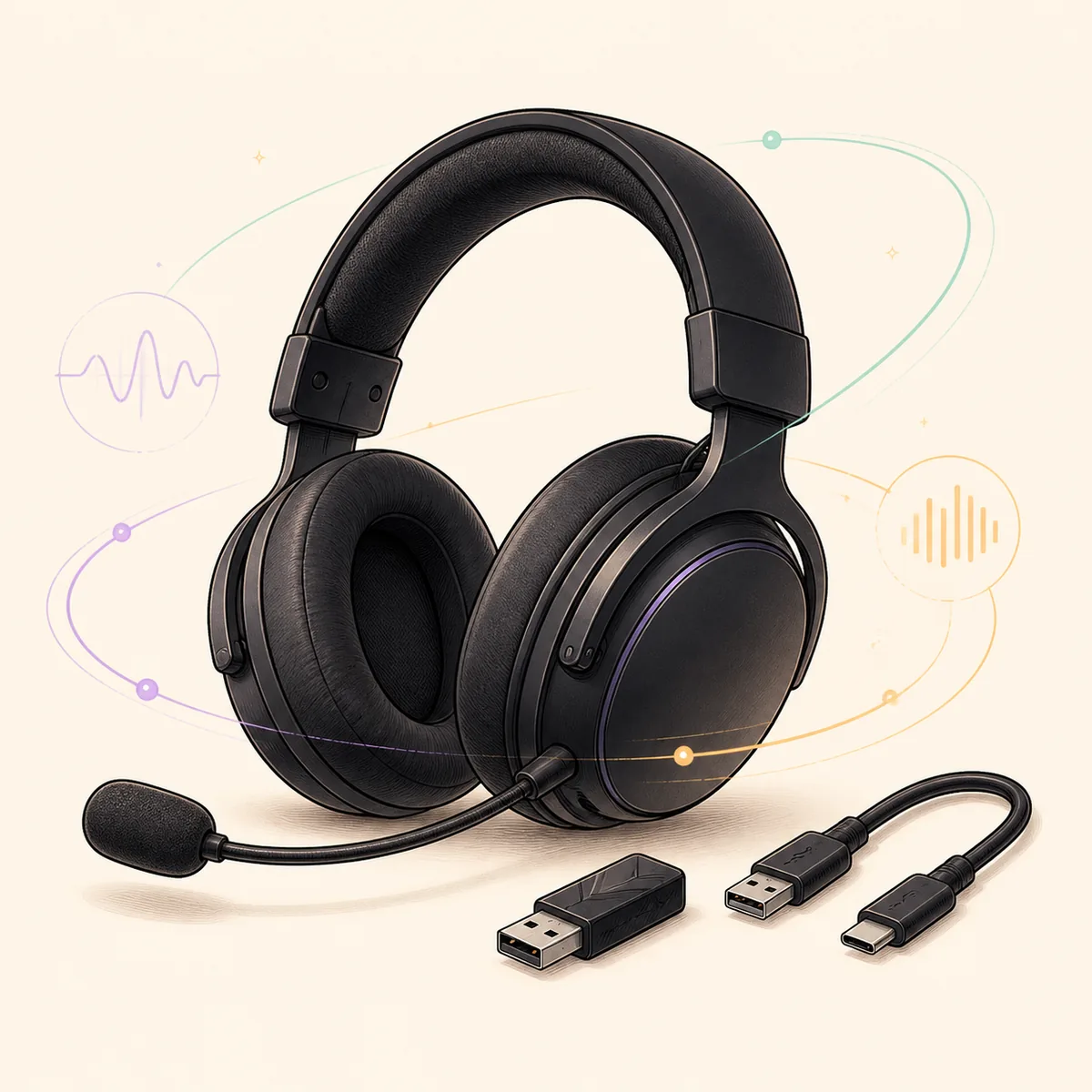
Corsair ヘッドセットに使うソフトウェアは?
対応するCorsair ヘッドセットでは、デスクトップアプリのCorsair iCUEが基本の管理ソフトウェアです。モデルによって、EQプリセット、マイクレベル、サイドトーン、ライティング、バッテリー、ファームウェア通知、プロファイル切り替えなどを扱えます。ただし表示されるメニューは共通ではありません。アナログ接続のヘッドセットはWindowsの音声設定だけになることがあり、USBや対応無線接続ではより多くの項目が表示される場合があります。
HS55、HS80 Max、Virtuoso、Voidなどの名前で検索すると、同じCorsair製品でも接続部品と対応機能が違うことに気づきます。iCUEを最初に試すのは正しいですが、対応モデルを対応する接続方式でつながなければ、Windowsで音が聞こえてもiCUEが検出したとは限りません。
まず必要な作業を分けてください。音声再生とマイクだけならWindowsで足りる場合があります。EQ、サイドトーン、無線バッテリー、ライティング、ファームウェア、ソフトウェアプロファイルが必要なら、最新iCUEと製品指定のUSBまたはレシーバー接続を試します。
| 目的 | 最初に試すもの | 確認ポイント |
|---|---|---|
| 基本の音声 | Windowsのサウンド設定 | iCUEなしで動く場合がある |
| EQやマイク | 対応USB接続のiCUE | メニューはモデル依存 |
| バッテリーやレシーバー | 純正レシーバーと最新iCUE | Bluetoothは項目が少ない場合がある |
| ファームウェアやプロファイル | 安定して検出した後のiCUE | 先にバックアップ |
Corsair ヘッドセット用にiCUEをダウンロードして設定する
Windows用に確認したパッケージはiCUE 5.49.34で、2026年8月16日に再確認しました。これはWebインストーラーなので、最初のEXEがセットアップを開始し、必要なモジュールを追加取得します。公式ファイルは通常のリクエストで200、1バイトのRange確認で206を返し、全体のサイズは3,392,176 bytesでした。セットアップが終わるまでネットワークを安定させてください。
上のCorsair管理下のリンク、またはCorsair Downloadsを使います。このページはヘッドセット用に改変したインストーラーを配布せず、出所が不明なミラーを公式と同じものとして扱いません。初回検出では、RGB、音声拡張、マザーボード、周辺機器の競合ユーティリティを終了しておくと切り分けやすくなります。
すでにiCUEを入れている場合は、ファームウェアやプロファイルを変更する前にアプリのバージョンを確認します。インストールが壊れているときは修復や再インストールが役立ちますが、対応外の接続方式でつないだだけなら、いきなり再インストールする必要はありません。
- 1
設定をバックアップ
重要なプロファイルをエクスポートし、モデル、レシーバー、ケーブル、症状を記録します。
- 2
公式インストーラーを取得
確認済みのCorsair CDNまたはDownloadsを使い、ファイル名がInstall iCUE.exeであることを確認します。
- 3
Windowsの確認を許可
全ユーザー向けのインストールには管理者権限が必要になることがあります。発行元と出所を確認します。
- 4
接続を一つに絞る
最初は純正レシーバーかデータ通信可能なUSBケーブルを直接使い、電源のないハブは避けます。
- 5
検出後に調整する
モジュールの準備が終わり、iCUEに表示されたことを確認してからプロファイルやファームウェアを変更します。
- Windowsの更新と再起動を先に完了する。
- 音声、RGB、ハードウェア制御の競合アプリを閉じる。
- レシーバー、ヘッドセット、USB経路を安定させる。
- 機能が見えないときはモデルの互換性を先に確認する。
必要なコントロールが表示される接続を選ぶ
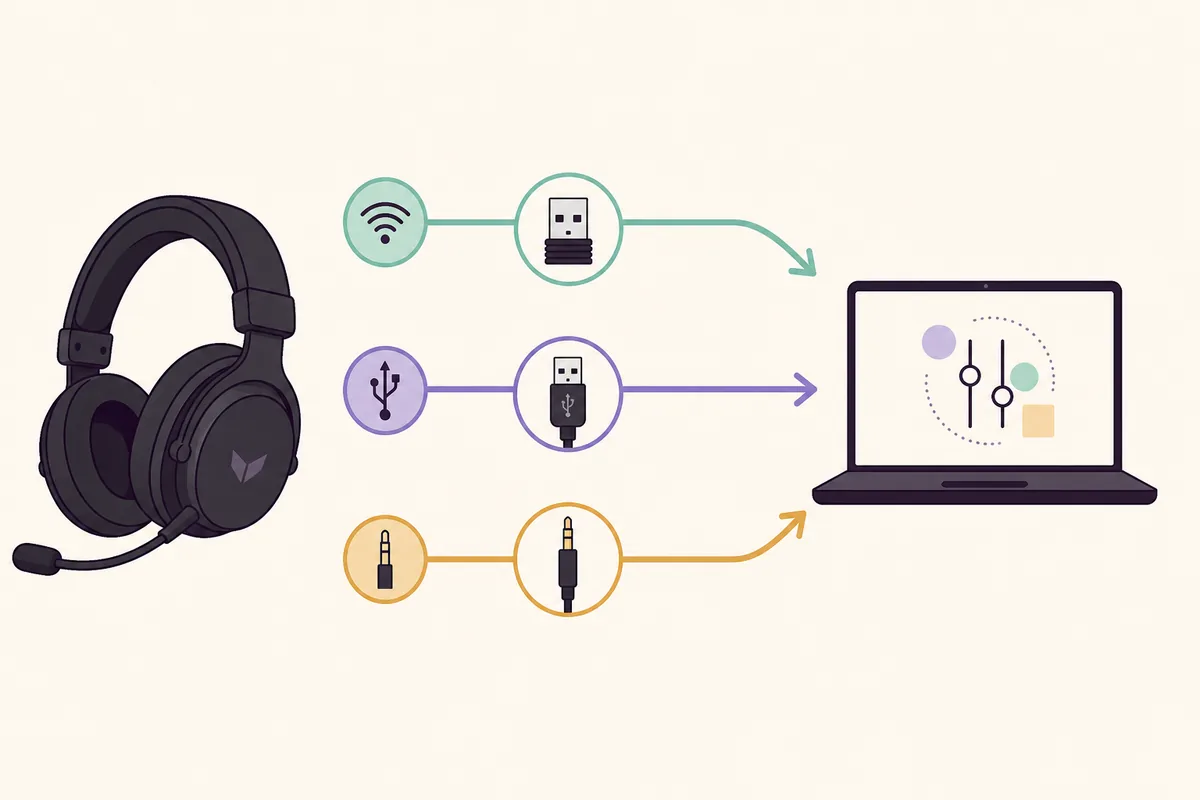
Corsair ヘッドセットで音は出るのにiCUEの項目が少ない場合、接続方式が原因のことがあります。USBレシーバーやデータ通信可能なUSBケーブルは、3.5 mmアナログ接続より多くの機器情報を伝えられます。Bluetoothは便利ですが、純正レシーバーと同じ機能が出るとは限りません。製品の説明にある方式を基準にします。
Windowsでは見えてiCUEでは見えない場合、iCUEを閉じてレシーバーまたはケーブルを直接つなぎ直し、アプリを再起動します。Windowsの再生・録音デバイスも確認してください。複数のドライバー、サービス、ファームウェア、音声ユーティリティを同時に変えると、原因が追えなくなります。
下の図は接続判断を説明する編集図であり、iCUEの画面ではありません。3つすべての方式をすべてのモデルがサポートするという意味でもありません。モデルのマニュアルとCorsairの互換性情報を優先してください。
| 接続 | 最初に向く用途 | 注意点 |
|---|---|---|
| 純正無線レシーバー | 無線制御、バッテリー、検出 | ペアリングとモデル対応が必要 |
| 直接USB | 初回検出、ファームウェア、ソフトウェア設定 | 充電専用ケーブルはデータを送れない |
| 3.5 mmアナログ | シンプルな音声出力 | iCUEのデバイス項目が出ないことが多い |
| Bluetooth | 対応機器での手軽な音声 | レシーバーより機能が少ない場合がある |
ヘッドセットで音が聞こえることと、iCUEが機器を検出していることは別です。接続方式を分けて確認しましょう。
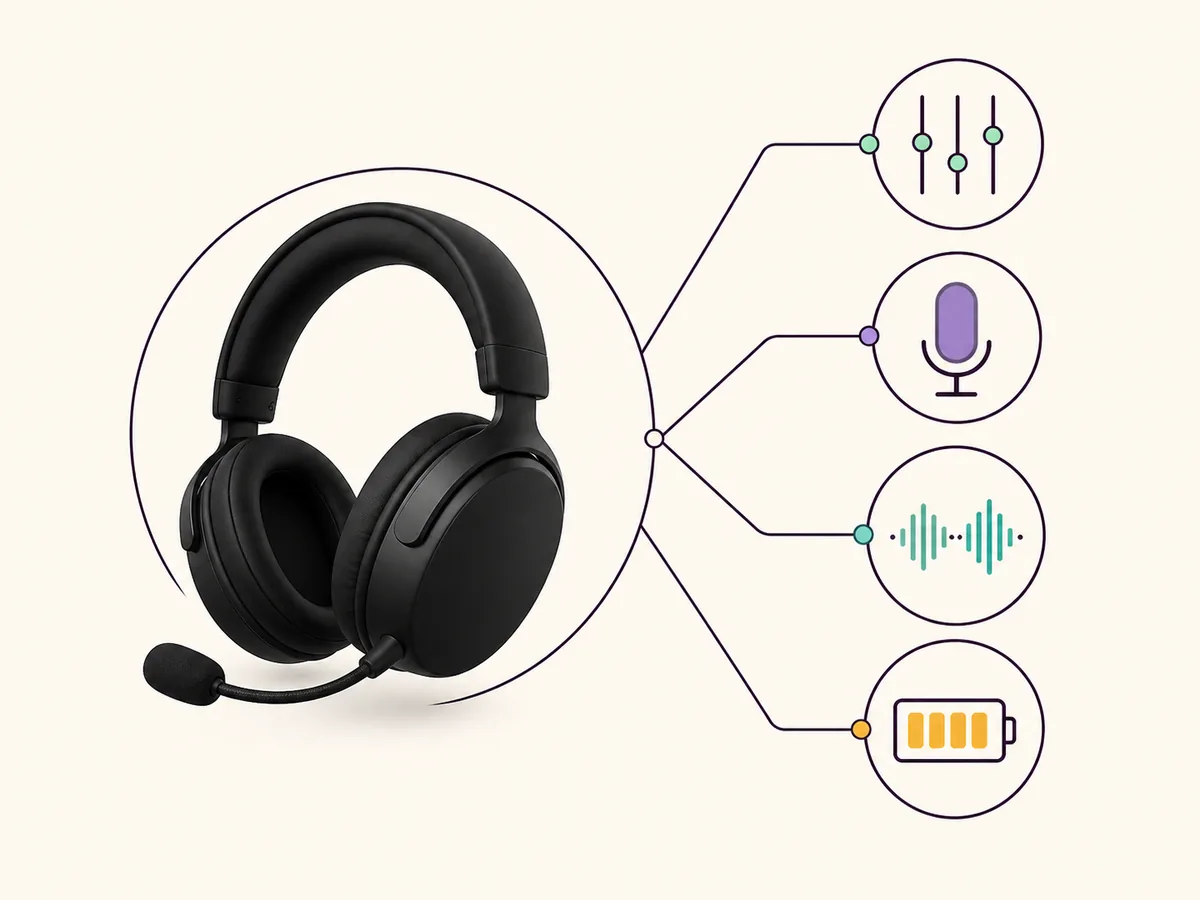
EQ、マイク、サイドトーン、ライティング、バッテリーを設定する
iCUEに表示されたら、一度に一つだけ変更します。まず控えめなEQプリセットか小さな手動調整を選び、普段のゲーム、音楽、通話で確認します。音が刺さる、音量が下がる、歪む場合は、Windowsの拡張機能や別の音声アプリを変更する前にニュートラルへ戻します。
マイクレベル、サイドトーン、ミュート、音量はヘッドセット、Windows、通話アプリ、iCUEに分かれる場合があります。マイク項目がないときは、Windowsと通話アプリが選んだ入力デバイスを先に見ます。無線モデルのバッテリーやレシーバー情報は、対応レシーバーを接続したときだけ表示されることがあります。
EQ、マイク、ライティング、バッテリー、ファームウェアはアプリだけで決まる機能ではありません。別モデル用のプロファイルをそのまま使えるとは限らないため、正常な基準設定を保存し、大きなiCUEやファームウェア変更の前にエクスポートします。
- 再生とマイクを別々にテストする。
- カスタムEQの前にニュートラル設定を保存する。
- 再接続後にWindowsの入出力デバイスを確認する。
- USBやレシーバーが不安定な状態でファームウェアを書き込まない。
- インポートしたプロファイルの動作とトリガーを確認する。
HS55、HS80、Virtuoso、Voidなどモデルごとの境界
モデル名は検索の手がかりですが、同じソフトウェア機能を保証するものではありません。ケーブル式HS55、無線式HS55、HS80 Max、Virtuoso、Voidでは、接続部品やiCUEのパネルが異なる場合があります。別のガイドの設定をコピーする前に、正確な製品名、リビジョン、レシーバー、OSを確認します。
「HS55 Corsairに何のソフトウェアをダウンロードするか」という質問には、正確なHS55モデルと接続が対応しているなら最新iCUEが出発点になります。アナログ接続ではWindowsの基本音声だけが使え、iCUEのデバイス項目が表示されないこともあります。無線製品ではCorsairが指定するレシーバーを使い、検出後に調整します。
各モデルに別ページを作るのは、固有のダウンロード、互換性表、手順、よくある質問がある場合だけで十分です。このガイドは共通するソフトウェア判断をまとめ、製品固有の詳細はCorsairの公式情報へつなぎます。
| モデル例 | 最初に確認 | 決めつけないこと |
|---|---|---|
| HS55 | ケーブル式か無線式か、接続方式 | すべてのHS55で同じ項目が出る |
| HS80 / HS80 Max | 純正レシーバー、USB、iCUE検出 | Bluetoothがレシーバーと同じ機能を持つ |
| Virtuoso | レシーバーのペアリングとファームウェア | 別リビジョンのプロファイルが完全に同じ |
| Voidなど | 正確なモデルとOS | 一般的な検索結果だけで対応が証明できる |
Corsair ヘッドセットがiCUEに表示されない場合
まず、iCUEを閉じ、対応するUSBまたはレシーバー経路を一つだけつなぎ直し、保留中の再起動があればWindowsを再起動してからiCUEを開きます。Windowsで再生と録音のデバイスが正しく選ばれていることも確認します。仮想音声、RGB、レシーバー、周辺機器を管理する別ユーティリティは比較中だけ終了してください。
表示されない場合は、直接USBポートと純正レシーバーまたはケーブルを比較し、Corsairの互換性情報とCorsair Device Control Serviceを確認します。インストールやモジュールが壊れているなら修復が必要ですが、接続方式が不明なままファームウェアを疑うのは早すぎます。
一連の試行を記録します。モデル、接続、Windows版、iCUE版、表示された文言、Windowsで音声とマイクが見えるか、各変更後の結果を残すと、サポートにも伝えやすくなります。更新後に始まった問題なら、古いインストーラーを適当に探すのではなく、Corsairのサポートと既存のファームウェア・ダウンロードガイドを使います。
- 1
対応経路をつなぎ直す
純正レシーバーかデータ対応USBケーブルを使い、重複したレシーバーは外して確認します。
- 2
Windowsの音声を確認
再生、録音、ミュート、アプリごとの出力先を確認します。
- 3
競合ユーティリティを閉じる
RGB、仮想音声、マザーボード、周辺機器の制御ツールを終了します。
- 4
サービスと互換性を確認
再インストール前に、モデル、OS、ファームウェア、Corsair Device Control Serviceを確認します。
- 5
根拠がある場合だけ修復
原因がインストーラーや既存状態だと確認できたら、ダウンロード失敗やアンインストールのガイドを使います。
Corsair ヘッドセット ソフトウェア よくある質問
Corsair ヘッドセットに使うソフトウェアは?
対応するCorsair ヘッドセットではCorsair iCUEを使います。EQ、マイク、サイドトーン、バッテリー、ライティング、ファームウェアの項目はモデルと接続方式で変わります。
HS55 Corsair用には何をダウンロードしますか?
正確なHS55モデルと接続方式が対応しているなら、最新のCorsair iCUEから始めます。ケーブルやアナログ接続では、iCUEの同じ項目が表示されず基本音声だけ使える場合があります。
iCUEなしでCorsair ヘッドセットを使えますか?
基本的な音声とマイクは使えることがあります。ただしEQ、サイドトーン、ライティング、バッテリー、プロファイル、ファームウェアにはiCUEと対応接続が必要な場合があります。
Windowsでは動くのにiCUEに表示されないのはなぜですか?
Windowsは機器データを伝えない経路でも音声を再生できます。純正レシーバーかデータ対応USBを試し、競合アプリ、互換性、Corsairサービスを確認します。
Bluetoothでも同じiCUE機能を使えますか?
必ずしも同じではありません。Bluetooth、3.5 mm、USB、純正無線レシーバーでは使える機能が異なるため、モデル指定の接続方法を確認します。
どのiCUEバージョンを使えばよいですか?
Corsairが古い互換性要件を示していない限り、対応する現在のiCUE 5を使います。このページでは2026年8月16日にiCUE 5.49.34と公式Windowsインストーラーを確認しました。