

Cosa comprende un download di iCUE 5?
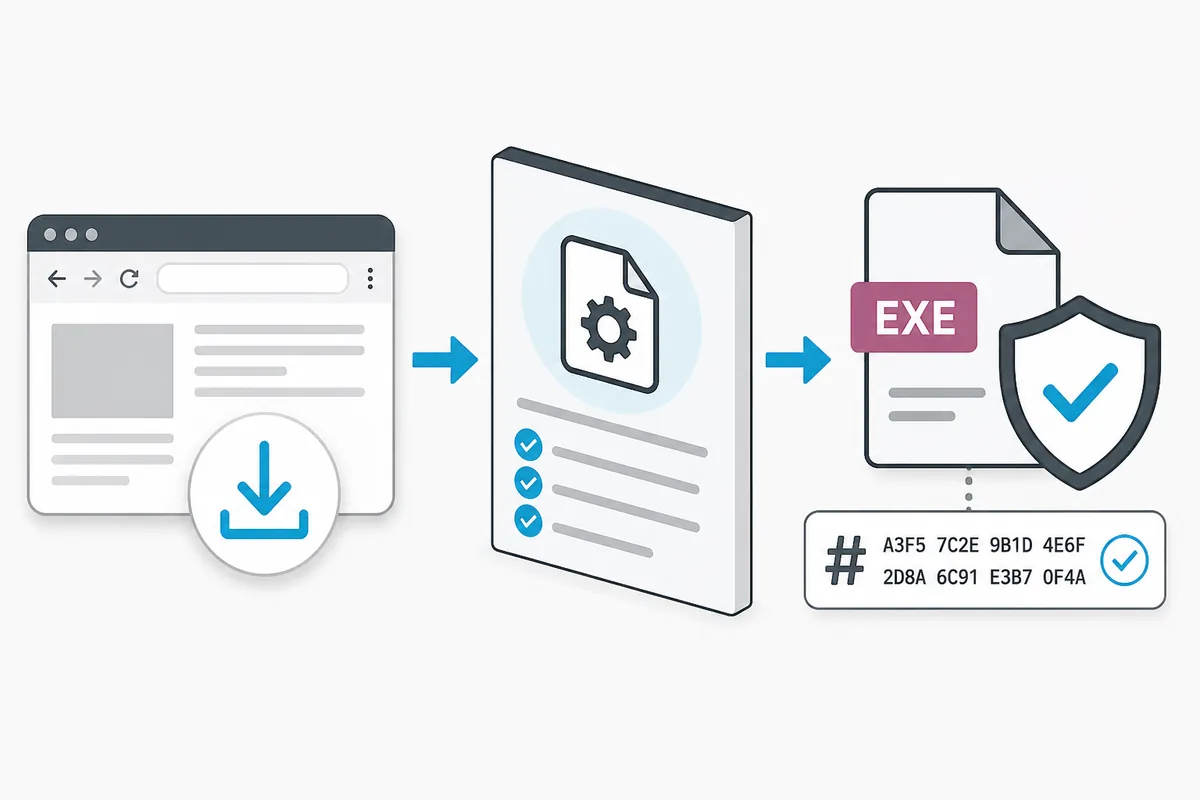
Scaricare iCUE 5 significa di solito ottenere l'installer Windows. Il browser riceve il file, l'installer controlla il sistema e poi può scaricare moduli. Il download iniziale può quindi riuscire mentre un modulo fallisce.
Dopo l'installazione, iCUE 5 può gestire illuminazione, profili, raffreddamento, firmware e funzioni del modello. Il risultato dipende da dispositivo, collegamento, firmware, permessi e ramo. Identifica il dispositivo prima di scegliere.
| Fase | Cosa significa | Cosa controllare |
|---|---|---|
| Download dal browser | Il file arriva sul computer | Fonte, rete e sicurezza |
| Avvio dell'installer | Il pacchetto prepara l'installazione | Permessi, spazio e riavvio |
| Acquisizione moduli | iCUE scarica componenti | Filtri, proxy, firewall e log |
| Rilevamento dispositivo | L'app cerca l'hardware | Modello, collegamento, firmware e servizio |
Versione attuale di iCUE 5 e fonte ufficiale
Le note Corsair mostravano iCUE v5.49.34 come aggiornamento più recente quando questa guida è stata verificata il 16 settembre 2026; la voce è del 5 agosto. È un riferimento datato: ricontrolla Corsair prima di scaricare in seguito.
Questa pagina rimanda a Corsair invece di distribuire un EXE o inventarne la dimensione. Un nome file o un contatore esterno non prova l'origine. Conferma la voce e leggi le note ufficiali.
iCUE 5 è compatibile con Windows 11 e Windows 10?
iCUE 5 è il ramo normale per Windows 11 e 10 supportati, ma controlla anche edizione, architettura e modello. Windows 10 da solo non richiede iCUE 4.
Per una nuova installazione controlla spazio, permessi amministrativi, rete e utility RGB concorrenti. Riduci le variabili e ricollega gli altri dispositivi dopo la comparsa di quello principale.
- Confronta i requisiti Corsair aggiornati con Windows 10 o 11 prima del setup.
- Usa modello e collegamento esatti, non solo K70 o H100i.
- Completa gli aggiornamenti e riavvia prima di diagnosticare un problema di versione.
- Chiudi le utility concorrenti RGB, motherboard, monitoraggio e periferiche.
Come scaricare iCUE 5 e installarlo
Segui una sequenza osservabile per sapere quale fase si interrompe. Se Corsair cambia le etichette, segui il testo corrente e mantieni gli stessi controlli.
Quando iCUE si apre, attendi la prima scansione. Prova un dispositivo e una funzione base prima di importare profili o modificare il firmware.
- 1
Apri la fonte ufficiale
Apri la pagina iCUE di Corsair e conferma il ramo da provare.
- 2
Prepara Windows
Salva il lavoro, completa gli aggiornamenti, prepara i permessi e chiudi le utility concorrenti.
- 3
Avvia l'installer
Esegui il setup, controlla le opzioni e consenti i moduli necessari.
- 4
Riavvia se richiesto
Riavvia se richiesto; non avviare più setup insieme.
- 5
Prova prima di importare
Conferma dispositivo e funzione base prima di profili o firmware.
L'installer si apre, ma mancano moduli o dispositivi
Il download del browser può riuscire mentre i moduli falliscono. Se l'installer si blocca, controlla filtri, DNS, proxy o VPN, protezione, riavvii e spazio. Usa le guide per il download fallito e il blocco al 33%.
Se iCUE si installa ma manca un dispositivo, controlla modello, cavo o ricevitore, USB, alimentazione, firmware, Gestione dispositivi e servizio Corsair. Una versione non ripara un cavo o un prodotto incompatibile. Annota errore e fase prima di disattivare la protezione o provare altro.
| Risultato osservato | Controllo successivo | Non dare per scontato |
|---|---|---|
| La pagina o il file non si apre | Browser, DNS, proxy e filtri | Il rilascio è sparito |
| Il setup si ferma | Firewall, policy, riavvio e spazio | Il primo file è corrotto |
| Manca il dispositivo | Modello, collegamento, energia, firmware e servizio | Un ramo vecchio risolve l'hardware |
| Il profilo cambia | Ramo, dispositivo, macro e percorsi | L'installer ha fallito |
iCUE 5 a confronto con iCUE 4 e iCUE 3
Per hardware attuale supportato, inizia con iCUE 5. Considera iCUE 4 o 3 solo se un dispositivo, plugin o flusso legacy lo richiede. Decidi dal modello e dalla funzione, non dalla preferenza per un vecchio installer.
I profili possono cambiare tra rami. Esporta, importa un profilo alla volta e mantieni questa pagina centrata sulla scelta di iCUE 5.
| Punto decisionale | Preferire iCUE 5 | Valutare iCUE 4 o 3 |
|---|---|---|
| Hardware | Prodotto attuale compatibile | Modello legacy documentato |
| Download | Riparare rete, permessi, moduli e residui | Solo se specifico del ramo |
| Profili | Dispositivo e flusso attuali | Plugin o profilo richiede altro ramo |
| Uso lungo | Correzioni e supporto attuali | Accettare limiti precedenti |

Prepara i profili e aggiorna in sicurezza
Prima di modificare un'installazione, esporta i profili importanti e conserva una copia fuori dalle cartelle Corsair attive. Annota modello, ramo, assegnazioni, macro, illuminazione, raffreddamento e memoria.
Quando iCUE 5 è stabile, ripristina un profilo alla volta e controlla destinazioni, azioni e raffreddamento. Rimuovi azioni sconosciute. Per firmware o reinstallazione, attendi il rilevamento e mantieni stabile l'alimentazione.
- Esporta i profili prima di disinstallare, cambiare ramo o fare un test pulito.
- Conserva il backup fuori dalle cartelle iCUE attive.
- Ripristina un profilo alla volta e controlla dispositivi, macro e raffreddamento.
- Verifica il rilevamento prima del firmware e mantieni stabile la connessione.
Quando usare invece una versione iCUE precedente?
Usa un ramo precedente solo per un motivo concreto: supporto documentato, plugin o flusso legacy, o test controllato. Un nome breve su un vecchio mirror non basta. Conserva fonte, modello, ramo, data e piano di ritorno.
Se non cambia il sintomo, smetti di alternare installer e rivedi collegamento, servizio, firmware, utility concorrenti o fase del guasto.
Domande frequenti su come scaricare iCUE 5
Dove posso scaricare iCUE 5?
Usa la pagina ufficiale iCUE di Corsair collegata in cima a questa guida. Questo sito non ospita né reimpacchetta l'installer; se cambiano le etichette o i file del rilascio, la pagina ufficiale resta il riferimento.
Qual è l'ultima versione di iCUE 5?
La pagina ufficiale dei rilasci Corsair mostrava iCUE v5.49.34 come aggiornamento più recente il 16 settembre 2026, con voce datata 5 agosto 2026. Controlla di nuovo la pagina ufficiale prima di scaricare in seguito.
iCUE 5 funziona su Windows 11 e Windows 10?
Su sistemi supportati, iCUE 5 è il ramo normale da valutare. Prima dell'installazione controlla requisiti attuali, modello esatto, architettura, permessi e percorso di collegamento.
Chi usa Windows 10 deve scaricare iCUE 4?
Non per impostazione predefinita. Windows 10 da solo non è un requisito legacy. Parti dal percorso attuale supportato, salvo che il dispositivo, il plugin o il flusso specifico richiedano iCUE 4 o iCUE 3.
Perché l'installer iCUE scarica il file ma poi fallisce?
Il primo file può essere scaricato correttamente mentre il recupero dei moduli viene bloccato da filtri di rete, proxy, protezione endpoint, riavvii pendenti, permessi o spazio su disco. Diagnostica la fase che ha fallito senza presumere che il file originale sia corrotto.