
Quale software usano le tastiere Corsair?
Le tastiere Corsair usano iCUE per l’illuminazione software, le riassegnazioni, le macro, i profili e i controlli del firmware. La tastiera può continuare a digitare senza iCUE, ma gli effetti disponibili solo nel software e alcune azioni richiedono l’applicazione e la comunicazione in background.
Le funzioni cambiano in base al modello. Alcune tastiere offrono RGB per tasto, illuminazione hardware, memoria dei profili, impostazioni di polling o tasti speciali; altre mostrano meno controlli. Verifica modello, collegamento, firmware e sistema operativo prima di dare per scontata una funzione vista altrove.
iCUE è il centro di controllo dei prodotti Corsair, ma ogni dispositivo può mostrare menu diversi. Una sola installazione può gestire tastiera, mouse, cuffie, raffreddamento, memoria o hub. Per questo la pagina mantiene il confine della tastiera invece di puntare al termine generico software Corsair.
| Obiettivo | Usa | Controlla prima |
|---|---|---|
| RGB per tasto o effetti | Modalità software iCUE | Modello esatto e livelli compatibili |
| Riassegnazioni e macro | Assegnazioni iCUE | Ambito del profilo e autorizzazioni |
| Conservare un effetto semplice senza app | Illuminazione hardware o memoria integrata | Se la tastiera può salvare l’effetto |
| Risolvere una tastiera assente | Connessione, servizio, firmware, compatibilità | Percorso USB e utility RGB in conflitto |
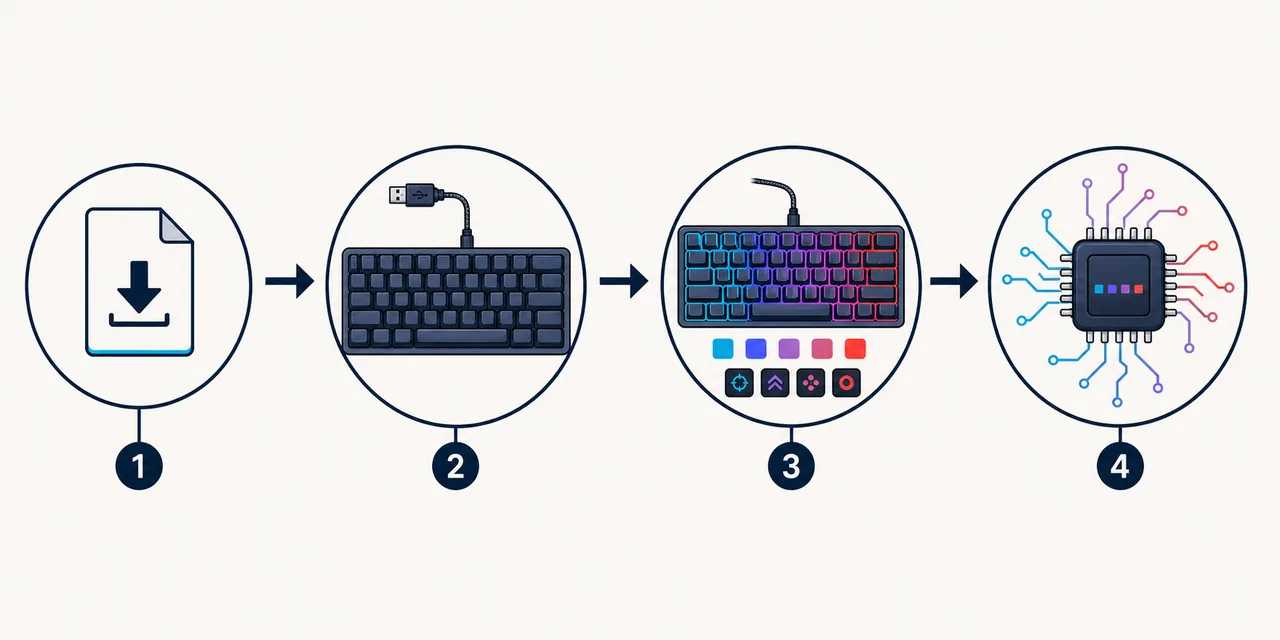
Come scaricare il software per tastiera Corsair
Per una tastiera Windows, parti dall’installer attuale di Corsair invece di un driver di terze parti. L’installer verificato usato in questa guida è iCUE 5.49.34 per Windows x64. È un installer web, quindi il file iniziale può scaricare moduli aggiuntivi durante la configurazione.
Prima del download, verifica la fonte ufficiale, lo spazio libero e il modello esatto. Una versione iCUE più vecchia dovrebbe essere usata solo per una compatibilità documentata. Non scegliere iCUE 4 o iCUE 3 solo perché compaiono in un vecchio forum; esporta i profili importanti prima di cambiare ramo.
Lascia terminare l’installazione prima di avviare altre utility RGB o collegare molti dispositivi. Un primo avvio controllato aiuta a distinguere un problema dell’installer da un problema di USB, servizio, firmware, profilo o compatibilità.
- 1
Conferma modello e piattaforma
Leggi l’etichetta, conferma Windows x64 e verifica il modello nelle informazioni di compatibilità Corsair.
- 2
Apri la fonte Corsair verificata
Usa il pulsante di questa pagina o Corsair Downloads; evita installer modificati e nomi di file indovinati.
- 3
Installa iCUE prima delle regolazioni
Attendi i moduli dell’installer web, segui le richieste di Windows e riavvia solo quando richiesto.
- 4
Prova prima una sola tastiera
Usa una connessione USB diretta quando possibile e attendi la scheda della tastiera prima di aggiungere altre variabili.
Configurare RGB, macro e assegnazioni dei tasti
Quando la tastiera appare in iCUE, seleziona il dispositivo e inizia con un solo livello di illuminazione. Un colore fisso o un effetto reattivo di base è più facile da controllare di molte sovrapposizioni. Verifica il risultato sulla tastiera fisica prima di aggiungere altri effetti.
Le assegnazioni e le macro richiedono una verifica separata. Controlla se una modifica vale per il profilo attuale, per tutte le applicazioni o solo per un programma. Rileggi l’azione prima di salvare, soprattutto quando una macro ripete input, avvia un’app o cambia un comando importante.
Dai ai profili uno scopo chiaro: desktop, gioco o memoria hardware. Esporta una copia prima di reinstallare iCUE o cambiare ramo. Per un profilo scaricato, usa un profilo separato finché non hai controllato illuminazione e azioni.
- Inizia con un livello RGB e controllalo sulla tastiera.
- Dai ai profili nomi chiari e verifica le regole di attivazione.
- Controlla le azioni delle macro prima di abilitarle globalmente.
- Esporta i profili prima di reinstallare o cambiare versione.
- Usa la guida di importazione per i profili scaricati.
Modalità software iCUE o memoria integrata
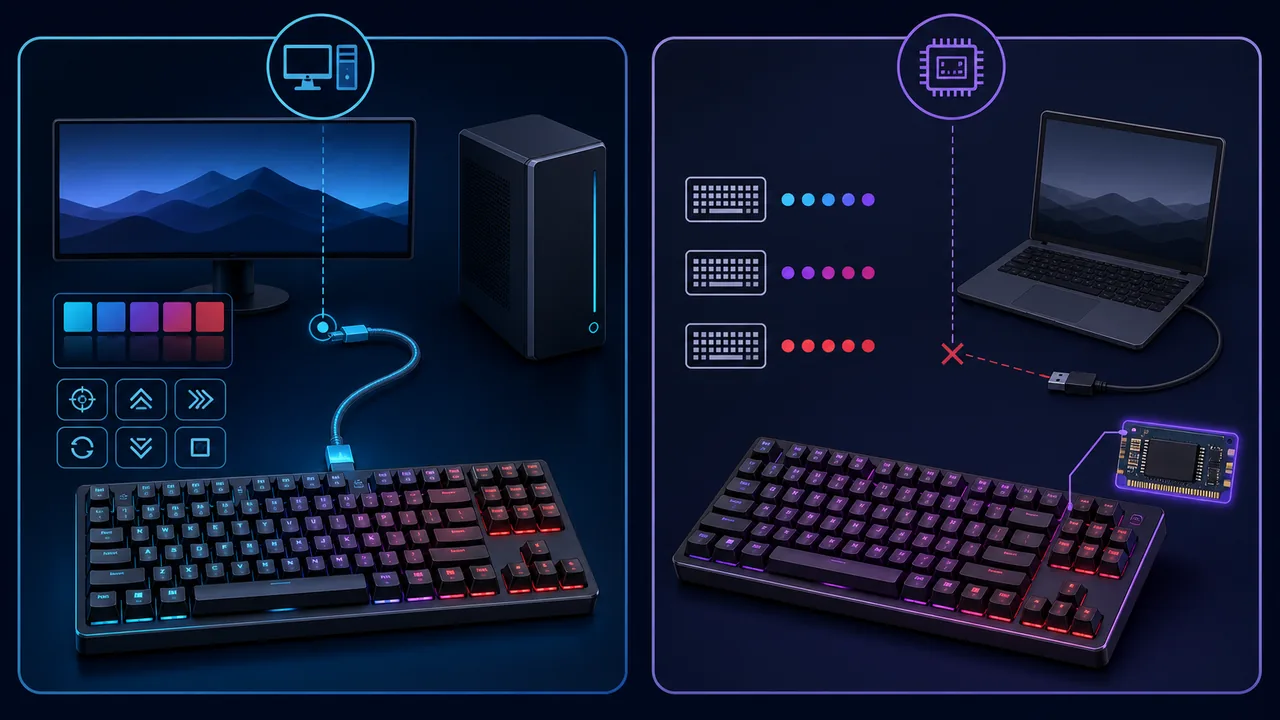
La modalità software richiede che iCUE sia in esecuzione su Windows e comunichi con la tastiera. È indicata per effetti RGB dinamici, profili per applicazione, assegnazioni dettagliate e impostazioni che il dispositivo non può memorizzare da solo.
L’illuminazione hardware e la memoria integrata salvano una configurazione limitata nella tastiera. Un effetto semplice può restare attivo con iCUE chiuso, ma livelli e azioni disponibili dipendono dal modello. Un profilo salvato non significa che tutte le funzioni software siano state scritte nel dispositivo.
Scegli la modalità in base al risultato. Usa la modalità software per effetti dinamici e cambio applicazione; usa la memoria integrata come impostazione di riserva su un altro computer. Chiudi iCUE una volta per verificare cosa rimane davvero attivo.
| Modalità | Punto di forza | Limite |
|---|---|---|
| Modalità software iCUE | Effetti, profili e azioni dettagliate | Dipende da Windows, iCUE, servizi e comunicazione |
| Illuminazione hardware | Un effetto semplice può restare senza iCUE | Meno livelli e limiti della memoria del dispositivo |
| Profilo nella memoria integrata | Utile quando porti la tastiera su un altro PC | Non tutte le macro e funzioni software sono memorizzabili |
Se iCUE non rileva la tastiera Corsair
Controlla prima il collegamento fisico. Scollega la tastiera da un hub non alimentato, prova una porta diretta e osserva la risposta di Windows. Un modello wireless può richiedere il ricevitore o la modalità cablata per il controllo completo; il fatto che scriva non garantisce la comunicazione software.
Poi chiudi le utility RGB, macro, scheda madre o periferiche che potrebbero usare lo stesso dispositivo. Verifica Corsair Device Control Service se è fermo, mancante o usa risorse in modo anomalo. Chiudi iCUE prima di riavviare il servizio e attendi una nuova enumerazione di Windows.
Se la tastiera resta assente, verifica modello, firmware, Gestione dispositivi e versione iCUE. Evita firmware casuali e reinstallazioni ripetute senza annotare il risultato. Se fallisce su un’altra porta o su un altro PC, registra modello e sintomo per il supporto Corsair.
- 1
Semplifica la connessione
Usa una porta USB diretta, rimuovi ricevitori duplicati e prova senza hub o prolunga non alimentati.
- 2
Chiudi le utility in conflitto
Esci da strumenti RGB, macro, scheda madre, monitoraggio e periferiche prima di riaprire iCUE.
- 3
Controlla il servizio
Salva il lavoro, chiudi iCUE e controlla Corsair Device Control Service.
- 4
Verifica modello e firmware
Usa il modello preciso e il percorso firmware ufficiale, mai un file non verificato.
- 5
Documenta prima di chiedere assistenza
Annota Windows, iCUE, collegamento, sintomo e passaggi già provati.
Una reinstallazione pulita non ripara un cavo danneggiato, un controller USB instabile, un modello incompatibile o un’interruzione del firmware. Controlla connessione e modello prima di ripetere l’installer.
Versione, compatibilità e fonti ufficiali
Questo sito ha controllato l’installer Windows prima di pubblicare la guida. Il 1 agosto 2026, la fonte registrata di iCUE 5.49.34 rispondeva ancora HTTP 200 da un CDN controllato da Corsair, con risposta application/octet-stream di 3.392.176 byte e ultima modifica al 5 agosto 2026. Per questo viene mantenuta la versione verificata senza inventare un mirror.
La versione dell’app iCUE non è la versione del firmware della tastiera. Firmware, memoria integrata ed effetti dipendono dal modello preciso. Consulta di nuovo download e supporto Corsair quando ti serve una versione più recente o una procedura specifica.
Questa è una guida indipendente, non una pagina ufficiale di supporto Corsair. Il pulsante apre la fonte verificata, i link esterni si aprono in una nuova scheda e il sito non ospita né reimpacchetta l’installer.
- Versione Windows verificata in questa guida: iCUE 5.49.34.
- Piattaforma verificata: Windows x64; Mac e Linux hanno guide separate.
- La pagina del modello preciso vale più di un elenco generale di funzioni.
- Usa la fonte Corsair invece di un mirror di terze parti.
- Controlla la compatibilità prima di dare per disponibile una funzione.
Domande frequenti sul software tastiera Corsair
Quale software usano le tastiere Corsair?
In genere iCUE per illuminazione, assegnazioni, macro, profili e controlli del firmware. Le funzioni dipendono da modello, firmware, collegamento e Windows.
Il software per tastiera Corsair è gratuito?
iCUE può essere scaricato da Corsair senza acquistare il software. Usa la fonte ufficiale e controlla il modello invece di un installer reimpacchettato.
Posso usare una tastiera Corsair senza iCUE?
Sì, per la digitazione normale e per effetti o profili che la tastiera riesce a memorizzare. Gli effetti software e alcune assegnazioni dipendono da iCUE.
Perché la mia tastiera Corsair non compare in iCUE?
Controlla USB diretto, ricevitore, utility RGB in conflitto, Corsair Device Control Service, modello, firmware, Gestione dispositivi e compatibilità.
Dove scaricare il software per tastiera Corsair?
Usa Download Corsair o l’installer controllato da Corsair collegato in questa guida. Evita URL inventati, mirror e file senza una fonte chiara.
iCUE funziona con le tastiere Corsair su Mac o Linux?
Supporto e funzioni cambiano in base alla piattaforma. Consulta le guide separate per Mac e Linux e controlla il modello prima di cambiare sistema.