
Scegli tra riparazione, disinstallazione e reinstallazione
Disinstallare iCUE non è la risposta automatica a ogni problema. Se iCUE si apre e un solo profilo, un'impostazione o un dispositivo non funziona, annota il sintomo e prova prima la soluzione meno invasiva. Potrebbe bastare controllare il profilo o il servizio. Una disinstallazione controllata è più adatta quando l'applicazione non si avvia, una vecchia installazione blocca la configurazione o un cambio di versione è richiesto dalla compatibilità.
Non eseguire più installer contemporaneamente. Le operazioni parallele rendono difficile capire se la causa riguarda la registrazione dell'app, l'installer web, il servizio in background, il collegamento USB o un file di profilo. La sequenza sicura è semplice: salva ciò che serve, rimuovi l'app da Windows, riavvia e controlla il risultato prima di eliminare cartelle.
La cancellazione manuale delle cartelle e i programmi di pulizia del registro possono rimuovere indizi o danneggiare la registrazione del servizio senza dimostrare che il problema sia stato risolto.
| Situazione | Prima scelta | Motivo |
|---|---|---|
| iCUE si apre ma un'impostazione non è corretta | Controllare profilo o servizio | Evita di rimuovere un'installazione ancora funzionante |
| L'app non si avvia o serve cambiare versione | Salvare, disinstallare e riavviare | Può rimuovere un conflitto nella registrazione dell'app |
| Il programma di disinstallazione si blocca o manca | Riavviare Windows e usare il supporto ufficiale | Non eliminare i file del servizio alla cieca |
| Il dispositivo non compare neppure dopo la reinstallazione | Controllare collegamento, compatibilità e servizio | La reinstallazione non ripara un cavo o un modello non compatibile |
Salva i profili prima di disinstallare iCUE
Esporta i profili importanti e conserva le copie in una cartella separata dalle directory iCUE attive. Usa nomi che indicano dispositivo, scopo e data. Se il profilo proviene da un'altra persona, conserva il file originale e annota versione di iCUE, dispositivi, macro, impostazioni DPI, raffreddamento ed effetti di illuminazione previsti.
Un effetto salvato nella memoria del dispositivo è diverso da un profilo software. Alcune tastiere, alcuni mouse e controller possono conservare una configurazione limitata, ma regole per applicazione, macro e sensori possono dipendere da iCUE. Se ti serve un effetto di base senza l'applicazione, prova la modalità memoria prima della pulizia.
Annota anche la versione di Windows, la versione di iCUE, i dispositivi collegati e il messaggio di errore esatto. Questo breve inventario facilita il confronto dopo la reinstallazione.
- Esporta i profili e conserva la copia fuori dalle cartelle iCUE attive.
- Annota modello, modalità di collegamento e versione corrente.
- Distingui i profili software dalle impostazioni salvate nella memoria del dispositivo.
- Conserva il testo esatto dell'errore e la percentuale in cui il processo si è fermato.
- Non usare un pulitore del registro al posto di un backup.
Come disinstallare iCUE su Windows 10 o 11
Il percorso normale passa dalle Impostazioni di Windows, non da un eseguibile cercato a tentativi nella cartella di installazione. In Windows 11 apri Impostazioni, App e App installate. In Windows 10 apri Impostazioni, App e App e funzionalità. Cerca Corsair iCUE e scegli Disinstalla.
Chiudi iCUE, salva il lavoro delle altre applicazioni che usano macro e, se possibile, termina le altre utilità RGB, della scheda madre o delle periferiche. Non arrestare né eliminare manualmente l'eseguibile di Corsair Device Control Service: potrebbe essere necessario per altri dispositivi Corsair.
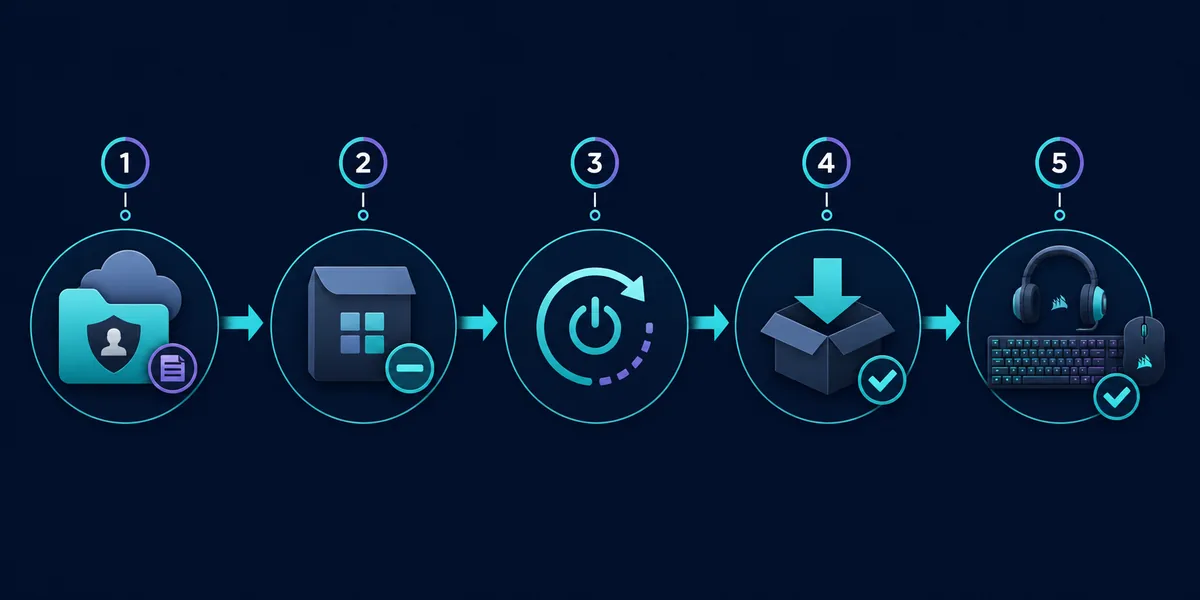
- 1
Chiudi iCUE e conserva il backup
Esci da iCUE, esporta i profili necessari e conserva la copia fuori dalle cartelle attive.
- 2
Apri le app installate
Usa il percorso App di Windows 10 o 11 e cerca Corsair iCUE.
- 3
Scegli Disinstalla
Segui la procedura guidata di Windows o Corsair e non avviare un secondo installer durante il processo.
- 4
Riavvia Windows
Il riavvio libera i file in sospeso e aiuta a distinguere un problema di registrazione da uno di servizio o dispositivo.
- 5
Controlla il risultato
Verifica che iCUE non sia più nell'elenco delle app installate e non eliminare cartelle senza un motivo documentato.
Come reinstallare iCUE dopo la disinstallazione
Se hai disinstallato l'app per ripararla, usa la fonte controllata da Corsair ed evita mirror di terze parti o nomi di file inventati. Il record verificato da questo sito il 10 agosto 2026 è iCUE 5.49.34 per Windows x64. Essendo un installer web, può scaricare moduli aggiuntivi dopo l'avvio.
Prima di eseguirlo, verifica che Windows sia stato riavviato, che non ci siano aggiornamenti in sospeso che richiedono un altro riavvio e che le regole di rete o sicurezza non blocchino il download dei moduli. Per il primo test collega, quando possibile, solo il dispositivo necessario. Attendi il caricamento completo di iCUE e controlla il riquadro del dispositivo prima di collegare altro hardware.
Ripristina un profilo alla volta e inizia con un profilo di prova. Controlla assegnazioni, macro e illuminazione prima di attivarlo per tutte le applicazioni. Se il dispositivo resta assente, smetti di ripetere l'installer e controlla collegamento, compatibilità, servizio o firmware.
- Usa l'installer controllato da Corsair, non un mirror riconfezionato.
- Attendi che l'installer web finisca di scaricare i moduli.
- Conferma il modello esatto e l'architettura di Windows.
- Importa il backup in un profilo di prova prima di attivarlo.
- Se il browser o il download dei moduli fallisce, consulta la guida ai download non riusciti.
Cosa fare quando iCUE non si disinstalla
Riavvia Windows, chiudi i processi visibili collegati a iCUE e prova di nuovo una sola volta dalla sezione delle app installate. Se la voce è disabilitata, il programma di disinstallazione manca o il processo termina con un errore, conserva il messaggio esatto e annota se Windows mostra ancora iCUE come installato.
Se il problema è iniziato dopo una modifica a un dispositivo, a un servizio o alla sicurezza, semplifica l'ambiente: scollega gli USB non necessari, chiudi le utilità RGB concorrenti e controlla Corsair Device Control Service. Non eliminare l'eseguibile del servizio e non usare un pulitore del registro; queste azioni possono rendere più difficile una riparazione successiva.
Quando la rimozione normale non termina, usa il Corsair Help Center per la versione di iCUE e di Windows interessata. Nei risultati può comparire uno strumento di terze parti, ma non va presentato come metodo ufficiale predefinito.
- 1
Riavvia e riprova una volta
Un riavvio in sospeso o un file bloccato può impedire il primo tentativo.
- 2
Registra lo stato dell'errore
Salva il messaggio esatto, lo stato dell'app installata e il punto in cui il processo si è interrotto.
- 3
Separa il problema dell'app da quello del dispositivo
Se manca un dispositivo, usa le guide su servizio e compatibilità invece di ripetere la pulizia.
- 4
Escala con le prove
Usa il supporto Corsair quando il programma registrato non riesce a completare la rimozione.
Non eliminare l'eseguibile del servizio, non rinominare le cartelle iCUE e non usare un pulitore del registro solo perché la disinstallazione è fallita.
Controllo della versione e della fonte ufficiale
Questo sito ha verificato il proprio record di download il 10 agosto 2026 prima di aggiungere la guida. Il record verificato è iCUE 5.49.34 per Windows x64, con un URL stabile controllato da Corsair. Una richiesta Range ha restituito HTTP 206, MIME application/octet-stream e una dimensione totale di 3.392.176 byte; il CDN indicava un'ultima modifica del 5 agosto 2026.
La versione dell'app e il firmware del dispositivo sono elementi diversi. Se un prodotto non compare dopo la reinstallazione, controlla modello, cavo USB, firmware, Windows, Device Control Service e le altre utilità RGB.
La pagina ufficiale dei download e il Corsair Help Center devono essere ricontrollati se cambiano la versione o le istruzioni del prodotto. Questa è una pagina indipendente e non una pagina di supporto ufficiale Corsair.
FAQ sulla disinstallazione di iCUE
Come si disinstalla iCUE?
Chiudi iCUE, esporta i profili, apri le Impostazioni di Windows, vai in App e App installate oppure App e funzionalità, cerca Corsair iCUE, scegli Disinstalla e riavvia prima della reinstallazione.
Come disinstallo e reinstallo iCUE?
Salva i profili, disinstalla da Windows, riavvia e usa l'installer controllato da Corsair. Attendi che l'installer web completi i moduli prima di configurare più dispositivi.
La disinstallazione di iCUE elimina le impostazioni RGB salvate?
Non dare per scontato che tutto venga conservato. La memoria del dispositivo può mantenere un effetto limitato, mentre profili, macro e regole per applicazione possono dipendere da iCUE. Esporta tutto prima di disinstallare.
Cosa devo fare se iCUE non si lascia disinstallare?
Riavvia, chiudi iCUE e le utilità concorrenti, riprova una volta dalle app installate e conserva l'errore esatto. Non eliminare il servizio e non usare un pulitore del registro; consulta il supporto Corsair.
Perché il dispositivo non viene rilevato dopo la reinstallazione?
Controlla il collegamento USB diretto, il modello, il firmware, Device Control Service, Gestione dispositivi di Windows e le altre utilità RGB. Una reinstallazione non risolve ogni problema di comunicazione fisica.