
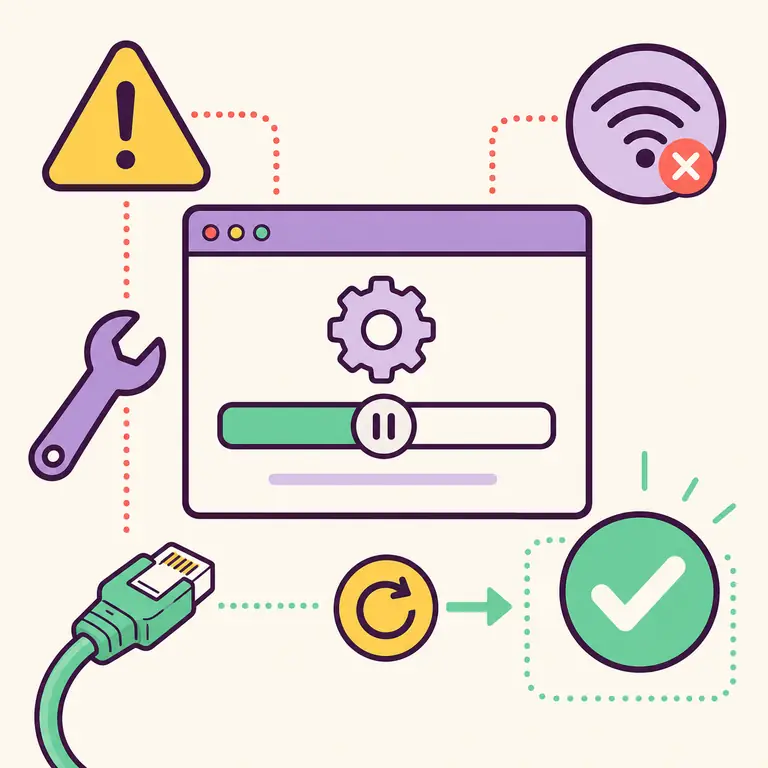
Perché l'installer iCUE resta bloccato al 33%?
La percentuale indica l'avanzamento, ma non corrisponde a un preciso codice di errore pubblico. Se l'installazione si arresta sempre nello stesso punto, la causa può essere il download di un modulo, l'estrazione di un archivio, la modifica di un servizio, la pulizia di una vecchia installazione o un'operazione sui driver. L'informazione utile è che l'errore si ripete dopo l'avvio del primo EXE.
Attendi una volta per alcuni minuti e osserva l'attività del disco e della rete. Se l'installer non avanza e non rilevi attività, chiudilo normalmente. Non lasciare aperte più copie: un processo bloccato può mantenere occupati file temporanei o handle di servizi, compromettendo il tentativo successivo finché Windows non viene riavviato.
Il 33% è un sintomo, non un codice di errore specifico. Può comparire durante il recupero di un modulo, in attesa di un'operazione di Windows o per autorizzazioni, filtri di sicurezza, proxy o residui di una vecchia installazione. Annota il messaggio esatto e la fase bloccata prima di cambiare più impostazioni insieme.
- Annota la percentuale esatta e gli eventuali messaggi visualizzati.
- Controlla se l'attività della rete o del disco prosegue.
- Chiudi l'installer bloccato prima di eseguire un nuovo tentativo.
- Riavvia Windows per completare o annullare le configurazioni in sospeso.
Come risolvere il download icue bloccato al 33, nell'ordine corretto
Procedi con una sequenza controllata. Dopo il riavvio, esegui una prova con un installer appena scaricato e verificato prima di modificare impostazioni più profonde. Se l'installazione termina correttamente, non occorre effettuare alcuna pulizia.
- 1
Riavvia il PC
Completa le modifiche di Windows in sospeso e libera i processi dell'installer o i servizi rimasti bloccati.
- 2
Scarica un nuovo installer web
Usa la fonte CDN Corsair corrente invece di una vecchia copia salvata in locale.
- 3
Mantieni stabile la connessione
Sospendi VPN o filtri soltanto quando è consentito e usa una normale rete affidabile.
- 4
Concedi i permessi di amministratore
Esegui la configurazione per l'intero computer con i permessi richiesti da Windows.
- 5
Chiudi le altre utilità hardware
Esci dai software RGB e dai programmi per ventole, monitoraggio, scheda madre o periferiche che potrebbero tenere occupati i dispositivi.
- 6
Ripara l'installazione precedente
Se il blocco si ripete, esegui il backup dei profili e intervieni sui servizi iCUE o sui dati dell'applicazione danneggiati.
Controlli della rete e della sicurezza
Poiché l'EXE iniziale è un installer web, deve collegarsi ad altre risorse Corsair. Filtri DNS, proxy, percorsi VPN, ispezione TLS, protezione endpoint o firewall gestiti possono interrompere questa fase. Esamina i registri di rete e sicurezza per individuare un dominio Corsair bloccato, invece di dedurre la causa dalla sola percentuale.
Prova un'altra connessione affidabile soltanto se consentito. Un PC aziendale potrebbe bloccare intenzionalmente i software di controllo dei dispositivi o l'installazione dei driver. Segui la procedura approvata dall'amministratore, senza aggirare i criteri di sicurezza né scaricare installer modificati da altri siti.
| Segnale | Possibile significato | Controllo successivo |
|---|---|---|
| L'attività di rete scende a zero | La richiesta del modulo potrebbe essere bloccata o in attesa | DNS, proxy, VPN e cronologia di sicurezza |
| Il disco rimane attivo | L'estrazione o la pulizia potrebbe essere ancora in corso | Attendi una volta e monitora l'attività |
| Stesso blocco dopo il riavvio | Problema ripetibile relativo a un servizio o pacchetto | Riparazione della vecchia installazione |
| Blocco diverso a ogni tentativo | Rete o stato del sistema instabili | Connessione, disco e integrità di Windows |
Quando riparare iCUE o contattare l'assistenza
Se il blocco al 33% persiste dopo un riavvio pulito, il download di un nuovo installer ufficiale, la verifica della rete, l'autorizzazione come amministratore e la chiusura dei software di controllo, potrebbe essere necessario riparare o rimuovere lo stato iCUE esistente. Esporta prima i profili. Segui le istruzioni di pulizia Corsair aggiornate ed evita di eliminare manualmente driver o servizi senza un motivo documentato. Verifica inoltre che lo spazio libero sia sufficiente per scaricare ed estrarre i moduli: l'installer web da 3,27 MB non rappresenta lo spazio complessivo occupato dopo l'installazione.
Quando contatti l'assistenza, indica la versione esatta di iCUE, l'edizione e la build di Windows, i modelli dei dispositivi, l'eventuale presenza di un ramo iCUE precedente, la percentuale ricorrente e quanto hai osservato sulla rete o sulla sicurezza. Questi dati sono più utili di una semplice segnalazione di download bloccato.
Verifica il blocco di iCUE al 33 modificando un elemento alla volta
Tieni un breve registro di ogni tentativo. Annota la fonte e l'ora di avvio dell'installer, la versione di iCUE, la build di Windows, la connessione di rete, lo stato della sicurezza, lo spazio libero e la presenza di una vecchia installazione iCUE. Modifica una sola condizione per volta: per esempio, completa un riavvio di Windows, passa dal Wi-Fi a una connessione cablata stabile, chiudi un'utilità hardware concorrente oppure ripara la vecchia installazione. Più modifiche contemporanee possono risolvere il problema senza permetterti di identificarne la causa.
Osserva Gestione attività mentre l'installer è fermo al 33 percento. Controlla l'uso della rete da parte dell'installer Corsair, l'attività del disco e della CPU, quindi verifica se il processo risponde. Un'attività continua può giustificare l'attesa durante un singolo tentativo controllato. Se non rilevi attività e il blocco si ripete dopo il riavvio, è più probabile che la causa sia una richiesta bloccata, un pacchetto danneggiato, un problema di permessi o un conflitto tra servizi.
Durante la diagnosi, mantieni semplici i collegamenti dei dispositivi. Quando possibile, collega direttamente la tastiera, il mouse, il ricevitore o il controller necessari e scollega gli hub non indispensabili o i controller duplicati. Non scollegare un dispositivo mentre è in corso un aggiornamento firmware. Lo scopo è ridurre le variabili legate a USB e ai servizi di controllo durante l'installazione dei moduli software, non modificare definitivamente la configurazione fisica del sistema.
Se sospetti un filtro di rete, controlla la cronologia del browser e del software di sicurezza per il dominio e l'eseguibile Corsair, senza disattivare indiscriminatamente la protezione. Su un PC gestito, chiedi all'amministratore di esaminare la richiesta. Se sospetti residui di una vecchia installazione, esporta i profili e segui la procedura Corsair documentata per la riparazione o la rimozione. L'eliminazione manuale di driver e servizi non dovrebbe essere il primo intervento di pulizia.
Interrompi le prove ripetute quando i risultati diventano costanti. Tre tentativi identici, eseguiti con lo stesso installer ufficiale, lo stesso stato di riavvio e lo stesso comportamento della rete, sono sufficienti per preparare una richiesta di assistenza. Specifica che il problema download icue bloccato al 33 è ripetibile e includi le osservazioni, non soltanto la percentuale: andamento dell'attività, ramo precedente, elenco dei dispositivi e versione esatta di Windows aiutano l'assistenza a individuare il componente che non funziona. Registra per quanto tempo ogni tentativo è rimasto invariato e se, dopo la chiusura dell'installer, erano ancora attivi processi di configurazione Corsair. Conserva i registri pertinenti prima di riparare o rimuovere il software e non riprovare finché non puoi introdurre una nuova condizione di test. Annota anche lo spazio disponibile, l'eventuale riavvio di Windows in sospeso all'inizio della prova controllata, il nome del file dell'installer e l'ora del download.
| Test con una sola modifica | Cosa osservare | Interpretazione |
|---|---|---|
| Riavviare Windows | Se l'avanzamento supera il 33% | Operazioni di sistema in sospeso potrebbero aver occupato un servizio |
| Usare una connessione stabile | Attività di rete dell'installer | Il download dei moduli potrebbe essere filtrato o interrotto |
| Chiudere gli strumenti di controllo | Comportamento di dispositivi e servizi | Un'altra utilità potrebbe occupare hardware condiviso |
| Riparare il vecchio iCUE | Avanzamento ripetibile dopo la pulizia | Era coinvolto lo stato dell'installazione precedente |
Domande frequenti sul download icue bloccato al 33
Quanto devo attendere quando iCUE è al 33%?
Attendi una volta per alcuni minuti, controllando l'attività della rete e del disco. Se non cambia nulla, chiudi normalmente l'installer e riavvia Windows prima di riprovare.
Il 33% identifica uno specifico errore di iCUE?
No. È soltanto un punto dell'avanzamento e può riguardare il download dei moduli, l'estrazione, i servizi, la pulizia o i driver.
Devo usare iCUE 4 se iCUE 5 si blocca?
Non prima di aver controllato la rete, i permessi, i riavvii in sospeso e lo stato della vecchia installazione. Esegui il downgrade soltanto in presenza di una compatibilità verificata.
L'antivirus può bloccare iCUE al 33%?
Il software di sicurezza può impedire il download o l'installazione dei moduli. Esamina la cronologia degli eventi e applica un intervento limitato e approvato, invece di disattivare definitivamente la protezione.
La rimozione di iCUE elimina i profili?
La pulizia può rimuovere i dati locali. Esporta i profili importanti prima di qualsiasi operazione di riparazione o rimozione.
Perché il mio installer Corsair iCUE resta bloccato al 33%?
L'installer iCUE può fermarsi al 33% mentre recupera moduli o quando Windows, le autorizzazioni, un filtro di sicurezza, un proxy o i residui di una vecchia installazione bloccano il processo. La percentuale da sola non identifica la causa: segui i controlli di questa guida nell'ordine indicato.