

Devi scaricare iCUE 4 per il tuo dispositivo?
Scaricare iCUE 4 è appropriato quando uno specifico dispositivo Corsair meno recente, un plug-in, un flusso salvato o una nota di compatibilità indica espressamente questo ramo. Un programma di installazione lento, un dispositivo che non compare o l’uso di Windows 10 non sono motivi automatici per scegliere iCUE 4. Una rete bloccata, un riavvio in sospeso, un’altra utility RGB, un problema del servizio o della connessione possono produrre gli stessi sintomi. Un downgrade prima di identificare la causa può rendere più difficile riprodurre il problema iniziale.
Inizia dal modello esatto, dal tipo di collegamento, dall’architettura di Windows e dalla funzione necessaria. Una tastiera può continuare a digitare mentre l’illuminazione o le macro di iCUE non sono disponibili. Un sistema di raffreddamento può far girare le ventole mentre il controller non appare nel software. Sono indizi utili, ma non dimostrano che iCUE 4 sia il ramo corretto. Controlla la guida alla compatibilità del sito e le informazioni ufficiali Corsair prima di sostituire un’installazione funzionante.
Per un dispositivo attuale, inizia dal percorso iCUE 5 verificato nella homepage o nella guida per Windows 10/11. Considera iCUE 4 un test di compatibilità controllato, conserva un piano per tornare indietro e annota quale risultato deve essere ottenuto. Se non sai indicare il dispositivo o la funzione che il ramo precedente dovrebbe risolvere, non scaricare un vecchio installer solo perché un forum cita un numero di versione.
| Ramo | Usalo quando | Attenzione principale |
|---|---|---|
| iCUE 5 | Dispositivi attuali supportati e installazione normale | Un dispositivo precedente può richiedere una verifica separata |
| iCUE 4 | Un dispositivo o flusso documentato richiede il ramo precedente | Correzioni, moduli e condizioni di supporto meno recenti |
| iCUE 3 | Un dispositivo storico verificato lo richiede espressamente | Differenza ancora maggiore in supporto e sicurezza |
Fonte e informazioni sulla versione iCUE 4.33.138
La pagina iCUE di Corsair indica iCUE 4.33.138 come linea iCUE 4 per Windows. Usa la pagina ufficiale qui sopra per trovare la voce precedente e leggere le informazioni sulla compatibilità. Per una versione storica, questa destinazione è più sicura di un percorso CDN indovinato dal sito, perché Corsair può cambiare file o istruzioni senza costringerci a fissare un URL incerto.
Prima di aggiungere questa pagina, il sito ha controllato il 22 agosto 2026 anche il record Windows corrente di iCUE 5. L’installer web attuale resta iCUE 5.49.34, con risposta HTTP 200, MIME `application/octet-stream`, 3.392.176 byte e Last-Modified CDN del 5 agosto 2026. Il record corrente non doveva essere modificato. iCUE 4 viene trattato come fallback di compatibilità, non come versione più recente.
È stata controllata anche la risposta MSI storica. Restituiva il nome `.msi` atteso, una risposta di 1.198.374.912 byte e Last-Modified del 31 gennaio 2023, ma il server dichiarava `text/plain` invece di un MIME da installer. Poiché l’identità del file non è verificabile tramite il MIME, questa pagina usa la pagina iCUE ufficiale di Corsair come CTA e non un vecchio link diretto poco affidabile.
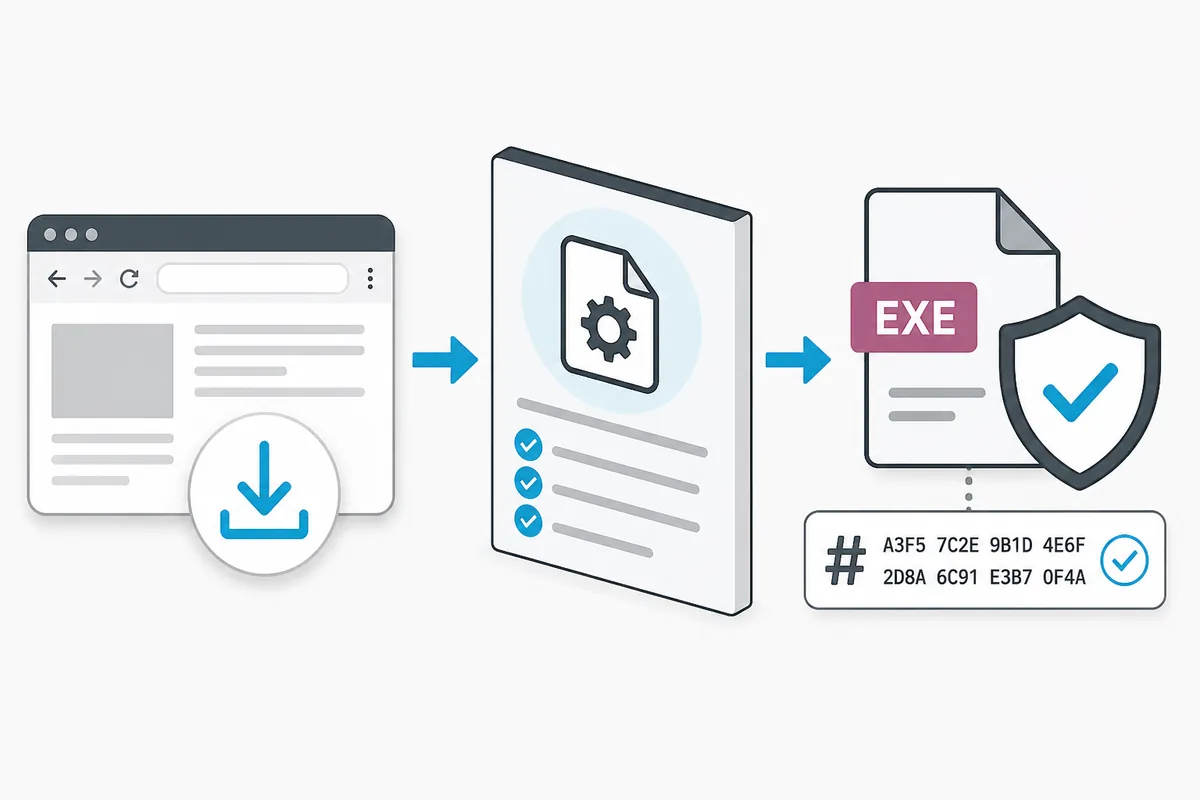
Preparati prima di cambiare da iCUE 5
Cambiare il ramo principale di iCUE può influire sulla posizione dei profili, sui moduli, sui plug-in, sugli avvisi del firmware e sui dispositivi visibili nell’applicazione. Esporta i profili software importanti in una cartella separata e assegna a ogni copia un nome con dispositivo, scopo e data. Conserva sia l’originale sia la copia modificata e annota quale ramo iCUE l’ha creato.
Scrivi l’inventario hardware esatto e il problema che stai testando. Includi modello, ricevitore USB o collegamento cablato, build di Windows, versione attuale di iCUE e prima funzione che non funziona. Registra curve di raffreddamento, livelli DPI, assegnazioni dei tasti, macro, livelli di illuminazione e trigger per applicazione difficili da ricreare. In questo modo il download di una versione precedente diventa un test con prove, non un cambiamento senza ritorno.
Non confondere un profilo software con le impostazioni salvate nella memoria del dispositivo. Alcuni dispositivi Corsair mantengono una parte dell’illuminazione o delle assegnazioni quando iCUE è chiuso, ma effetti solo software, regole per applicazione, sensori e macro non sono garantiti dopo il cambio di ramo. Se serve un fallback di base, prova la modalità hardware prima della pulizia.
- 1
Esporta i profili
Salva i profili necessari fuori dalle cartelle iCUE attive e conserva una copia intatta.
- 2
Registra il motivo legato al dispositivo
Scrivi modello, collegamento, funzione assente e risultato atteso.
- 3
Completa gli aggiornamenti Windows
Installa gli aggiornamenti in sospeso e riavvia per non confondere il riavvio con il test di versione.
- 4
Chiudi le utility in conflitto
Chiudi temporaneamente applicazioni RGB, scheda madre, monitoraggio e controllo delle periferiche.
- 5
Mantieni una via di ritorno
Registra la fonte ufficiale dell’installer corrente e decidi come ripristinare iCUE 5 se il test fallisce.
Installa iCUE 4 e prova il motivo della compatibilità
Nella pagina ufficiale Corsair seleziona la voce iCUE 4.33.138 e segui le istruzioni mostrate dall’installer. Il primo test deve essere il più piccolo possibile: lascia collegato il dispositivo che ha motivato il cambio, scollega quando puoi l’hardware Corsair non essenziale e non importare subito tutti i profili. Un test limitato rende più semplice capire se è cambiata la rilevazione o se è cambiata un’altra variabile nello stesso momento.
Dopo l’installazione aspetta che applicazione e moduli abbiano terminato il caricamento prima di cambiare firmware o applicare un profilo complesso. Controlla la scheda del dispositivo, il comando di base che mancava e il percorso di collegamento. Se il dispositivo resta assente, smetti di ripetere gli installer. Controlla invece cavo, ricevitore, controller USB, supporto del modello, utility in conflitto e stato del servizio. Un ramo precedente non ripara un collegamento USB guasto o un prodotto non supportato.
Se iCUE 4 risolve il problema definito, annota i compromessi prima di usarlo ogni giorno. Indica dispositivi più recenti, moduli, integrazioni, correzioni e funzioni dei profili che non sono più disponibili. Conserva la fonte ufficiale e le note del test, ma non ridistribuire il pacchetto e non descrivere il ramo precedente come raccomandazione di sicurezza attuale.
- 1
Apri la voce precedente ufficiale
Usa la pagina iCUE di Corsair e conferma che la voce sia iCUE 4.33.138 prima di iniziare.
- 2
Prova prima un solo dispositivo
Collega l’hardware che ha creato il problema di compatibilità e lascia fuori gli altri nel primo test quando possibile.
- 3
Controlla il comando interessato
Verifica rilevamento, illuminazione o assegnazione richiesta e comportamento atteso del plug-in o del profilo.
- 4
Fermati quando le prove sono chiare
Se il sintomo non cambia, non continuare con pacchetti vecchi da mirror casuali.
- 5
Registra il risultato
Conserva insieme ramo, modello, data del test, funzioni assenti e piano di ritorno.
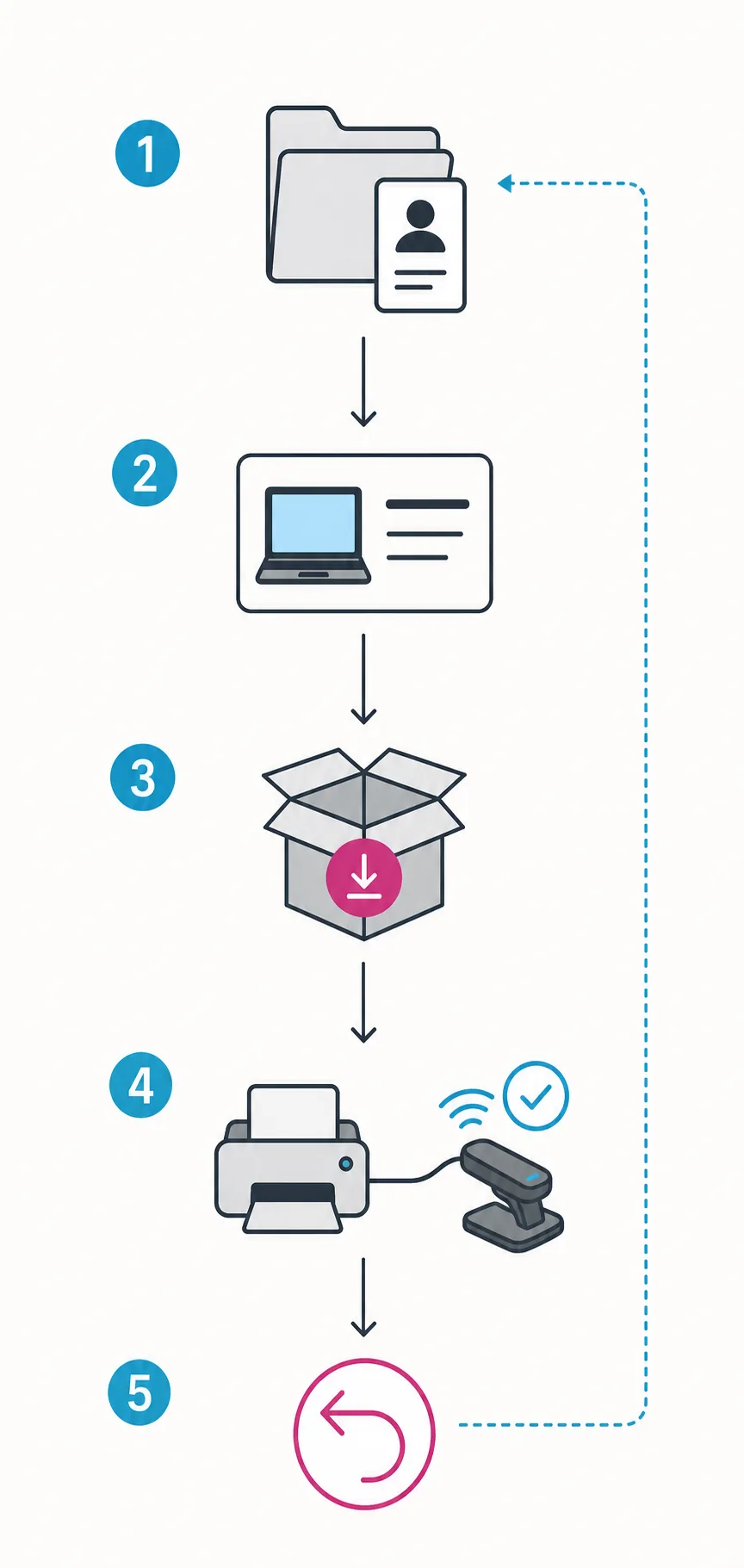
iCUE 4 o iCUE 5: compatibilità, supporto e compromessi
iCUE 5 è il punto di partenza normale per l’hardware attuale supportato. iCUE 4 resta utile quando un dispositivo meno recente o un flusso documentato richiede il ramo precedente, ma le due versioni non sono etichette intercambiabili per la stessa area di supporto. Il nome della famiglia non basta: contano modello esatto, firmware, modalità di collegamento, plug-in richiesto e funzione desiderata.
Un profilo che si apre in entrambi i rami può comunque comportarsi in modo diverso. I livelli di illuminazione possono riferirsi a un altro dispositivo, le macro possono dipendere da un’altra mappa di azioni e le impostazioni di raffreddamento o sensori possono mostrare comandi diversi. Esporta prima di cambiare e importa un profilo alla volta quando il ramo è stabile. Per un profilo proveniente da un altro PC, controlla percorsi e azioni sconosciute prima di attivarlo.
Usare Windows 10 non è da solo un motivo per scaricare iCUE 4. L’hardware Windows 10 ancora supportato deve usare il percorso attuale della guida Windows 10. Prendi in considerazione il ramo precedente solo quando le informazioni del modello esatto mostrano che è più utile della versione corrente.
| Criterio | Preferisci iCUE 5 | Considera iCUE 4 |
|---|---|---|
| Età dell’hardware | Prodotto attuale o supportato di recente | Modello precedente con requisito esplicito |
| Problema dell’installer | Risolvi prima rete, permessi, servizio o moduli | Solo dopo aver dimostrato che è specifico del ramo |
| Profili | Profilo attuale e supporto del dispositivo corrente | Un profilo o plug-in noto dipende da iCUE 4 |
| Uso a lungo termine | Correzioni attuali e supporto più ampio | Accettare correzioni precedenti e pianificare il ritorno quando possibile |
Torna a iCUE attuale quando il motivo del ramo precedente scompare
Un test riuscito di iCUE 4 non deve diventare per forza un downgrade permanente. Ricontrolla le informazioni di compatibilità attuali di Corsair dopo un nuovo rilascio, un aggiornamento del firmware o una modifica al plug-in. Se il problema originale è risolto, esporta un nuovo profilo dalla configurazione precedente funzionante e annota le impostazioni da ricreare invece di presumere che tutto venga migrato.
Prima di tornare a iCUE 5, completa gli aggiornamenti Windows, conserva il backup e usa la fonte corrente verificata. Prova il rilevamento del dispositivo prima di importare i profili, quindi importane uno alla volta. Se l’installer attuale fallisce, usa la guida ai download non riusciti o quella per Windows 11 invece di provare pacchetti sempre più vecchi.
L’obiettivo è una configurazione conosciuta e supportabile. Se un dispositivo funziona solo nel ramo precedente, annota il limite e non dire che ogni prodotto Corsair deve essere declassato. Se il dispositivo fallisce in entrambi i rami, le informazioni successive più utili sono di solito collegamento, firmware, servizio, modello esatto o utility concorrente di controllo hardware.
- Esporta il profilo precedente funzionante prima di cambiare ramo di nuovo.
- Conferma ramo corrente e supporto del modello esatto prima dell’aggiornamento.
- Prova rilevamento e comando di base prima di importare i profili.
- Ripristina i profili uno alla volta e rimuovi le azioni non supportate.
- Conserva la nota sulla fonte precedente senza ridistribuire l’installer.
Se l’installer iCUE 4 o il dispositivo continua a non funzionare
Separa le fasi di download, installazione e rilevamento. Se la pagina ufficiale non si apre o il file non arriva, controlla browser, DNS, filtri, proxy e accesso alla rete. Se l’installer si apre ma fallisce dopo, verifica riavvii in sospeso, spazio libero, permessi, recupero dei moduli e residui del ramo precedente. Se l’installazione termina ma il dispositivo manca, concentrati su connessione, modello esatto, firmware, stato del servizio e utility concorrenti.
Non risolvere un dubbio di versione eseguendo più installer insieme. Non usare un mirror casuale solo perché mostra un nome file più breve e non cancellare servizi Corsair o voci di registro prima di aver registrato il sintomo. Queste azioni eliminano prove e possono trasformare il test della versione in un problema di pulizia non tracciabile.
Se il risultato non è ancora chiaro, torna alla guida generale delle versioni iCUE e annota errore esatto, modello, ramo e data della fonte. Queste informazioni sono più utili al supporto Corsair e a un futuro aggiornamento di una lista di file non verificati provati in sequenza.
| Cosa è successo | Controllo successivo | Non presumere |
|---|---|---|
| La pagina o il file ufficiale non si apre | Browser, DNS, filtri, proxy e rete | Un mirror vecchio è automaticamente più sicuro |
| Il setup si ferma dopo l’avvio | Riavvio, permessi, spazio, moduli e stato dell’installazione precedente | Il download del browser è corrotto |
| iCUE si apre ma il dispositivo manca | Modello esatto, percorso USB o ricevitore, firmware, servizio e utility concorrenti | Un ramo precedente ripara la comunicazione hardware |
| Un profilo viene importato male | Ramo, livello dispositivo, macro, percorsi e trigger delle applicazioni | L’installer ha fallito |
Aggiornamento delle versioni e note sulle fonti ufficiali
Questa pagina è stata verificata il 22 agosto 2026. La pagina iCUE di Corsair indicava iCUE 4.33.138 come rilascio precedente di iCUE 4 per Windows, mentre il record Windows attuale del sito restava iCUE 5.49.34. La pagina non definisce iCUE 4 come ultima versione, non afferma che ogni dispositivo meno recente ne abbia bisogno e non ospita un installer copiato.
Usa la [pagina download iCUE ufficiale di Corsair](https://www.corsair.com/us/en/explorer/icue/) per la voce della versione e la [pagina download Corsair](https://www.corsair.com/us/en/s/downloads) se cambia la struttura della fonte. Se gli header di un file storico cambiano, il link scade o il file non compare più sulla pagina ufficiale, conserva la pagina ufficiale come fallback invece di indovinare un mirror o un URL versionato.
Domande frequenti sul download di iCUE 4
Dove posso scaricare iCUE 4?
Usa la pagina ufficiale dei download iCUE di Corsair e seleziona la voce legacy iCUE 4.33.138 quando il tuo dispositivo o flusso di lavoro esatto la richiede. Questo sito non ospita né reimpacchetta l’installer.
iCUE 4.33.138 è la versione più recente di iCUE?
No. È la linea precedente di iCUE 4. Il record Windows attuale del sito è iCUE 5.49.34, quindi l’hardware supportato attuale dovrebbe normalmente iniziare da iCUE 5.
Devo scaricare iCUE 4 perché uso Windows 10?
Non per impostazione predefinita. Gli utenti Windows 10 dovrebbero usare il percorso attuale supportato, a meno che il dispositivo Corsair, il plug-in o il flusso salvato non abbia un requisito documentato per iCUE 4.
iCUE 4 è migliore di iCUE 5?
Nessun ramo è sempre migliore. iCUE 5 è la scelta attuale normale, mentre iCUE 4 può essere più utile come ramo di compatibilità per uno specifico dispositivo o flusso precedente. Confronta modello e funzione prima di cambiare.
I profili iCUE 4 si possono usare in iCUE 5?
Alcuni profili possono essere importati, ma livelli dispositivo, macro, percorsi delle app ed effetti possono cambiare. Crea un backup e prova un profilo alla volta invece di presumere che ogni impostazione venga trasferita.
Perché questa pagina usa la pagina ufficiale invece di un vecchio link MSI diretto?
La risposta MSI storica era raggiungibile e il nome del file sembrava stabile, ma il server indicava text/plain. La pagina ufficiale Corsair evita di presentare come download diretto sicuro un file con tipo di contenuto non verificato.