
Come aggiornare il firmware iCUE: scegliere il percorso corretto
Il firmware del dispositivo è diverso dalla versione dell’app iCUE. Aggiorna prima l’app quando necessario e poi soltanto il prodotto che riceve un pacchetto ufficiale.
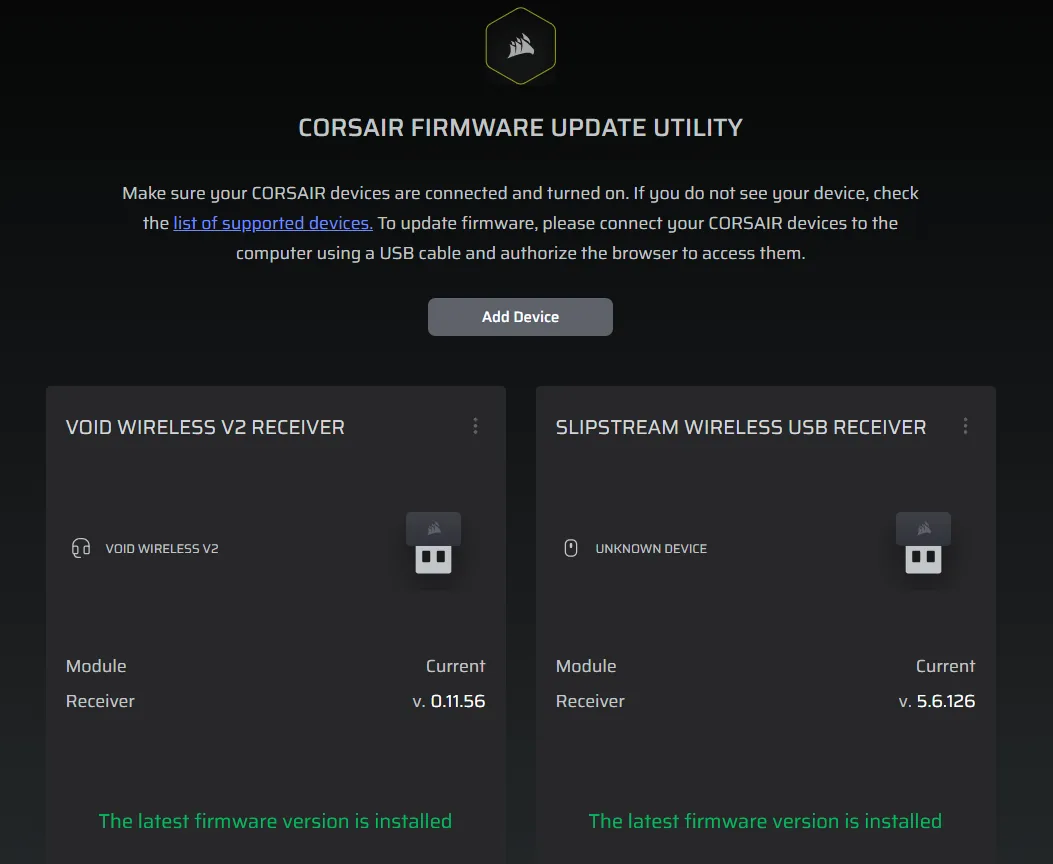
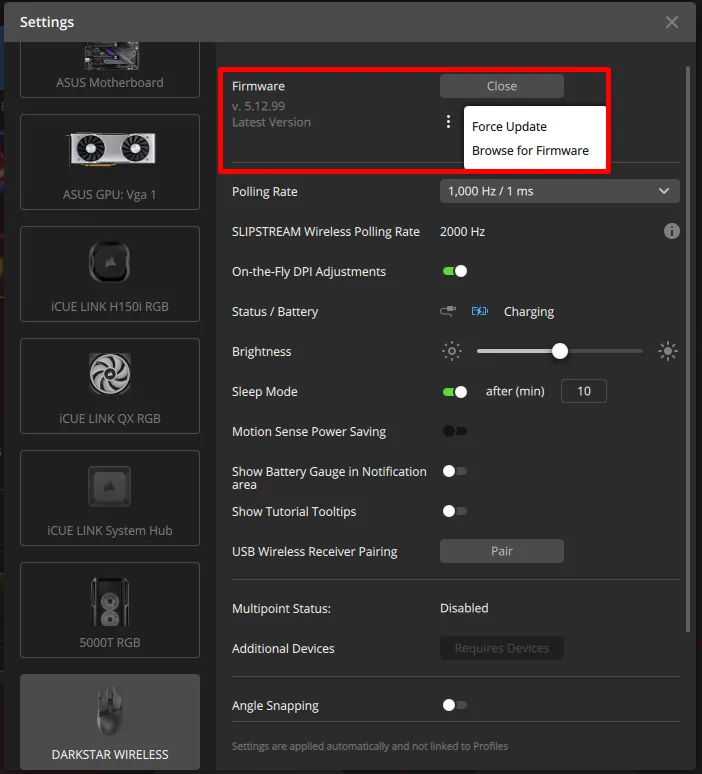
Usa Impostazioni dispositivo quando appare normalmente, Force Update per un dispositivo rilevato con errori e lo strumento web Corsair per modelli supportati assenti.
Prima di aggiornare, verifica che il firmware sia una causa plausibile. Un profilo modificato, un servizio Windows fermo, un cavo interno allentato o un percorso USB non supportato possono creare lo stesso sintomo. Annota modello, versione attuale e problema esatto per confrontare il risultato.
| Situazione | Percorso | Evitare |
|---|---|---|
| Rilevato | Cerca aggiornamenti | Forzare ripetutamente |
| Rilevato con errore | Force Update | Scollegare |
| Non rilevato | Strumento web Corsair | File sconosciuti |
Preparare Windows, USB e alimentazione
Collega direttamente quando possibile, chiudi gli altri programmi RGB ed evita sospensione o riavvio. Per i controller interni controlla alimentazione SATA e USB interno.
Salva i profili importanti prima di riparazione, ripristino o recupero.
I dispositivi wireless possono richiedere ricevitore e prodotto collegati in un ordine preciso. Mantieni il computer su alimentazione affidabile. Evita hub non alimentati, porte frontali instabili e aggiornamenti subito prima di spegnere, viaggiare o riavviare.
- Usa iCUE attuale firmato da Corsair.
- Preferisci USB diretto e stabile.
- Chiudi gli altri strumenti RGB.
- Completa Windows Update.
Aggiornare da iCUE
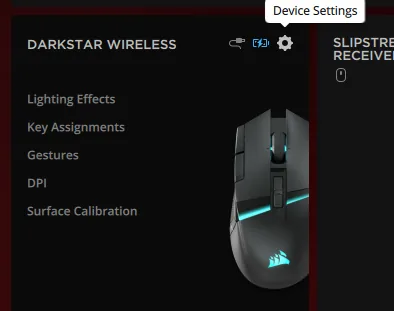
Seleziona il dispositivo corretto, apri le impostazioni, controlla la versione e cerca gli aggiornamenti.
Non scollegare nulla durante download, trasferimento, verifica e riavvio.
Dopo il completamento, lascia a Windows il tempo di registrare nuovamente il dispositivo. Controlla il ritorno del riquadro e prova illuminazione, pulsanti, sensori, raffreddamento, audio, batteria o abbinamento. Il messaggio di successo deve corrispondere al funzionamento reale.
- 1
Scegli dispositivo
Apri il prodotto corretto.
- 2
Apri impostazioni
Controlla nome e versione.
- 3
Cerca aggiornamenti
Accetta solo il pacchetto iCUE.
- 4
Mantieni collegato
Non scollegare o riavviare.
- 5
Prova il dispositivo
Controlla rilevamento e funzioni.
Usare Force Update
Reinstalla il firmware anche senza una versione più recente. Usalo dopo un errore precedente o su indicazione del supporto Corsair.
Se fallisce di nuovo, verifica USB, alimentazione, servizio e installazione invece di ripetere.
Force Update non migliora automaticamente le prestazioni e non sblocca funzioni non supportate. Se la reinstallazione riesce ma il problema rimane, esamina configurazione, compatibilità, cavi, servizio, driver o hardware invece di riscrivere ancora il firmware.
Force Update non ripara cavi allentati, USB difettosa o alimentazione instabile.
Risolvere un aggiornamento bloccato
Attendi il nuovo rilevamento. Dopo un errore chiaro usa una porta diretta stabile, riavvia Corsair Device Control Service e prova una sola volta.
Se il dispositivo manca anche su un altro PC, usa lo strumento web compatibile o il supporto Corsair.
Interrompi i tentativi se il prodotto continua a scollegarsi, Windows mostra un dispositivo USB sconosciuto, l’alimentazione interna è intermittente o lo stesso errore appare su un’altra porta. Conserva schermate e comunica a Corsair modello, seriale, versioni e passaggi già eseguiti.
Per tastiera e mouse prova assegnazioni, memoria interna e ricevitore. Per le cuffie controlla uscita audio e abbinamento. Per raffreddamento e controller verifica pompa, ventole, sensori e catena iCUE LINK prima di considerare risolto il problema.
Non scaricare pacchetti da forum, servizi di file hosting o descrizioni video. Un nome credibile può appartenere a una revisione hardware diversa. iCUE e gli strumenti controllati da Corsair identificano il prodotto prima della scrittura.
Rimanda l’aggiornamento se il PC perde collegamenti USB, si riavvia o presenta conflitti software. Ripristina prima la stabilità. Una singola scrittura in condizioni controllate è più sicura di tentativi ripetuti.
Per una richiesta di assistenza prepara una descrizione riproducibile: cosa dovrebbe fare il dispositivo, cosa accade, quando è iniziato il problema e quali porte sono state provate. Aggiungi schermate delle impostazioni e del messaggio di errore. Questi dati sono più utili di molti tentativi non registrati.
Considera il tipo di dispositivo. Un ricevitore wireless può avere firmware separato. Nei sistemi di raffreddamento e iCUE LINK, controller, pompa e componenti collegati possono usare versioni diverse. Aggiorna un elemento alla volta e prova rilevamento e funzioni dopo ogni passaggio.
Se Windows reinstalla un driver dopo l’aggiornamento, attendi il completamento prima di riaprire iCUE. Non rimuovere subito il prodotto da Gestione dispositivi; una breve variazione del rilevamento può far parte del riavvio normale.
Confronta più della sola illuminazione. Verifica sensori, assegnazioni, profili hardware, portata wireless, batteria, uscita audio, velocità di ventole e pompa secondo le funzioni del prodotto.
Registra anche data, ora e fase esatta in cui compare l’errore, così il supporto e i test successivi possono riprodurre lo stesso percorso.
| Sintomo | Controllo | Assistenza quando |
|---|---|---|
| Sembra fermo | Attendere riconnessione | Messaggio di errore |
| Scompare | USB, servizio, strumento web | Assente su altro PC |
| Errore ripetuto | Alimentazione e riparazione iCUE | Stesso errore |
Versione e fonti ufficiali
La versione verificata resta iCUE 5.69.97, pubblicata il 13 luglio 2026. Il controllo del 20 luglio non ha trovato un installer ufficiale più recente.
Ogni prodotto possiede una versione firmware diversa; non esiste un numero universale più recente.
FAQ firmware iCUE
Devo usare Force Update?
Solo dopo un errore, un malfunzionamento o una raccomandazione Corsair.
Perché resta bloccato?
USB, sospensione, programmi concorrenti o riavvio del dispositivo possono rallentare.
Posso scollegare?
No, mantieni USB e alimentazione fino alla conferma.
Se non viene rilevato?
Controlla alimentazione, USB, Gestione dispositivi, servizio e strumento web.
5.69.97 è il firmware?
No, è la versione dell’app iCUE verificata.