
Devi scaricare iCUE 3 per il tuo dispositivo?
Scegli il download di iCUE 3 solo quando il modello Corsair esatto, un plugin, un flusso salvato o una nota di supporto indica di provare questo ramo storico. Una tastiera che scrive ma perde l’illuminazione, un controller di raffreddamento assente o un profilo creato per un ramo vecchio sono motivi per indagare. Nessun sintomo dimostra da solo che iCUE 3 sia la soluzione.
| Ramo | Usalo quando | Cautela principale |
|---|---|---|
| iCUE 5 | Dispositivi attuali e installazione normale | Verifica modello e firmware |
| iCUE 4 | Un flusso legacy documentato richiede il ramo precedente | Moduli e supporto più vecchi |
| iCUE 3 | Un dispositivo storico verificato lo richiede | Maggiore distanza di età, supporto e sicurezza |
Fonte e fatti del download iCUE 3.38.88
La pagina pubblica iCUE di Corsair mostrava una voce storica iCUE 3.38.88 quando è stata controllata l’8 ottobre 2026. È la pagina ufficiale da usare perché l’elenco e i file possono cambiare senza che questo sito debba indovinare un vecchio percorso CDN. Confronta la voce con dispositivo e architettura Windows prima di selezionarla.
La pagina ha risposto correttamente, ma questa guida non trasforma la risposta in un link diretto permanente. I file storici possono spostarsi, scadere o restituire intestazioni che non identificano con chiarezza un installer. Apri la pagina Corsair durante il test e registra la data della tua verifica.
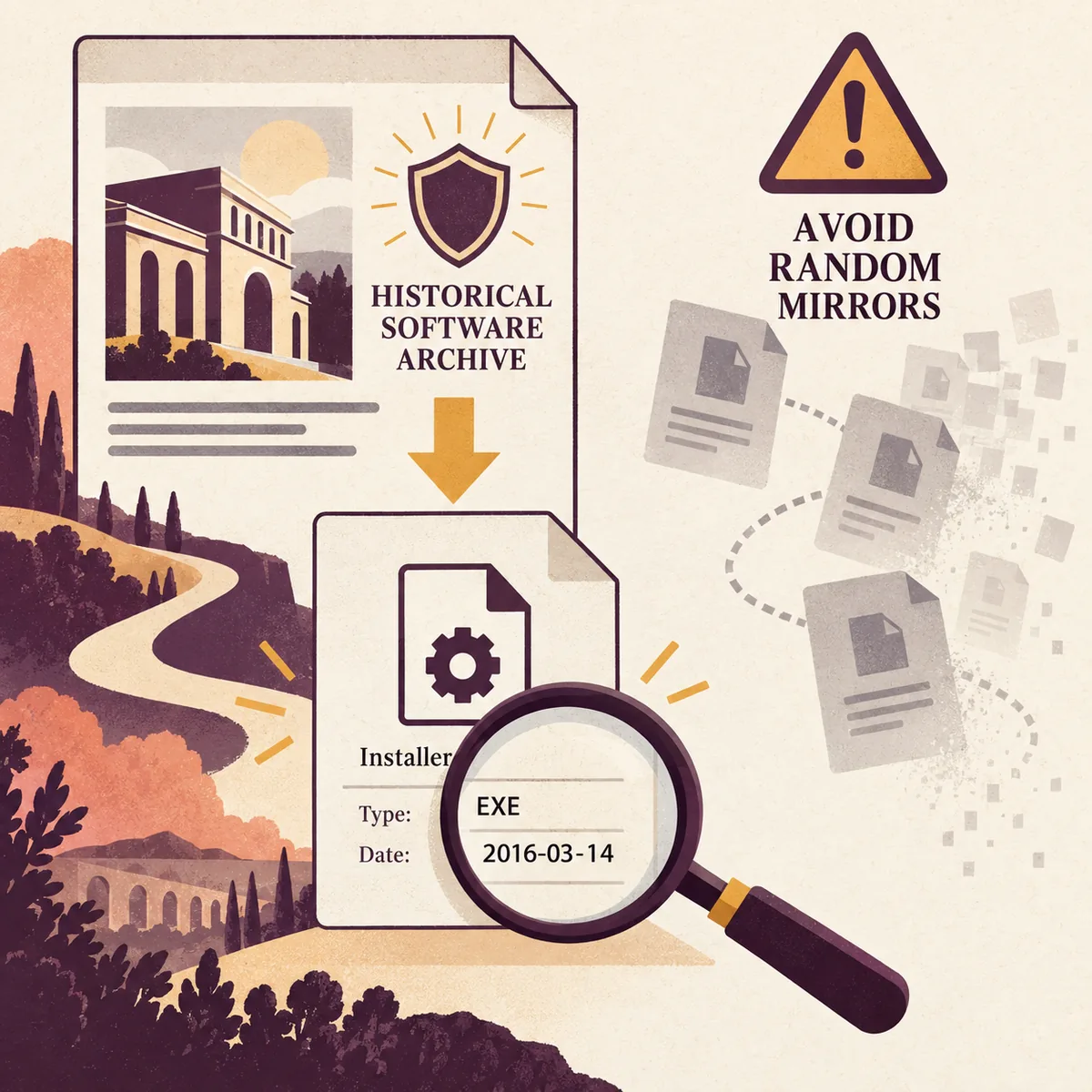
Controlla la compatibilità prima di installare iCUE 3
Il nome di una famiglia non prova la compatibilità. Annota modello esatto, codice prodotto, firmware, collegamento cablato o wireless e controllo necessario. Tastiere, mouse, cuffie, raffreddamento, memoria e controller della stessa famiglia Corsair possono offrire funzioni diverse.
Distingui il comportamento del software da quello dell’hardware. La memoria integrata può conservare una luce semplice o un’assegnazione, mentre effetti iCUE, regole applicazioni, sensori, macro e controlli di raffreddamento possono sparire. Prova il collegamento di base prima di rimuovere il ramo attuale e conserva la prova del sintomo iniziale.
| Controllo | Annota prima del cambio | Perché |
|---|---|---|
| Identità | Modello, ricevitore o USB, firmware | La stessa famiglia può avere supporti diversi |
| Funzione | Luci, macro, DPI, sensori, raffreddamento, plugin | Definisce un risultato misurabile |
| Sistema | Edizione Windows, x64, aggiornamenti, spazio | Separa piattaforma e ramo |
| Ritorno | Fonte attuale, export profilo, reinstallazione | Rende il test reversibile |
Salva i profili e prepara Windows
Cambiare ramo può modificare cartelle profili, moduli, plugin, avvisi firmware e dispositivi visibili. Esporta i profili importanti in una cartella separata e conserva una copia intatta. Inserisci dispositivo, uso, ramo iCUE e data nel nome per riconoscere il risultato del test storico.
Annota versione attuale di iCUE, build Windows, hardware collegato, percorso USB o ricevitore e prima funzione che non va. Salva livelli di illuminazione, DPI, assegnazioni, macro, curve di raffreddamento, sensori e regole applicazioni difficili da ricreare. Così il vecchio download diventa un test basato su prove.
- 1
Esporta i profili
Salvali fuori dalle cartelle iCUE attive e conserva una copia intatta.
- 2
Annota il motivo
Scrivi modello, collegamento, funzione mancante e risultato atteso.
- 3
Finisci gli aggiornamenti
Riavvia Windows per non confondere un riavvio pendente con un problema di versione.
- 4
Chiudi gli strumenti concorrenti
Metti in pausa programmi RGB, monitoraggio e periferiche.
- 5
Mantieni il ritorno
Conserva fonte attuale e procedura di ripristino.
Installa iCUE 3 e prova un dispositivo legacy
Apri la pagina ufficiale Corsair e conferma l’etichetta storica prima di iniziare. Mantieni il primo test piccolo: collega il dispositivo che ha creato il dubbio, scollega hardware non essenziale quando possibile e non importare subito tutti i profili. Sarà più facile distinguere il cambio di ramo dalle altre variabili.
Dopo l’installazione, aspetta che applicazione e moduli siano caricati prima di cambiare firmware o applicare un profilo complesso. Controlla riquadro dispositivo, comando mancante e collegamento. Se resta assente, smetti di ripetere gli installer e verifica cavo, ricevitore, USB, modello, servizio e strumenti concorrenti.
- 1
Apri la voce ufficiale
Controlla che Corsair indichi iCUE 3.38.88 per l’elemento storico selezionato.
- 2
Prova un dispositivo
Lascia scollegati gli altri dispositivi Corsair nel primo test.
- 3
Verifica il controllo
Controlla rilevamento e funzione di luci, assegnazioni, sensori o plugin.
- 4
Fermati con prove chiare
Se il sintomo non cambia, non provare mirror casuali.
- 5
Registra il risultato
Tieni insieme ramo, modello, data, limiti e ritorno.
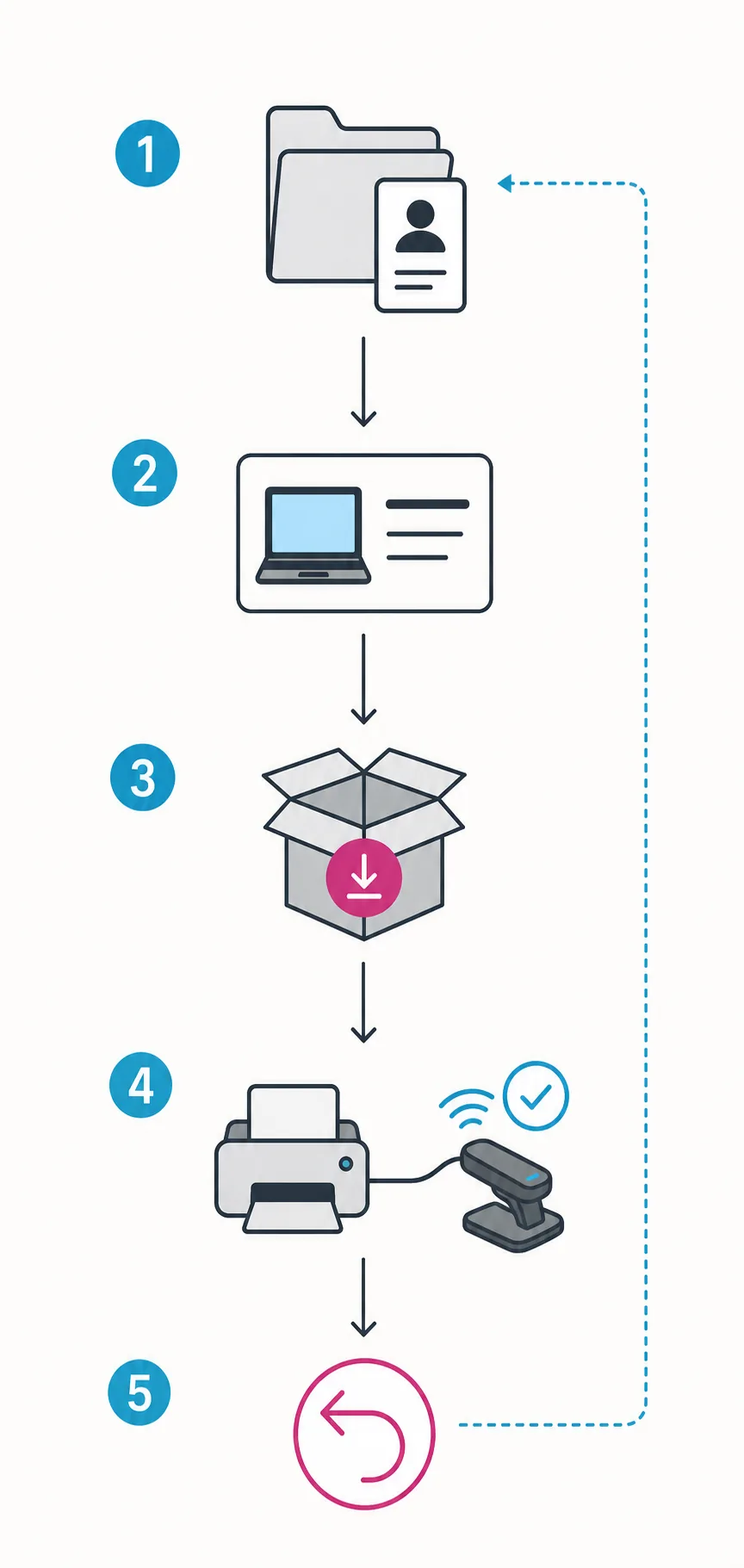
iCUE 3, iCUE 4 o iCUE 5
iCUE 5 è il punto di partenza normale per l’hardware compatibile. iCUE 4 è un’opzione legacy più limitata e iCUE 3 è un ramo storico che richiede il controllo del modello esatto. I numeri non sono etichette intercambiabili: firmware, moduli, plugin e profili possono comportarsi in modo diverso.
Un profilo che si apre in più rami può comunque funzionare diversamente. I livelli di luce possono puntare a un dispositivo diverso, le macro a una mappa diversa e le pagine sensori o raffreddamento avere meno controlli. Importa un profilo alla volta, verifica gli obiettivi e rimuovi azioni sconosciute.
| Decisione | Preferisci iCUE 5 | Considera iCUE 3 |
|---|---|---|
| Hardware | Prodotto attuale supportato | Modello storico con prove |
| Problema installer | Ripara rete, permessi, moduli o servizi | Solo se specifico del ramo |
| Profili | Dispositivo e flusso attuali | Plugin o profilo legacy noto |
| Uso lungo | Correzioni e supporto attuali | Accetta limiti vecchi e conserva il ritorno |
Se iCUE 3 fallisce, torna in sicurezza
Separa download, installazione, recupero moduli e rilevamento. Se la pagina ufficiale non si apre, controlla browser, DNS, filtri, proxy e rete. Se l’installazione si ferma dopo, controlla riavvio, spazio, permessi, sicurezza e moduli. Se l’app apre senza dispositivo, concentrati su collegamento, firmware, servizio e modello.
Non eseguire più installer insieme e non scegliere un mirror perché ha un nome breve. Non disattivare la sicurezza in modo permanente e non eliminare servizi Corsair prima di salvare log e sintomo. Altrimenti perdi le prove del test di compatibilità.
- Conserva l’export originale prima di un altro cambio.
- Controlla supporto attuale e modello esatto prima di tornare a iCUE 5.
- Prova rilevamento e controllo base prima di profili o firmware.
- Ripristina i profili uno alla volta e rimuovi azioni incompatibili.
| Cosa è successo | Prossimo controllo | Non supporre |
|---|---|---|
| Pagina o file ufficiale non apre | Browser, DNS, filtri, proxy e rete | Che un vecchio mirror sia sicuro |
| Setup si ferma | Riavvio, permessi, spazio, moduli e stato precedente | Che il file del browser sia corrotto |
| iCUE apre senza dispositivo | Modello, USB o ricevitore, firmware, servizio e strumenti | Che un ramo vecchio ripari la comunicazione |
| Profilo funziona diversamente | Ramo, obiettivi, macro, percorsi e azioni | Che l’installer sia fallito |
FAQ sul download di iCUE 3
Dove posso scaricare iCUE 3?
Apri la pagina iCUE ufficiale di Corsair e scegli la voce storica solo se il tuo dispositivo o flusso esatto la richiede. Questo sito non ospita né riconfeziona l’installer.
Quale versione storica mostrava Corsair?
La pagina ufficiale mostrava iCUE 3.38.88 quando questa guida è stata controllata l’8 ottobre 2026. Ricontrolla prima di agire perché l’elenco può cambiare.
iCUE 3.38.88 è l’ultima versione?
No. È un ramo legacy. L’hardware attuale dovrebbe partire dal percorso iCUE 5, mentre iCUE 3 è riservato a una ragione di compatibilità documentata.
Devo usare iCUE 3 perché ho Windows 10?
Non solo per questo. Inizia dal percorso attuale e usa iCUE 3 quando modello, plugin o flusso salvato lo richiedono chiaramente.
I profili iCUE 3 funzionano in iCUE 5?
Alcuni possono aprirsi, ma obiettivi, macro, percorsi, effetti e raffreddamento possono cambiare. Fai un backup e prova un profilo alla volta.
Perché la guida collega Corsair invece di un vecchio file diretto?
I file storici possono cambiare percorso o restituire intestazioni poco chiare. La pagina ufficiale evita di indovinare una CDN o di presentare un mirror non verificato come sicuro.